

Entender cómo funciona el restaurante
Conoce el recorrido de una mesa, desde que se abre hasta que se cobra con factura, y qué hace cada persona del equipo.
El módulo Restaurante agrega a Ventix mesas, comandas, una pantalla de cocina y propinas. El mesero abre la mesa y toma el pedido en el Salón, la cocina lo prepara en su pantalla y la cuenta se cobra con una factura con CAI, igual que cualquier venta.
Antes de empezar
- El restaurante necesita el plan Enterprise y, además, que el administrador lo encienda desde Configuraciones Globales → Módulos. Ver Activar el restaurante y configurar cómo trabaja.
- La sucursal donde están las mesas necesita un CAI Predeterminado, porque cada cuenta se factura con el CAI de la sucursal de la mesa. Ver Preparar la empresa para facturar.
- Si vendes productos con inventario (por ejemplo, bebidas embotelladas), la sucursal necesita un almacén por defecto.
- Ten listas tus formas de pago y el cliente Consumidor Final: la cuenta se factura a ese cliente si nadie elige otro. Ver Configurar las formas de pago y Registrar clientes.
- Tus platos y bebidas son productos de Ventix. Sus familias sirven para agrupar el menú de la mesa.
Mesa, cuenta y comanda
Son tres cosas distintas, y conviene tenerlas claras:
- Mesa: el lugar donde se sientan los clientes. Se abre cuando llegan y se libera cuando se cobró todo. Los pedidos para llevar y delivery funcionan igual, pero sin mesa.
- Cuenta: lo que se cobra. Cada cuenta es una factura. Una mesa tiene una cuenta, o varias si el restaurante permite cuentas separadas (por ejemplo, una por pareja).
- Comanda: lo que sale a cocina cada vez que el mesero envía el pedido. La comanda es de la mesa, no de la cuenta: si la mesa tiene dos cuentas, cocina recibe una sola comanda. Si usas estaciones (Cocina, Bar, Postres), cada estación recibe su parte con el mismo número.
El recorrido de una mesa
- Abrir la mesa. El mesero toca una mesa libre en el Salón y dice cuántas personas se sientan. Ver Abrir una mesa y tomar el pedido.
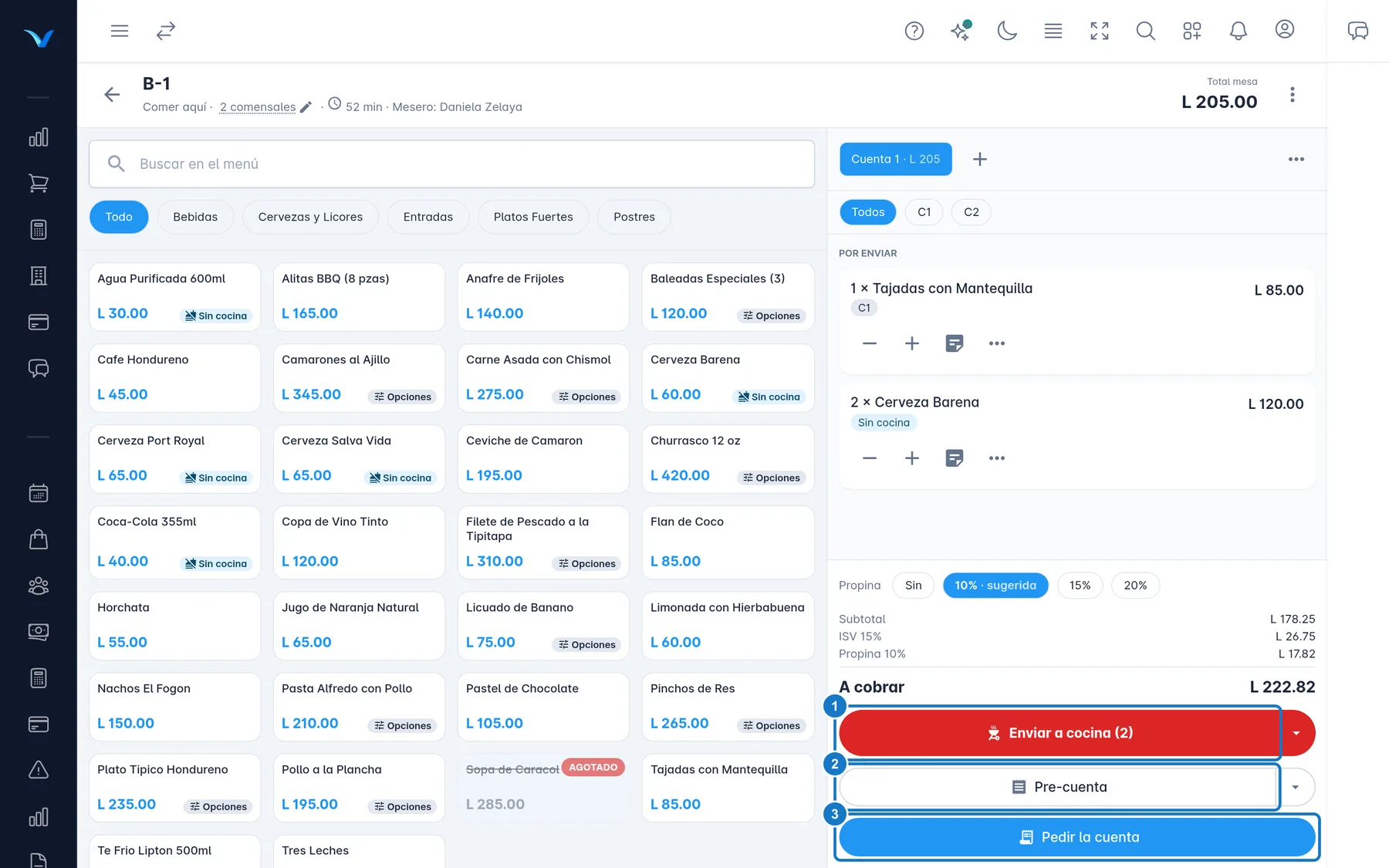
- Tomar el pedido. Toca los productos del menú. Quedan en la cuenta como Por enviar. Si un plato tiene opciones (término de la carne, extras), Ventix las pregunta. Ver Pedir platos con opciones y extras.
- Enviar a cocina. El mesero pulsa Enviar a cocina y cocina recibe la comanda. Lo que no se prepara, como una cerveza, queda servido de una vez. Ver Enviar a cocina y seguir el pedido.
- Cocinar. La cocina empieza la comanda, la marca lista y el mesero lo ve en la mesa. Ver Usar la pantalla de cocina.
- Pre-cuenta. Cuando el cliente la pide, el mesero imprime la Pre-cuenta: un resumen para revisar, que no es factura. Ver Imprimir la pre-cuenta.
- Pedir la cuenta. El mesero pulsa Pedir la cuenta. La cuenta pasa a Por cobrar y ya no recibe productos.
- Cobrar. Se cobra desde la mesa con Cobrar o, si cobra la caja, desde Por cobrar. Ventix emite la factura con el CAI de la sucursal. Ver Pedir la cuenta y cobrar en la mesa y Cobrar desde la caja.
- Propina. Se cobra junto con la cuenta, pero no forma parte del total fiscal ni lleva ISV. Después se reparte al personal por período. Ver Liquidar las propinas.
- Liberar la mesa. La mesa queda libre cuando todas sus cuentas están cobradas, o cuando alguien pulsa Cerrar mesa, según tu configuración. Ver Quitar, anular y cerrar la mesa.
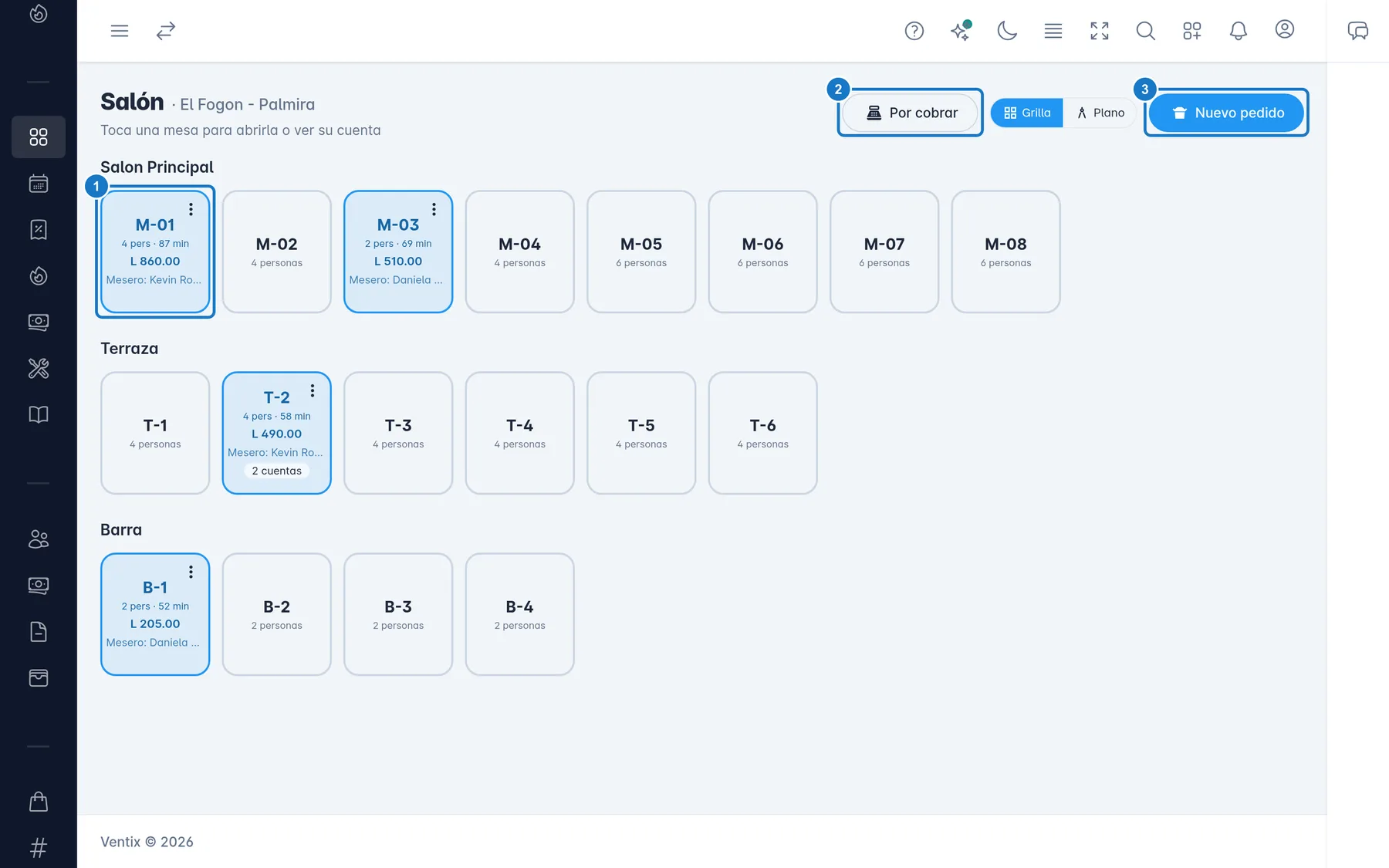
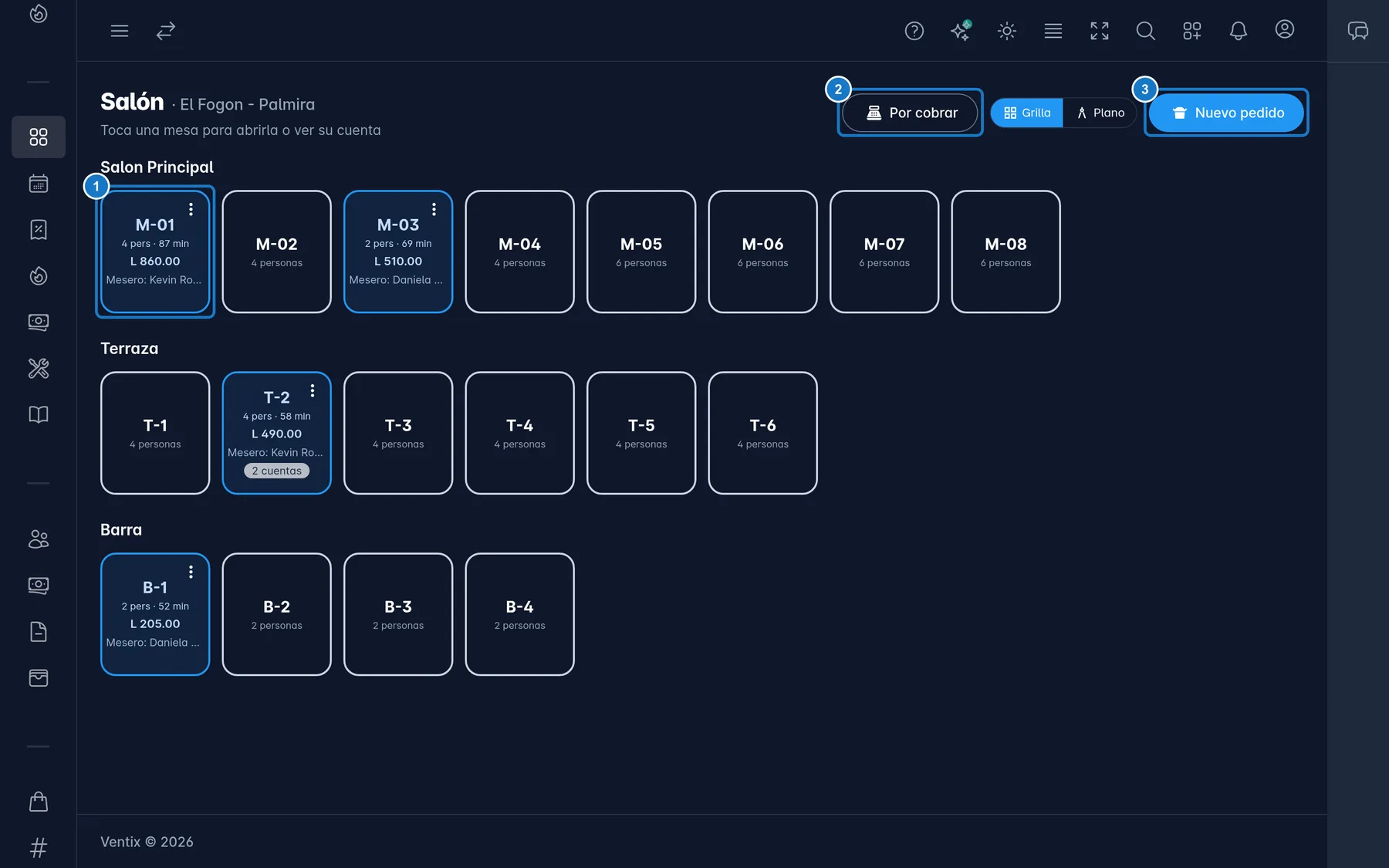
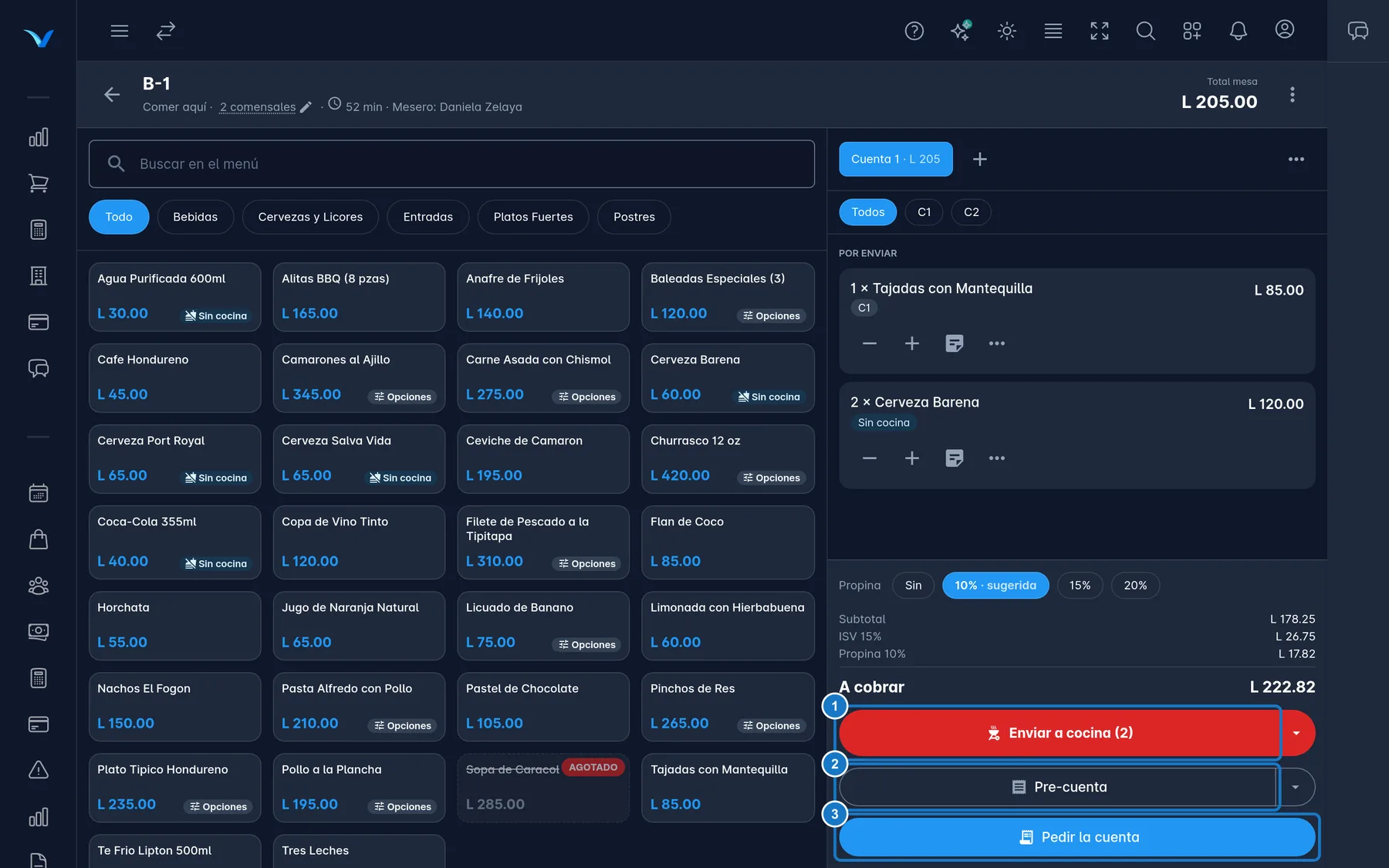
En la computadora, la pantalla de la mesa muestra el menú y la cuenta lado a lado. Debajo de la cuenta están los botones de cada paso:
Estados que vas a ver
| Qué | Estados |
|---|---|
| Cuenta | Abierta (recibe productos), Por cobrar (ya pidió la cuenta), Facturada, Anulada |
| Producto de la cuenta | Por enviar, En cocina, Preparando, Listo, Servido, Quitado (se quitó antes de enviarlo), Anulado (se anuló después de enviarlo, con motivo) |
| Comanda | En espera, Preparando, Lista, Entregada, Anulada, Vencida (quedó abierta de un día anterior) |
Los productos quitados o anulados no se cobran. Lo que se consumió de una comanda vencida sí se cobra.
Quién usa cada pantalla
| Persona | Rol | Qué ve | Guía |
|---|---|---|---|
| Mesero | Mesero | Solo el Salón (y Reservaciones, si las usas) | Atender mesas como mesero |
| Cocina | Cocina | Solo Comandas | Preparar comandas en la cocina |
| Cajero | Cajero | Su menú de caja, con Salón y Por cobrar | Cobrar en la caja del restaurante |
| Gerente y administrador | Gerente o Administrador | El grupo Restaurante: Salón, Reservaciones, Por cobrar, Comandas, Propinas, Configurar Mesas, Carta y Menú QR | Este capítulo |
La configuración del módulo la guarda solo el administrador. El gerente la ve en solo lectura.
Lo que conviene saber
- Las mesas no se cobran en el Punto de Venta: se cobran desde la mesa o desde Por cobrar.
- La pre-cuenta no gasta números del CAI. La factura se emite al cobrar.
- Enviar a cocina no descuenta inventario. El inventario baja al facturar la cuenta.
- Si usas la Caja Registradora, lo que se cobra en efectivo queda en la caja de la sucursal y cuenta en su cierre. Ver Cerrar la caja.
Por dónde empezar
Si vas a configurar el restaurante, sigue este orden:
- Activar el restaurante y configurar cómo trabaja.
- Configurar las propinas.
- Preparar al personal.
- Crear los salones y las mesas y, si quieres, dibujar el plano.
- Organizar la carta y configurar opciones y extras.
- Preparar las tablets y las impresoras.
- Si tomas reservaciones, encenderlas y usarlas.
- Si quieres que los comensales vean la carta en su celular, poner el menú QR en las mesas.
Actualizado el
Unificar, anular y prorrogar tarjetas de regalo
Junta varias tarjetas en una, anula una tarjeta sin usar y alarga el vencimiento de otra con saldo.
Activar el restaurante y configurar cómo trabaja
Enciende el módulo Restaurante y decide los tipos de pedido, cómo trabaja la cocina y quién cobra las cuentas.