

Pedir platos con opciones y extras
Elige el término, lo que se quita y los extras de un plato al pedirlo, y cámbialos antes de enviarlo a cocina.
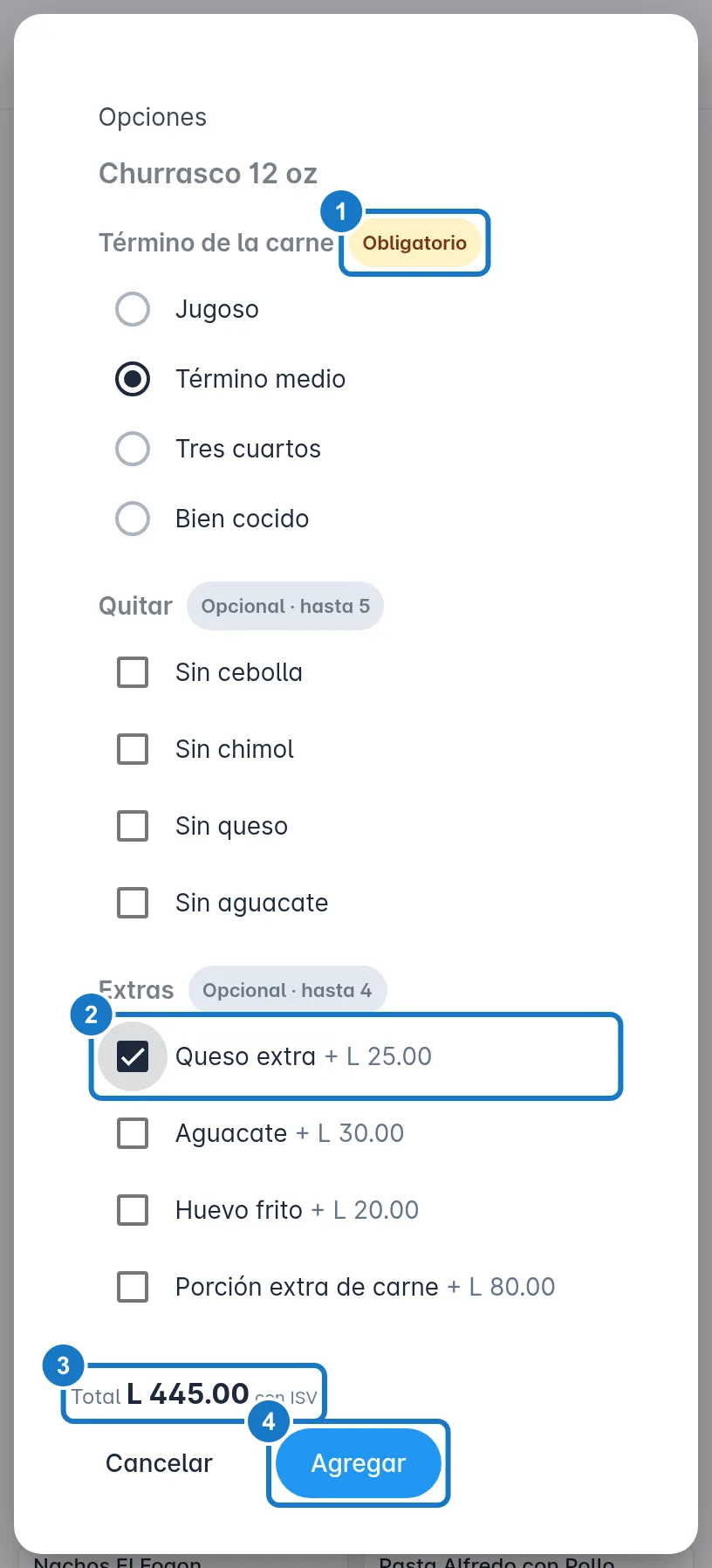
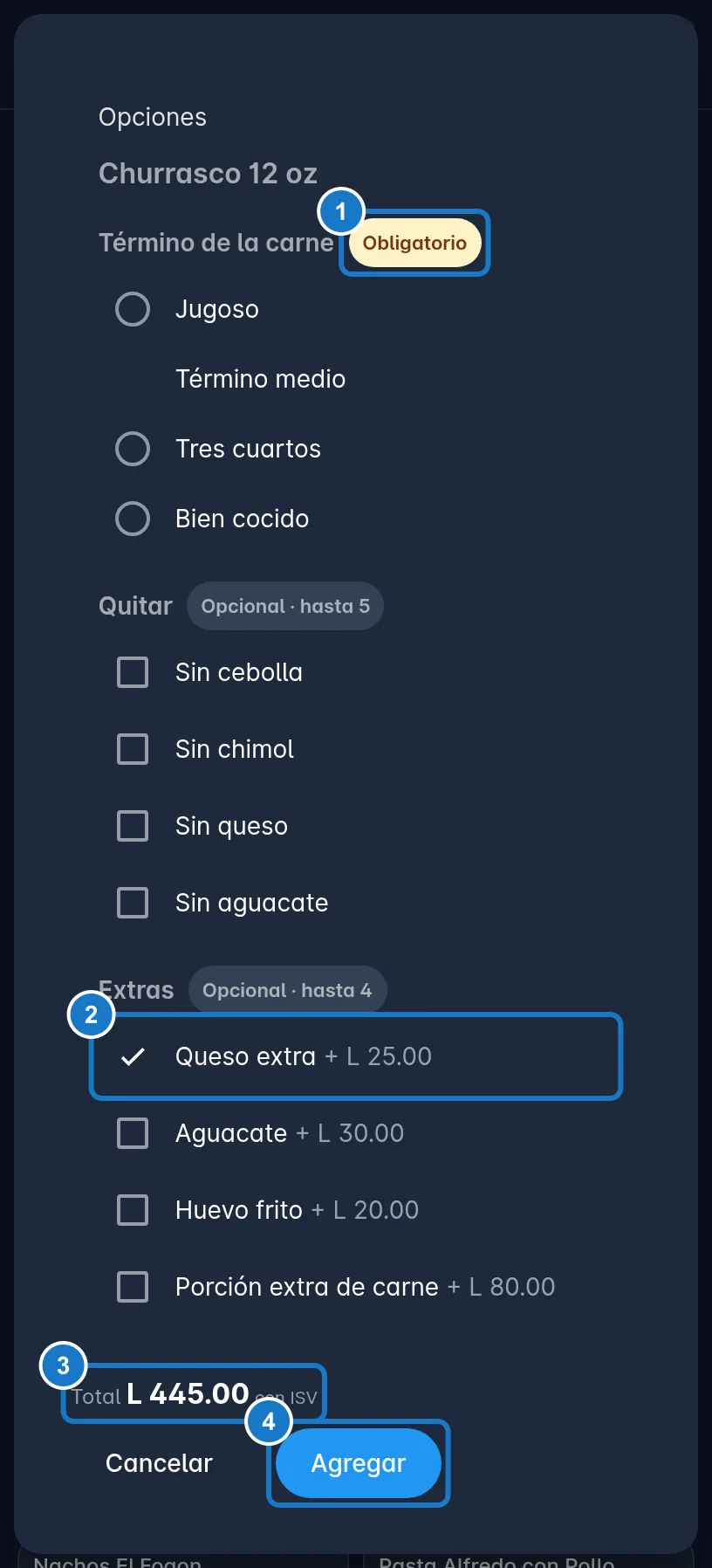
Los platos con la etiqueta Opciones abren una ventana al tocarlos: ahí eliges, por ejemplo, el término de la carne, lo que el cliente no quiere y los extras con precio. El plato entra a la cuenta con lo elegido y cocina lo ve destacado en la comanda.
Antes de empezar
Las opciones las arma el gerente o el administrador en Restaurante → Carta y las vincula a cada plato. Ver Configurar opciones y extras. Si un plato no tiene la etiqueta Opciones, se agrega con un toque, como cualquier producto.
Elegir las opciones de un plato
- En el menú de la mesa, toca un plato con la etiqueta Opciones.
- En la ventana Opciones, revisa cada grupo. La etiqueta al lado del nombre te dice qué pide:
- Obligatorio: tienes que elegir uno (por ejemplo, Término de la carne). Si falta, ves Elige una en rojo.
- Obligatorio · hasta 3: eliges al menos uno y como máximo tres.
- Opcional · hasta 4: puedes elegir hasta cuatro o ninguno.
- Marca lo que pide el cliente:
- En un grupo de una sola opción, toca el círculo. Si el grupo es opcional, Ninguna lo deja sin elegir.
- En un grupo de varias, marca las casillas.
- Si una opción se puede pedir más de una vez, usa − y + a su lado.
- Revisa el Total abajo: el precio del plato más los extras, por la cantidad. Al lado dice con ISV o + ISV, según cómo están los precios de tu empresa.
- Pulsa Agregar. El botón se activa cuando todos los grupos obligatorios tienen lo suyo.
Las opciones con precio muestran cuánto suman, por ejemplo Queso extra + L 25.00. Las que vienen marcadas al abrir son las que el restaurante dejó por defecto. Una opción agotada hoy sale tachada con Agotado y no se puede marcar.
Cómo se ve en la cuenta
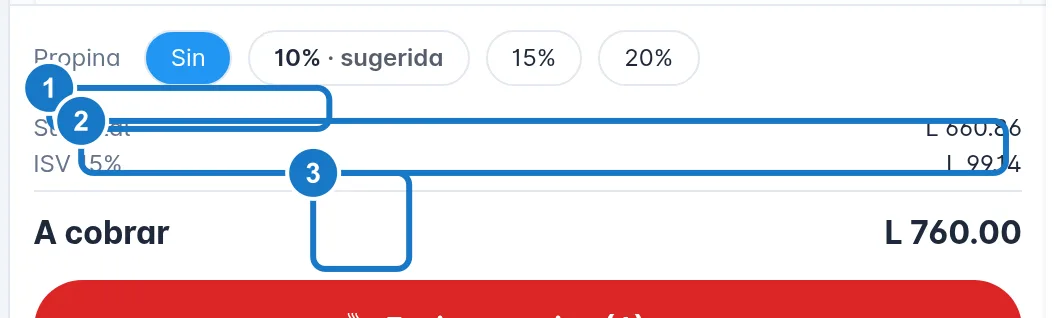
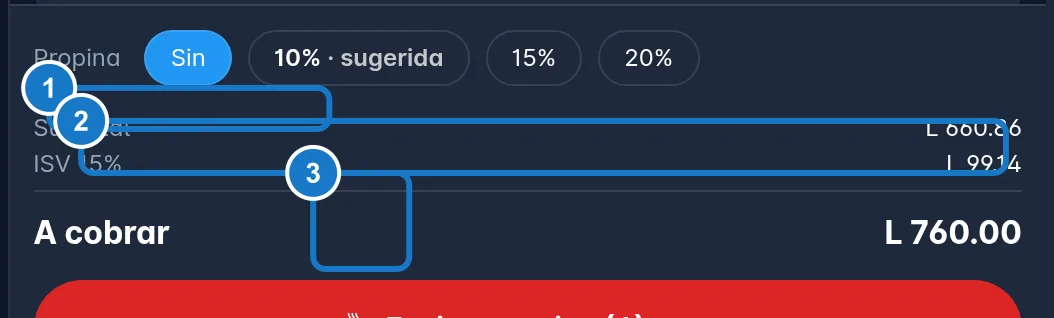
- Las opciones sin precio van en gris debajo del nombre del plato, por ejemplo «Término medio · Sin cebolla».
- Cada extra con precio va con sangría debajo de su plato, con su precio: «+ Queso extra · L 25.00». Se cobra como una línea aparte, con el ISV del plato.
- Un plato con opciones va siempre en su propia línea, aunque pidan otro igual: cada uno puede llevar opciones distintas.
- El plato y sus extras van juntos: se mueven, se separan y se anulan como uno solo. Los extras no tienen botones propios.
Cambiar las opciones antes de enviar
- En Por enviar, toca el ⋯ del plato y elige Cambiar opciones….
- Corrige lo que haga falta en la ventana Opciones.
- Pulsa Guardar. Verás Opciones de con el nombre del plato y guardadas.
Las opciones solo se cambian mientras el plato no salió a cocina. Si ya salió y el cliente cambia de idea, anula el plato con su motivo y pídelo otra vez. Ver Quitar, anular y cerrar la mesa.
Si se agota un extra
Si cocina marca agotado un extra que ya está en un plato por enviar, el plato muestra Extra agotado: cambiá las opciones. Ventix no envía la mesa hasta que lo corrijas:
- Toca ⋯ → Cambiar opciones… en ese plato.
- Desmarca el extra agotado (sale con Agotado) o elige otro.
- Pulsa Guardar y vuelve a enviar.
Si algo sale mal
| Mensaje | Qué hacer |
|---|---|
| Las opciones se cambian antes de enviar a cocina. | El plato ya salió. Anúlalo con motivo y pídelo de nuevo con las opciones correctas. |
| Se agotó: … (extra de …). Cambia las opciones antes de enviar. | Cambia las opciones de ese plato y quita el extra agotado. |
| '…' está agotado hoy (sin opciones de …). | Todas las opciones de un grupo obligatorio están agotadas. Ofrece otro plato. |
Actualizado el