

Crear los salones y las mesas
Registra los ambientes de tu local, como el salón, la terraza o la barra, y sus mesas con capacidad y forma.
Los salones y las mesas se crean en Restaurante → Configurar Mesas, en la pantalla Configurar Mesas. Primero creas cada salón (salón principal, terraza, barra) y después le agregas sus mesas. Todo se organiza por sucursal.
Antes de empezar
- El módulo Restaurante tiene que estar activado. Ver Activar el restaurante y configurar cómo trabaja.
- Lo hacen el administrador o el gerente.
- El nombre de una mesa no se puede repetir en la misma sucursal, aunque esté en otro salón. Lo mismo pasa con los salones.
Crear un salón
- Abre Restaurante → Configurar Mesas.
- Si tienes varias sucursales, elige la tuya en Sucursal.
- Pulsa Nuevo salón.
- Escribe el Nombre (por ejemplo, «Terraza») y, si quieres, una Descripción.
- En Orden, escribe un número. Los salones se muestran de menor a mayor, también en el salón del mesero.
- Pulsa Guardar. Verás Salón creado.
Si la sucursal no tiene ninguno, la pantalla dice Todavía no hay salones.
Agregar mesas a un salón
- En el salón, pulsa Mesa (el botón con el signo +).
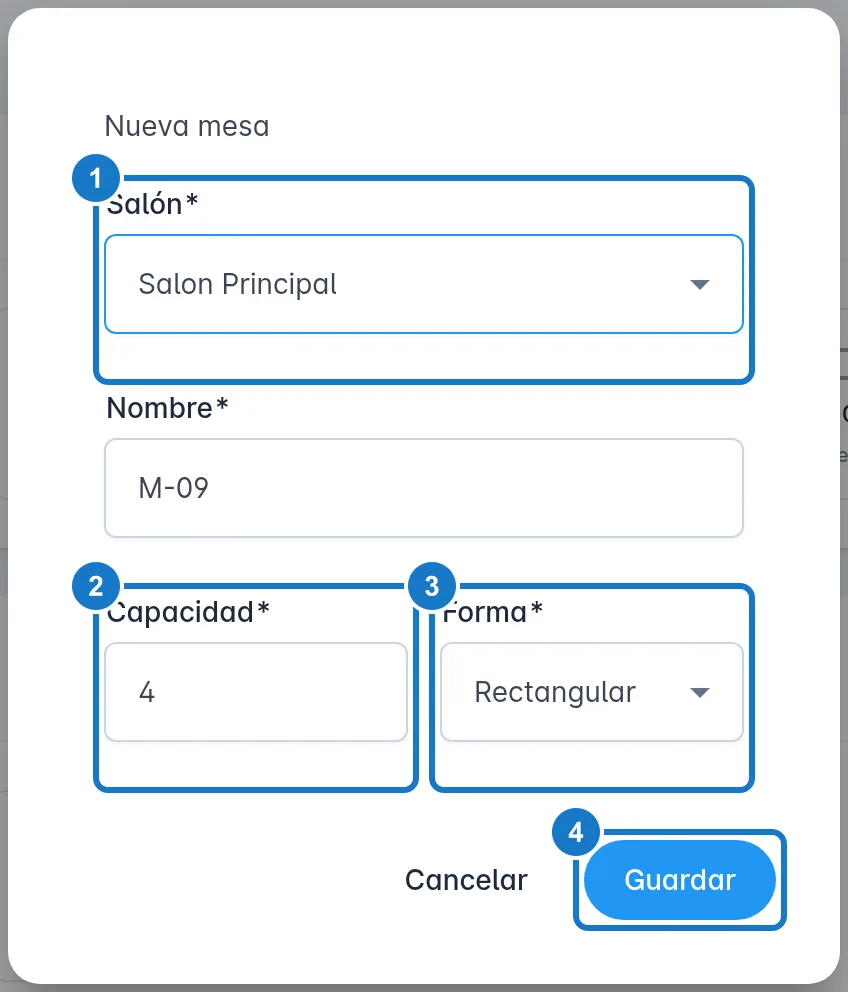
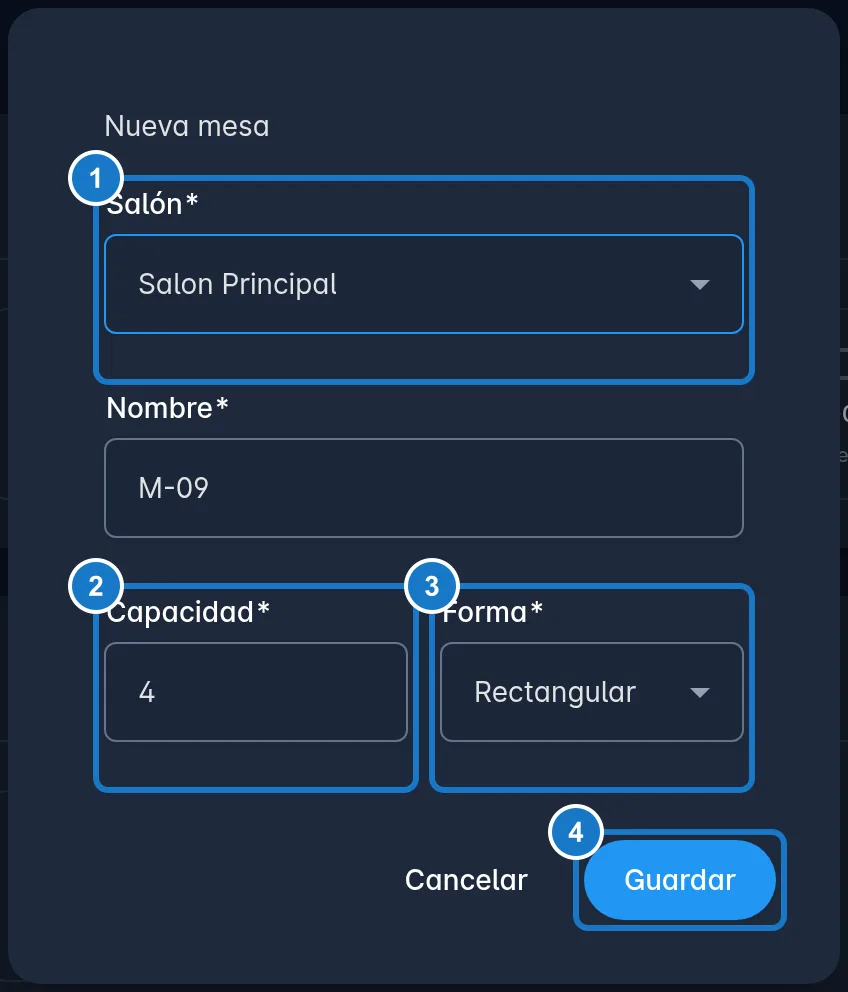
- En la ventana Nueva mesa, revisa el Salón.
- Escribe el Nombre de la mesa, por ejemplo «Mesa 1» o «M-01». Es lo que el mesero ve en la tarjeta.
- En Capacidad, escribe para cuántas personas es (de 1 a 100). El salón la muestra en las mesas libres.
- En Forma, elige Rectangular, Redonda, Cuadrada o Barra. La forma se usa al dibujar el plano.
- Pulsa Guardar. Verás Mesa creada.
Cada salón muestra sus mesas con el nombre y la capacidad. Pasa el puntero sobre una mesa para ver su forma y si está disponible.
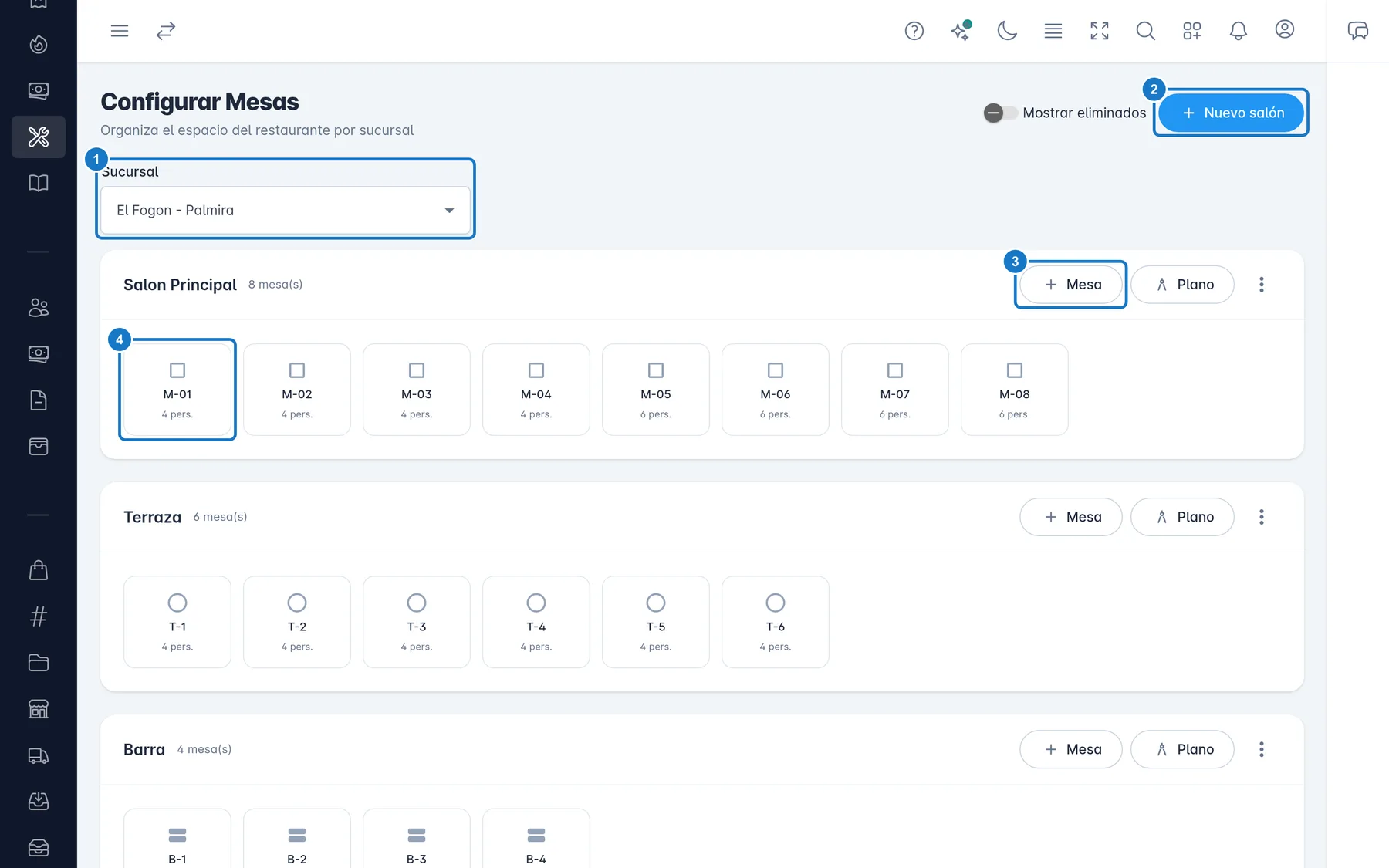
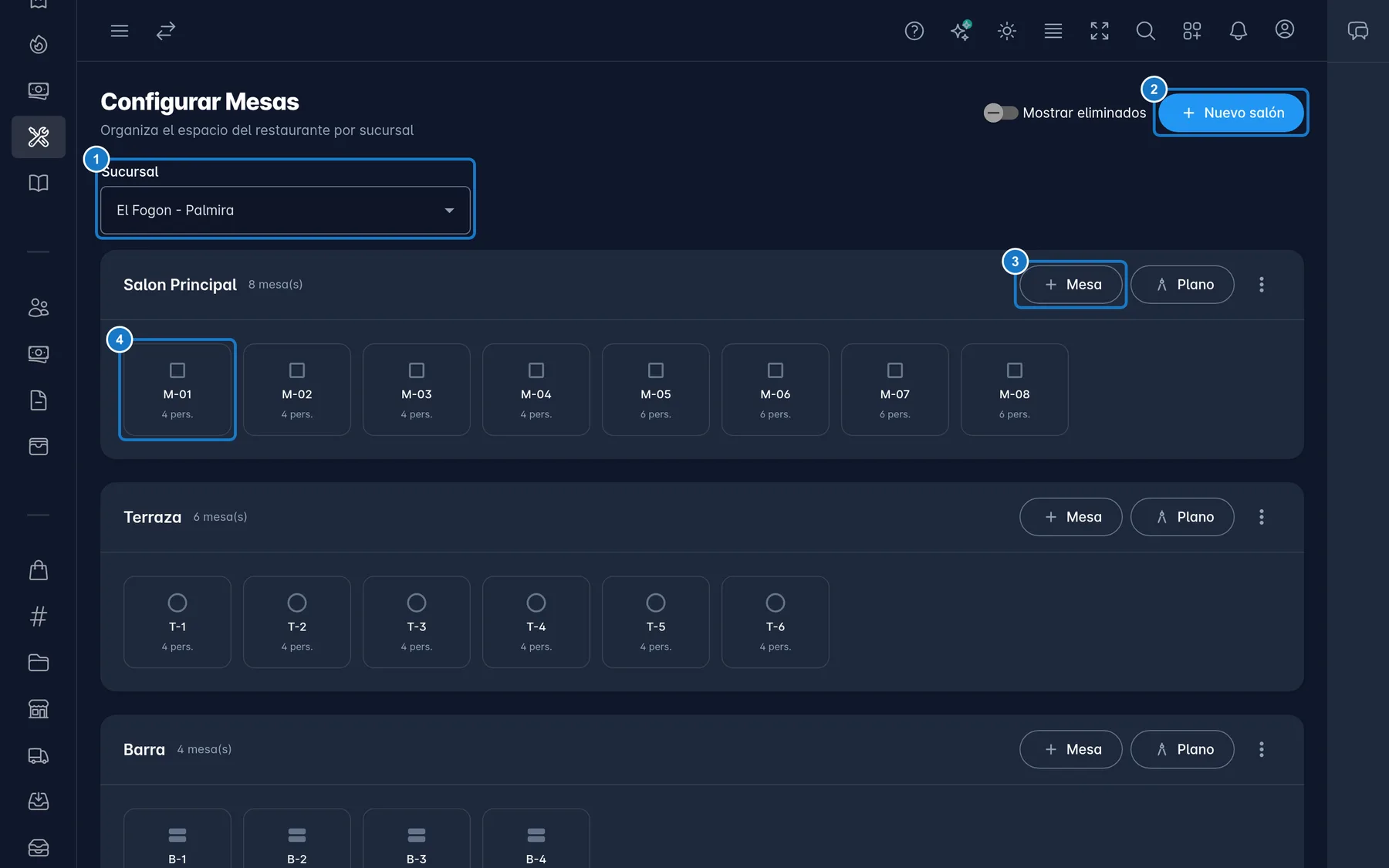
Para acomodar las mesas como están en el local, usa el botón Plano del salón. Ver Dibujar el plano del salón.
Editar una mesa, moverla de salón o sacarla de servicio
- Toca la mesa y elige Editar.
- Cambia lo que necesites. Para pasar la mesa a otro salón, elígelo en Salón. Solo se puede mover a un salón de la misma sucursal.
- Para sacarla de servicio por un tiempo (una mesa quebrada, un evento), apaga Mesa disponible. La mesa no se elimina: deja de aparecer en el salón del mesero hasta que la vuelvas a encender.
- Pulsa Guardar. Verás Mesa actualizada.
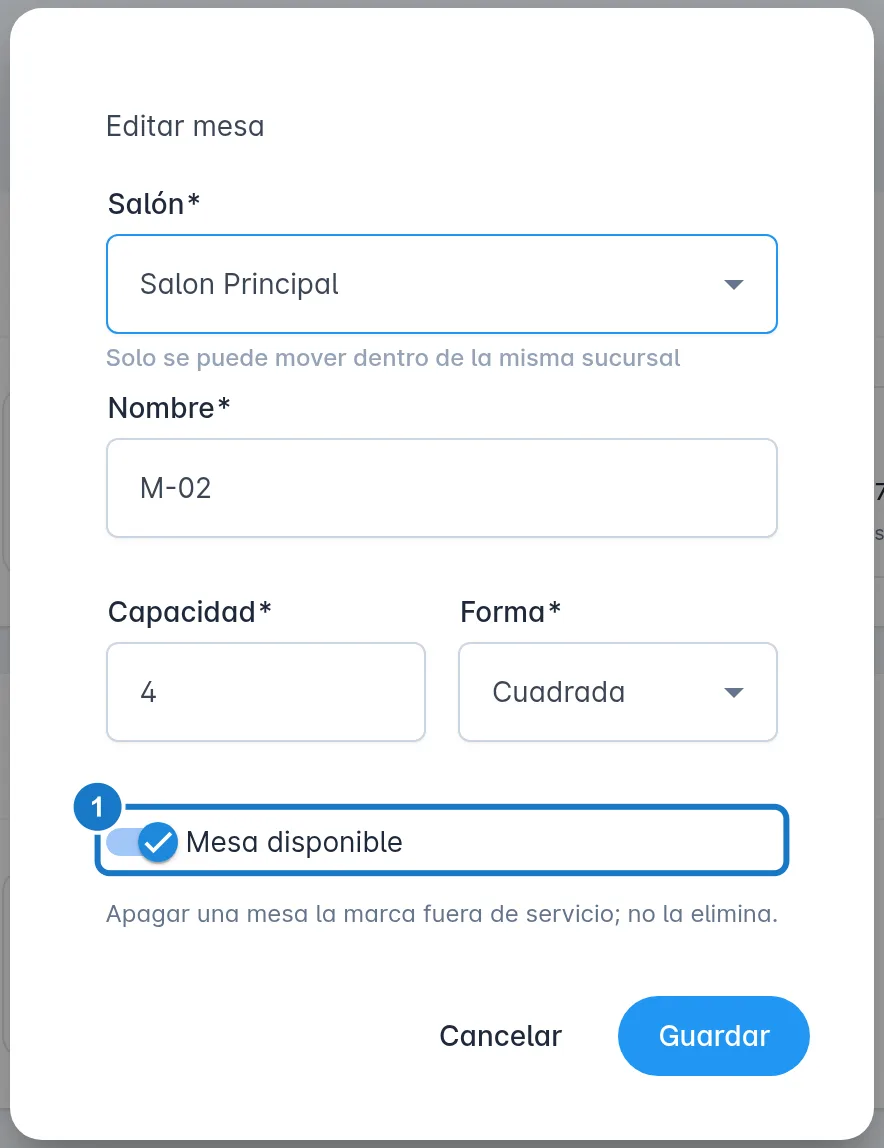
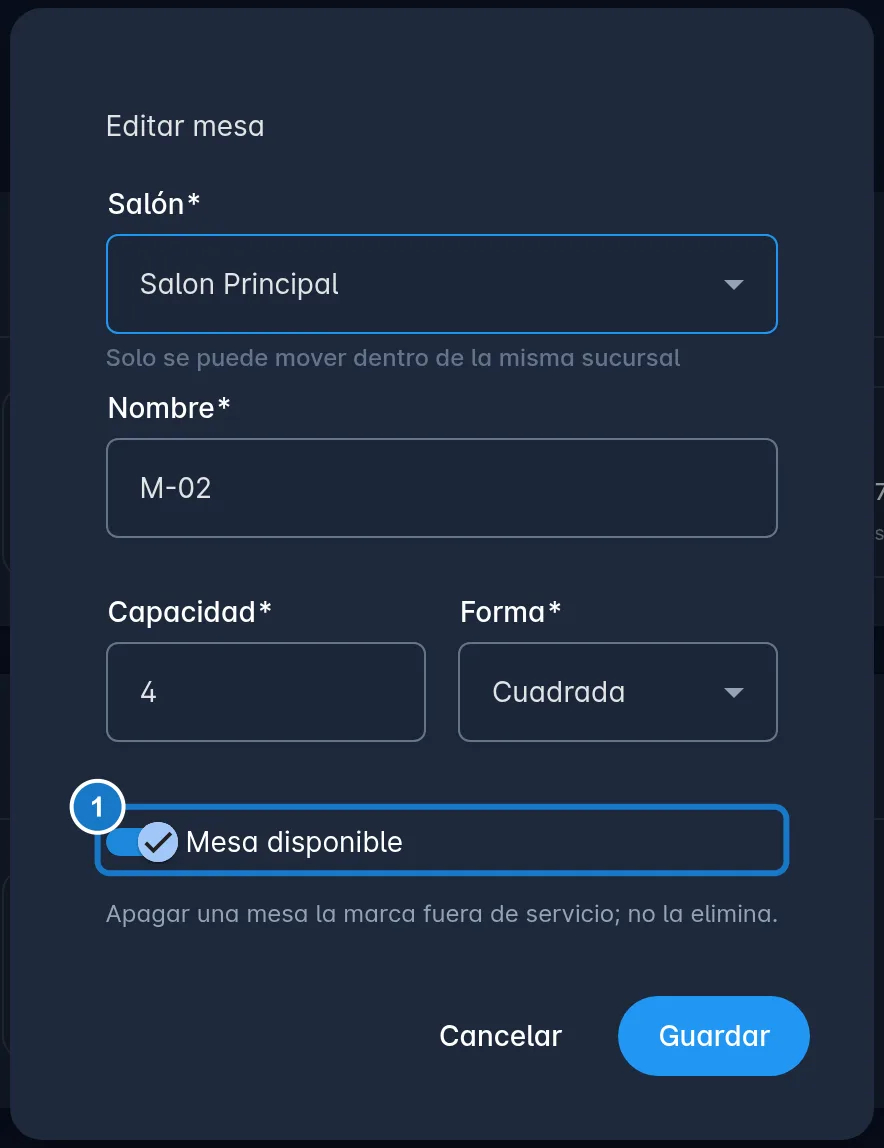
Una mesa fuera de servicio se ve con borde punteado en esta pantalla.
Editar o deshabilitar un salón
- Pulsa el botón de los tres puntos del salón y elige Editar.
- Cambia el nombre, la descripción o el orden.
- Para dejar de usarlo por un tiempo (por ejemplo, la terraza en temporada de lluvia), apaga Salón habilitado. El salón y sus mesas dejan de aparecer en el salón del mesero, y aquí se marca como Inactivo.
- Pulsa Guardar.
Eliminar y restaurar
- Eliminar una mesa: tócala, elige Eliminar y confirma con Eliminar. No se puede eliminar una mesa con una cuenta abierta.
- Eliminar un salón: en los tres puntos del salón, elige Eliminar. Antes tienes que mover o eliminar todas sus mesas.
- Restaurar: enciende Mostrar eliminados, busca el salón o la mesa y elige Restaurar. Una mesa solo se restaura si su salón existe; restaura primero el salón.
Importante: si usas reservaciones, no puedes eliminar ni sacar de servicio una mesa (ni deshabilitar su salón) mientras tenga reservaciones pendientes. Pásalas a otra mesa o cancélalas primero. Ver Reservaciones.
Si algo sale mal
| Mensaje | Qué hacer |
|---|---|
| Ya existe un salón con este nombre en la sucursal. | Usa otro nombre. Si el salón está eliminado, restáuralo con Mostrar eliminados. |
| Ya existe una mesa con este nombre en la sucursal. | Usa otro nombre: no se repite aunque la otra mesa esté en otro salón. |
| No se puede eliminar: el salón tiene … mesa(s). Muévelas o elimínalas primero. | Pasa las mesas a otro salón o elimínalas, y vuelve a eliminar el salón. |
| No se puede eliminar: la mesa '…' tiene una cuenta abierta. | Cobra o anula la cuenta y libera la mesa antes de eliminarla. |
| No se puede restaurar: el salón de la mesa fue eliminado. Restaura el salón primero. | Restaura el salón y después la mesa. |
| No se puede restaurar: ya existe una mesa activa con el nombre '…' en esa sucursal. | Cambia el nombre de la otra mesa y vuelve a restaurar. |
| La mesa '…' tiene … reservación(es) próxima(s): pásalas a otra mesa o cancélalas. | Cambia la mesa de esas reservaciones o cancélalas en Reservaciones. |
| El salón '…' tiene … reservación(es) próxima(s) en sus mesas: pásalas a otra mesa o cancélalas. | Lo mismo, con las reservaciones de las mesas de ese salón. |
Actualizado el