

Configurar opciones y extras de los platos
Crea grupos como «Término de la carne», «Quitar» o «Extras» para que la mesa pregunte al pedir y cobre los extras.
Las opciones de los platos se configuran en Restaurante → Carta, pestaña Modificadores. Creas grupos de opciones, como «Término de la carne» o «Extras», y después eliges qué grupos lleva cada plato. Al pedir ese plato, la mesa pregunta las opciones y cobra los extras.
Antes de empezar
- El módulo Restaurante tiene que estar activado. Ver Activar el restaurante y configurar cómo trabaja.
- Lo hacen el administrador o el gerente.
Cómo funcionan las opciones
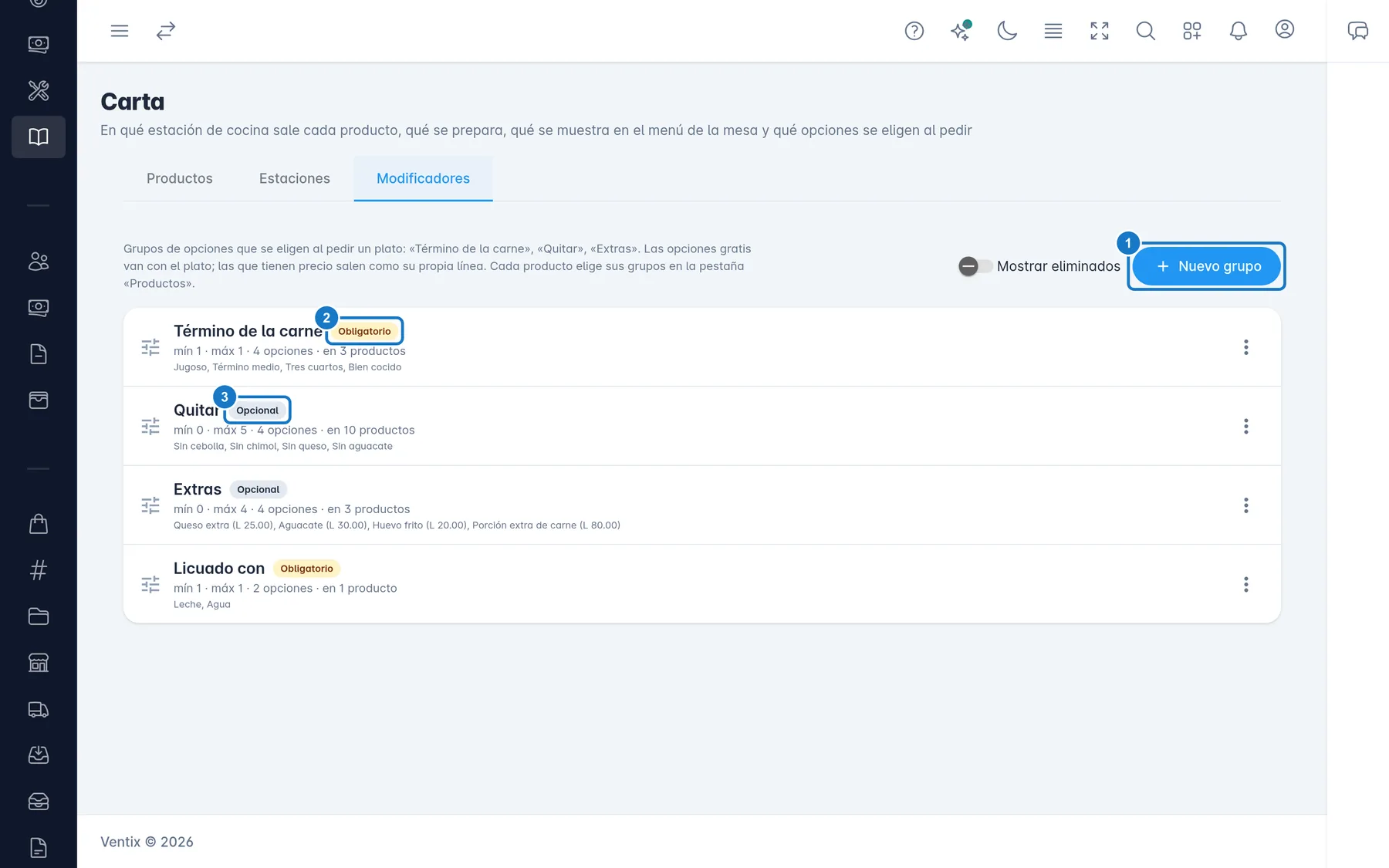
- Un grupo es Obligatorio si su Mínimo es 1 o más: el mesero no puede agregar el plato sin elegir. Si el mínimo es 0, es Opcional.
- El Máximo dice cuántas opciones distintas se pueden elegir del grupo. Con máximo 1, se elige una sola.
- Una opción gratis (precio 0) va con el plato, por ejemplo «Término medio» o «Sin cebolla».
- Una opción con precio es un extra: sale en la cuenta y en la factura en su propia línea, por ejemplo «+ Queso extra», con el mismo ISV del plato.
- La factura muestra el nombre del plato y, en su descripción, las opciones elegidas. La comanda de cocina también.
Crear un grupo de opciones
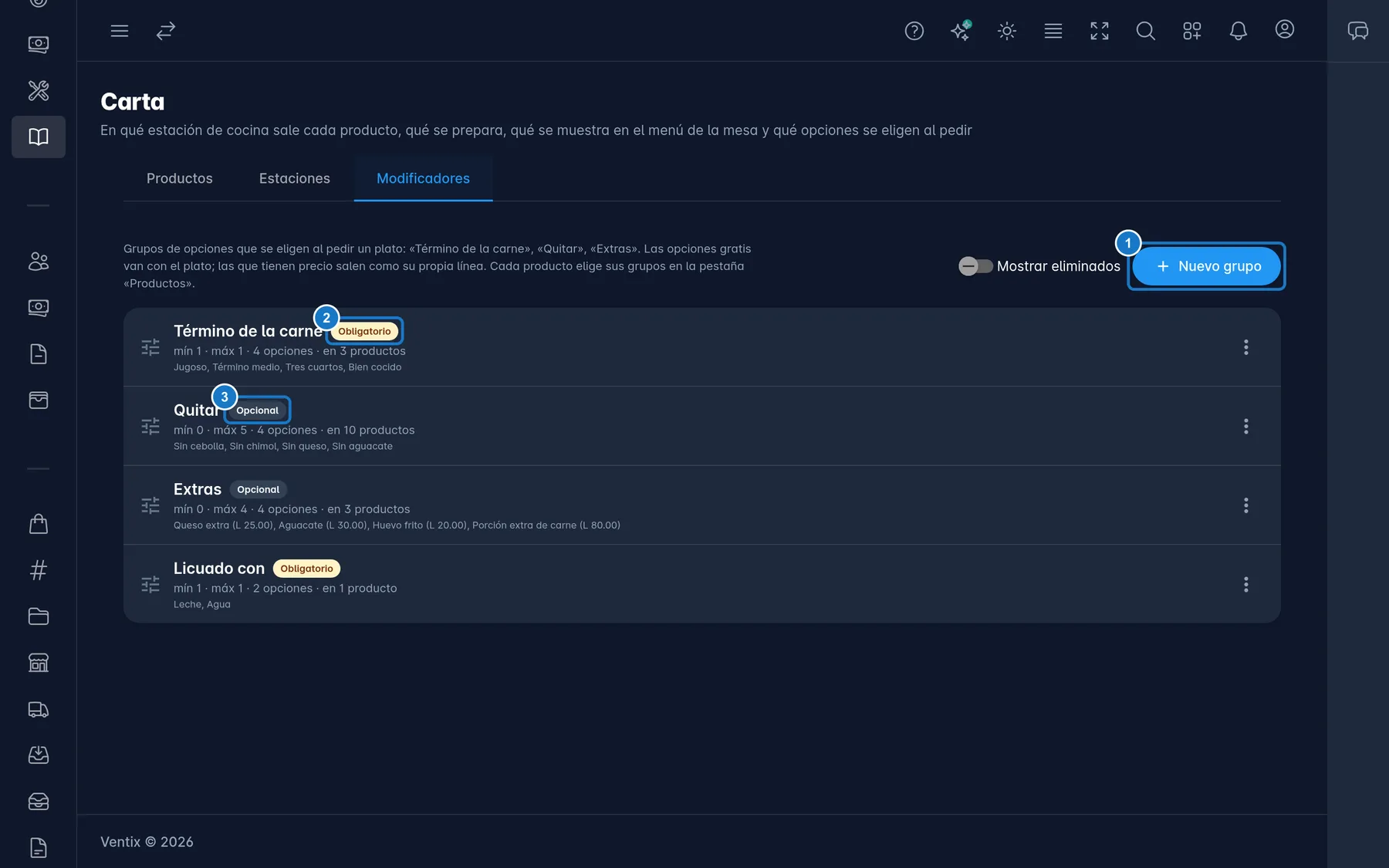
- Abre Restaurante → Carta y entra a la pestaña Modificadores.
- Pulsa Nuevo grupo.
- Escribe el Nombre del grupo, por ejemplo «Término de la carne».
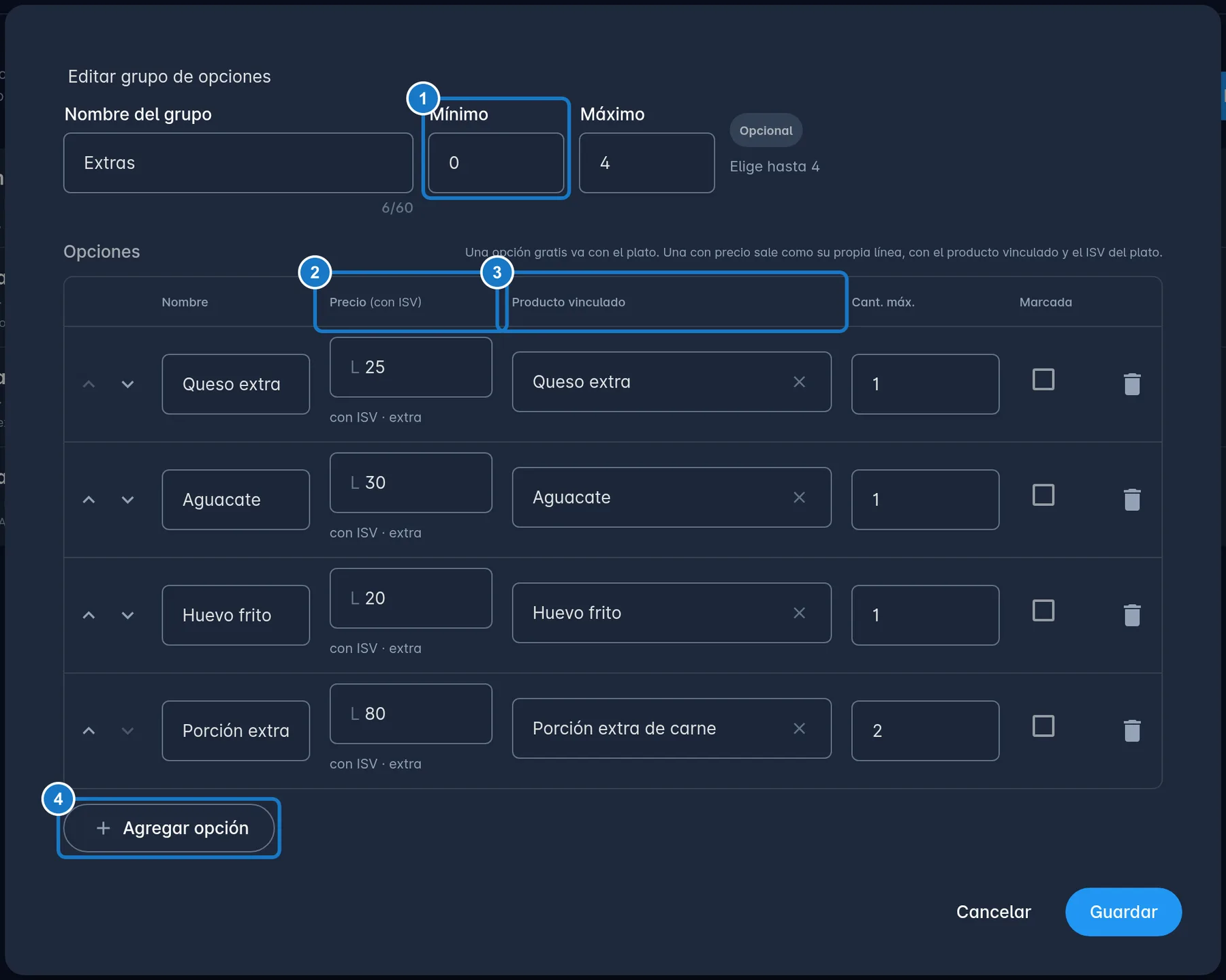
- Escribe el Mínimo y el Máximo. Al lado, Ventix te dice si el grupo es Obligatorio u Opcional.
- En la tabla Opciones, escribe cada opción:
- Nombre: lo que ve el mesero, por ejemplo «Término medio».
- Precio: 0 si es gratis. Si tu empresa carga los precios con ISV incluido, la columna dice (con ISV) y escribes el precio con impuesto.
- Producto vinculado: el producto que se factura cuando la opción tiene precio. Es obligatorio si la opción cuesta algo.
- Cant. máx.: cuántas veces se puede pedir esa opción en un plato (de 1 a 10).
- Marcada: la opción ya viene elegida al abrir la ventana del plato.
- Pulsa Agregar opción para otra fila. Ordénalas con las flechas y quita una con el ícono de la papelera. Un grupo lleva hasta 30 opciones.
- Pulsa Crear. Verás, por ejemplo, Grupo «Término de la carne» creado.
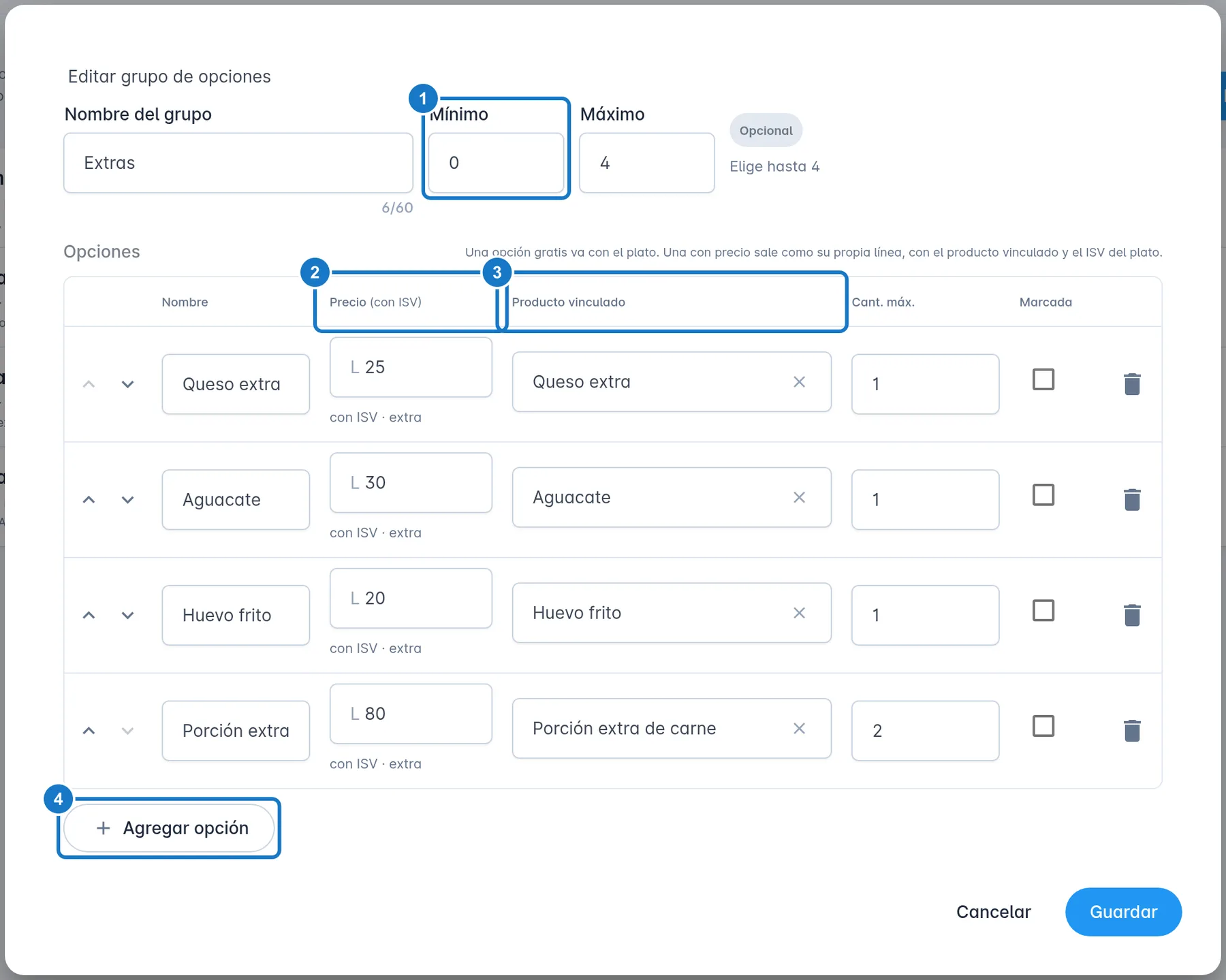
Si el extra todavía no existe como producto, escribe el nombre y el precio de la opción y pulsa Crear producto, debajo de Producto vinculado. Ventix crea un producto de servicio con ese nombre y precio, con ISV del 15 %, y lo deja oculto en la carta. Así no tienes que salir de la ventana.
Una opción gratis también puede tener producto vinculado. No se factura, pero si ese producto se agota, la opción sale agotada en la mesa.
Elegir los grupos de un plato
- En la pestaña Productos de la Carta, busca el plato.
- En la columna Opciones, pulsa Opciones….
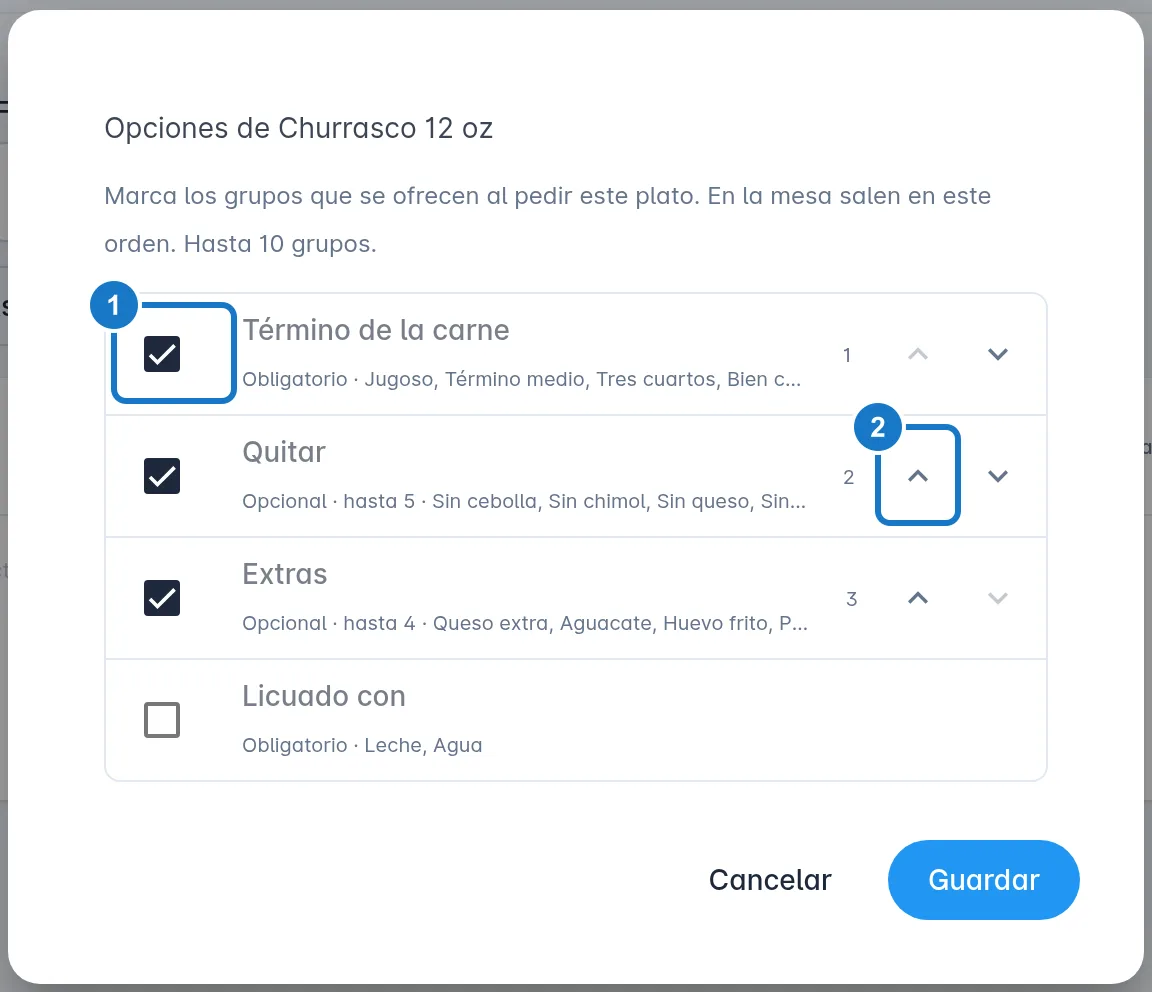
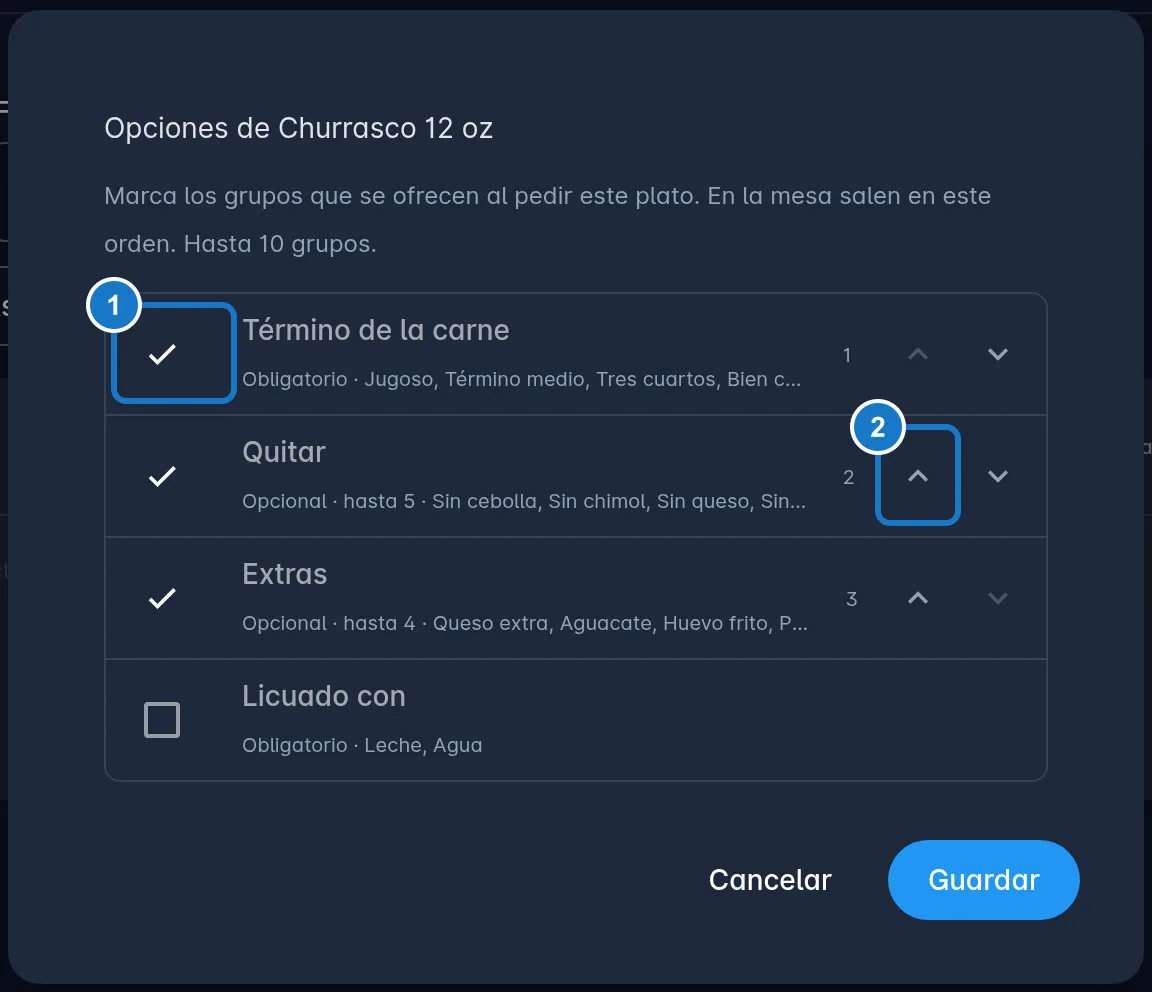
- En Opciones de con el nombre del plato, marca los grupos que se preguntan al pedirlo. Hasta 10 grupos.
- Ordénalos con las flechas: en la mesa salen en ese orden. Pon primero lo obligatorio, como el término de la carne.
- Pulsa Guardar.
La columna Opciones muestra los grupos de cada producto.
Agregar o quitar un grupo en muchos platos
- En Productos, marca la casilla de los platos y pulsa Asignar opciones…. Para una familia completa, pulsa Asignar opciones a toda la familia… y elige la Familia.
- Elige Agregar grupo o Quitar grupo.
- Elige el Grupo de opciones y pulsa Aplicar.
Al agregar, el grupo queda al final de las opciones de cada plato. Los platos que ya lo tienen, o que ya tienen 10 grupos, se saltan.
Editar, eliminar y restaurar grupos
En el menú de los tres puntos de cada grupo tienes Editar y Eliminar. Un grupo eliminado deja de ofrecerse en la mesa, pero los platos lo conservan: si lo restauras (con Mostrar eliminados y Restaurar), vuelve a esos platos. Lo que ya se pidió no cambia.
Importante:
- Las listas de precios y las ofertas no se aplican a las opciones: el extra siempre se cobra al precio de la opción.
- Si un grupo obligatorio se queda sin opciones disponibles (por ejemplo, porque se agotaron sus productos), el plato queda agotado.
- No se puede eliminar un producto que está vinculado a una opción. Quítalo primero de la opción.
Si algo sale mal
| Mensaje | Qué hacer |
|---|---|
| Una opción con precio necesita un producto vinculado. | Busca el producto en Producto vinculado o pulsa Crear producto. |
| El mínimo no puede ser mayor que el máximo. | Baja el Mínimo o sube el Máximo. |
| El mínimo no puede ser mayor que la cantidad de opciones. | Agrega más opciones o baja el Mínimo. |
| Marca una sola opción: el grupo es de elegir una. | Deja una sola opción en Marcada. |
| Ya existe un grupo '…'. | Usa otro nombre o restaura el grupo eliminado con Mostrar eliminados. |
| Ya existe la opción '…' en este grupo. | Cada opción del grupo necesita un nombre distinto. |
| '…' no se puede vincular a un combo: elige un producto o un servicio. | Vincula un producto simple o un servicio. |
| No hay un impuesto de 15 % configurado: elige uno. | Crea el impuesto del 15 % en Configuraciones Globales → Ventas y Facturación → Impuestos antes de usar Crear producto. |
| Ya existe un producto '…'. | Ya hay un producto con ese nombre: búscalo en Producto vinculado. |
| Todavía no hay grupos de opciones: créalos en la pestaña «Modificadores». | Crea primero el grupo y después asígnalo. |
| '…' forma parte de la opción '…' del grupo '…'. Quítala primero. | Lo ves al eliminar un producto. Edita el grupo y quita ese producto de la opción. |
Actualizado el
Organizar la carta, las estaciones y la preparación
Decide a qué estación de cocina va cada producto, cuáles se sirven sin pasar por cocina y cuáles se ven en el menú de la mesa.
Preparar las tablets, la pantalla de cocina y las impresoras
Deja lista la tablet de la cocina y las de los meseros para que suenen, impriman en la impresora correcta y no se apaguen.