

Ver las ventas del restaurante
Mira cuánto vendió el restaurante en un período, cuánta propina entró y qué mesero, mesa y área vendieron más.
Reportes → Ventas del Restaurante resume las cuentas cobradas en un período: cuánto se vendió, cuánta propina se facturó, cuántos comensales hubo y cuánto gastó cada uno, con el detalle por mesero, por mesa, por área y por tipo de pedido.
Antes de empezar
- El reporte aparece con el módulo de restaurante encendido (plan Enterprise).
- Solo cuenta las facturas emitidas que salieron de una cuenta del restaurante. Las anuladas no suman. Las ventas del punto de venta normal no entran.
Ver el reporte
- Abre Reportes → Ventas del Restaurante.
- Desde y Hasta traen el mes en curso. Cámbialos si quieres otro período.
- Si hay varias sucursales, elige una en Sucursal o deja Todas.
- Pulsa Filtrar.
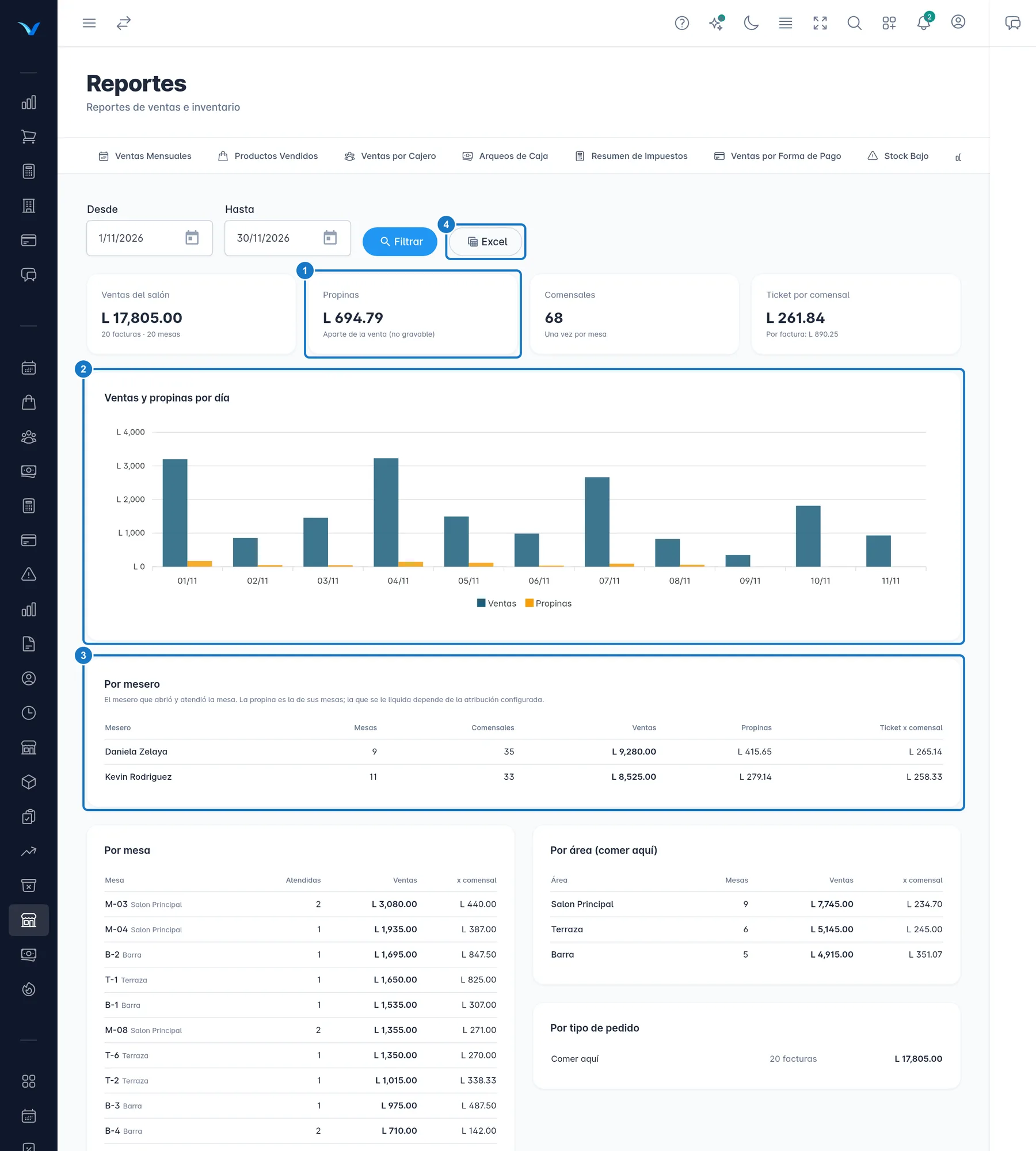
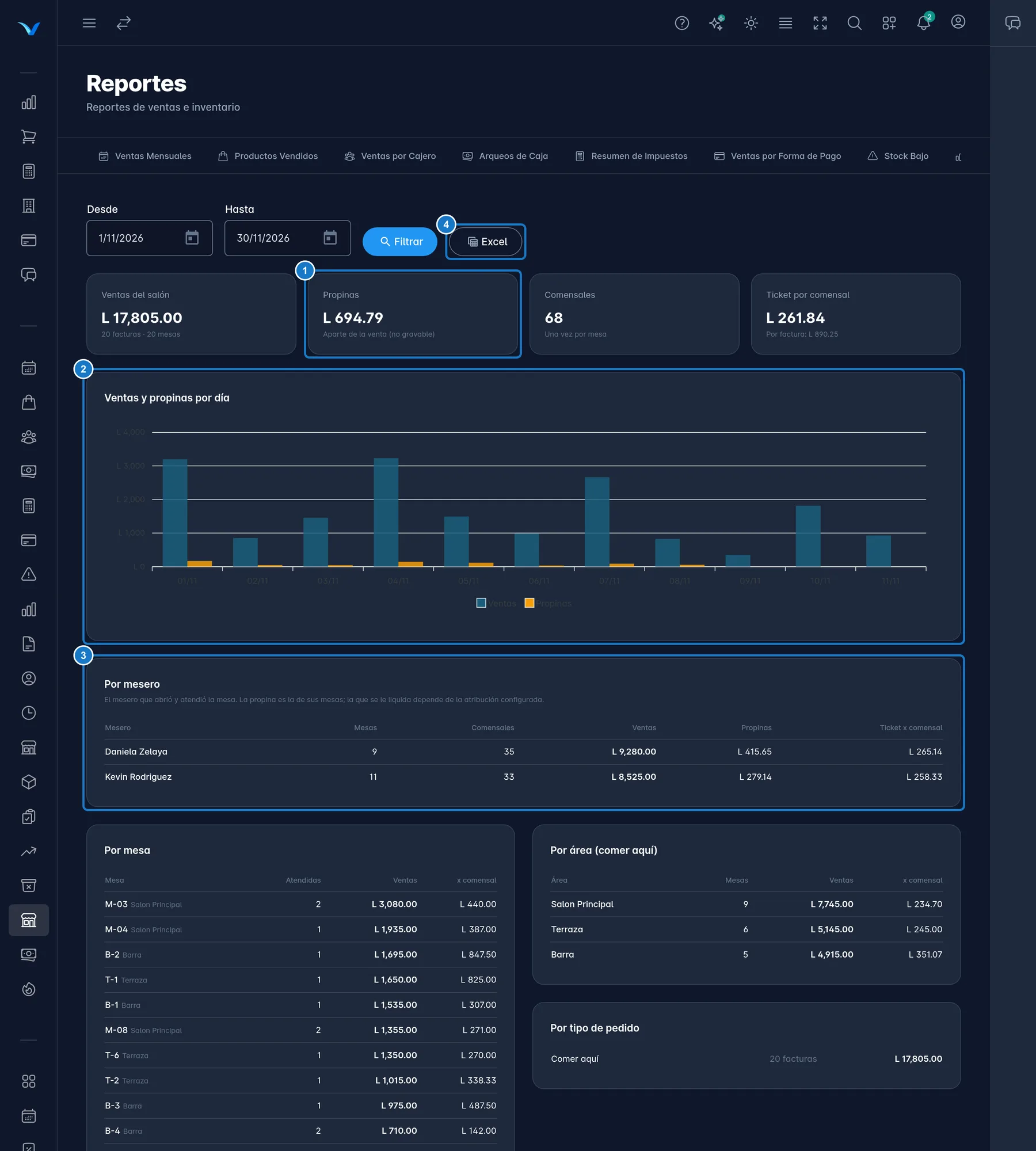
Qué dice cada parte
Indicadores:
- Ventas del salón: el total facturado, con ISV y sin la propina. Debajo, cuántas facturas y cuántas mesas. Aunque diga «del salón», incluye también para llevar y delivery.
- Propinas: la propina de esas facturas, aparte de la venta porque no paga ISV.
- Comensales: las personas atendidas. Cuentan una vez por mesa, aunque la mesa tenga varias cuentas.
- Ticket por comensal: cuánto gastó cada persona, en promedio. Debajo, el promedio Por factura.
Ventas y propinas por día: un gráfico con la venta y la propina de cada día del período.
Tablas:
- Por mesero: mesas, comensales, ventas, propinas y ticket por comensal de cada mesero. Ordenada de quien más vendió a quien menos.
- Por mesa: lo vendido en cada mesa, con su área.
- Por área (comer aquí): lo vendido en cada salón (terraza, barra…). Solo las mesas.
- Por tipo de pedido: comer aquí, para llevar y delivery, con su número de facturas y su venta.
Cómo se asigna cada venta
- El mesero y la mesa de una venta son los que tenía la cuenta al cobrarla. Si después se cambió el mesero o se movió la mesa, el reporte no cambia.
- La propina de Por mesero es la del beneficiario de cada factura. Si la configuración dice que la propina es de quien cobra, puede aparecer una fila con propina y sin ventas (por ejemplo, el cajero).
- Una cuenta corregida (factura anulada y cobrada de nuevo) cuenta una sola vez, con la factura nueva.
Para saber cuánta propina ya se cobró y cuánta falta liquidar, usa el Reporte de propinas.
Exportar
Pulsa Excel para descargar el reporte con el mismo período y sucursal.
Si algo sale mal
| Mensaje | Qué hacer |
|---|---|
| No hay ventas de mesas en este período. | Revisa las fechas y la sucursal. Solo cuentan las cuentas cobradas del restaurante. |
| No se pudo cargar el reporte. | Revisa el internet y pulsa Filtrar otra vez. |
| No se pudo exportar el Excel. | Vuelve a pulsar Excel. |
Actualizado el
Consultar, descargar y anular liquidaciones de propinas
Revisa las liquidaciones registradas, descarga el comprobante para firmar o el Excel para la planilla, y anula una equivocada.
Revisar las propinas del período
Controla las propinas generadas, cobradas, liquidadas y pendientes de un período, por persona y por turno de caja.