

Preparar las tablets, la pantalla de cocina y las impresoras
Deja lista la tablet de la cocina y las de los meseros para que suenen, impriman en la impresora correcta y no se apaguen.
Cada tablet del restaurante entra a Ventix con el usuario de quien la usa y guarda sus propios ajustes. La de cocina muestra las comandas, suena y puede imprimirlas sola. Las de los meseros imprimen la pre-cuenta y, si no usas pantalla de cocina, también la comanda. Todas imprimen en la impresora predeterminada del equipo.
Antes de empezar
- Ten creados los usuarios de cocina y de los meseros. Ver Preparar al personal del restaurante.
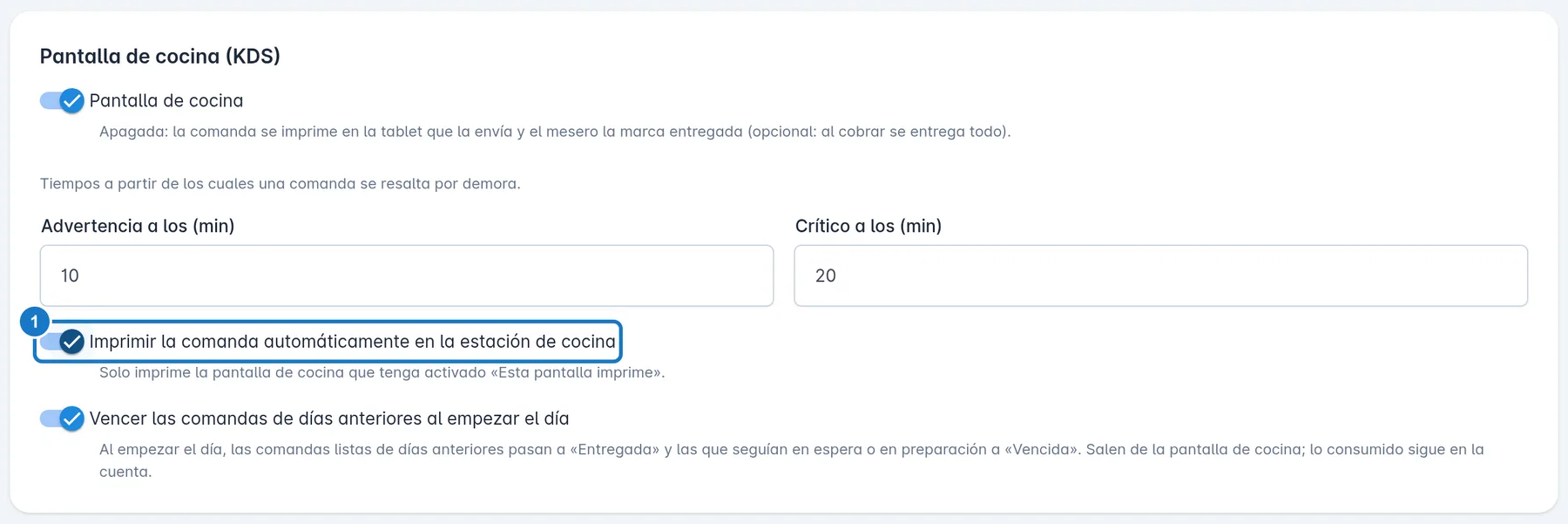
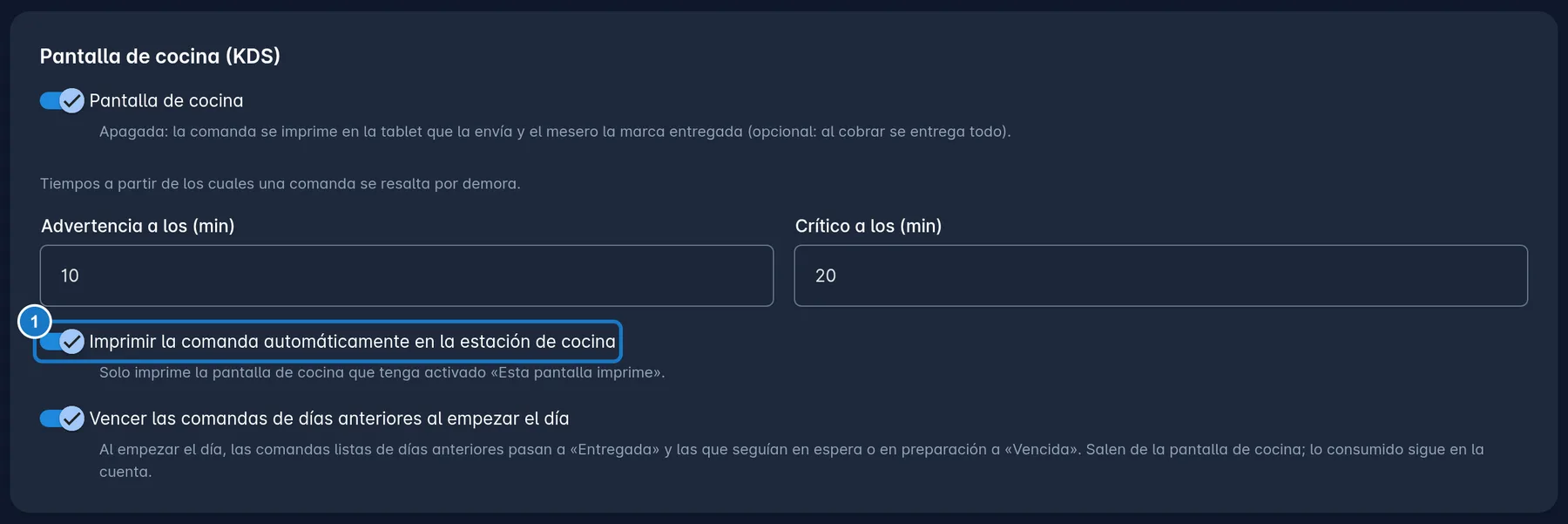
- Para que la cocina imprima sola, el administrador tiene que encender Imprimir la comanda automáticamente en la estación de cocina en Configuraciones Globales → Restaurante.
Importante: el navegador no deja elegir la impresora. Ventix siempre imprime en la impresora predeterminada del equipo. Por eso, la tablet o computadora de la cocina tiene que tener la impresora de comandas como predeterminada.
Entrar en cada tablet
- Abre Ventix en el navegador de la tablet o instálalo como aplicación. Ver Usar Ventix en el celular y la tablet.
- Inicia sesión con el usuario de esa tablet. El usuario de cocina entra directo a Comandas y el mesero, al Salón.
La aplicación instalada se abre en vertical. Si la tablet de cocina va en horizontal, úsala desde el navegador.
Preparar la tablet de cocina
- Conecta la impresora de comandas de 80 mm y déjala como impresora predeterminada del equipo.
- Si la pantalla de cocina es una computadora con Chrome o Edge, ábrelo en modo de impresión silenciosa, igual que en la computadora de caja, para que la comanda salga sin la ventana de impresión del navegador. Ver Imprimir tickets. En una tablet, el navegador puede pedirte confirmar cada impresión.
- Entra con el usuario de cocina. En la barra de arriba, revisa Esta pantalla imprime: con el usuario de cocina viene encendido. Este interruptor solo aparece si está encendida la impresión automática.
- Revisa el sonido. El ícono de la bocina silencia o activa el aviso de comanda nueva en esta pantalla. Si el navegador bloqueó el sonido, aparece Activar sonido: púlsalo una vez.
- Si usas estaciones, toca en Estaciones las que atiende esta pantalla, por ejemplo solo Bar en la tablet del bar. Con Todas, la pantalla muestra todo. Lo que no se muestra tampoco suena ni se imprime aquí.
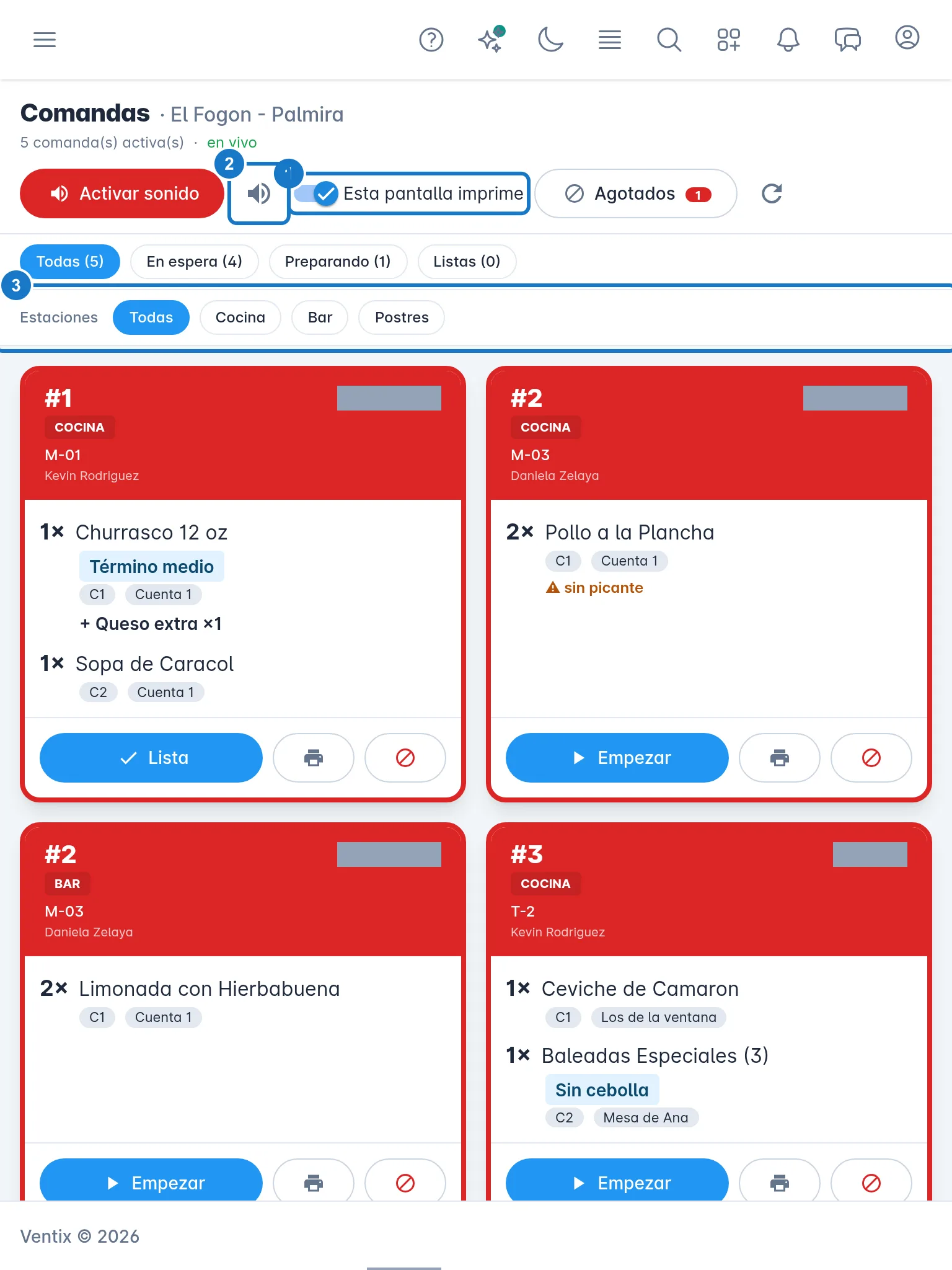
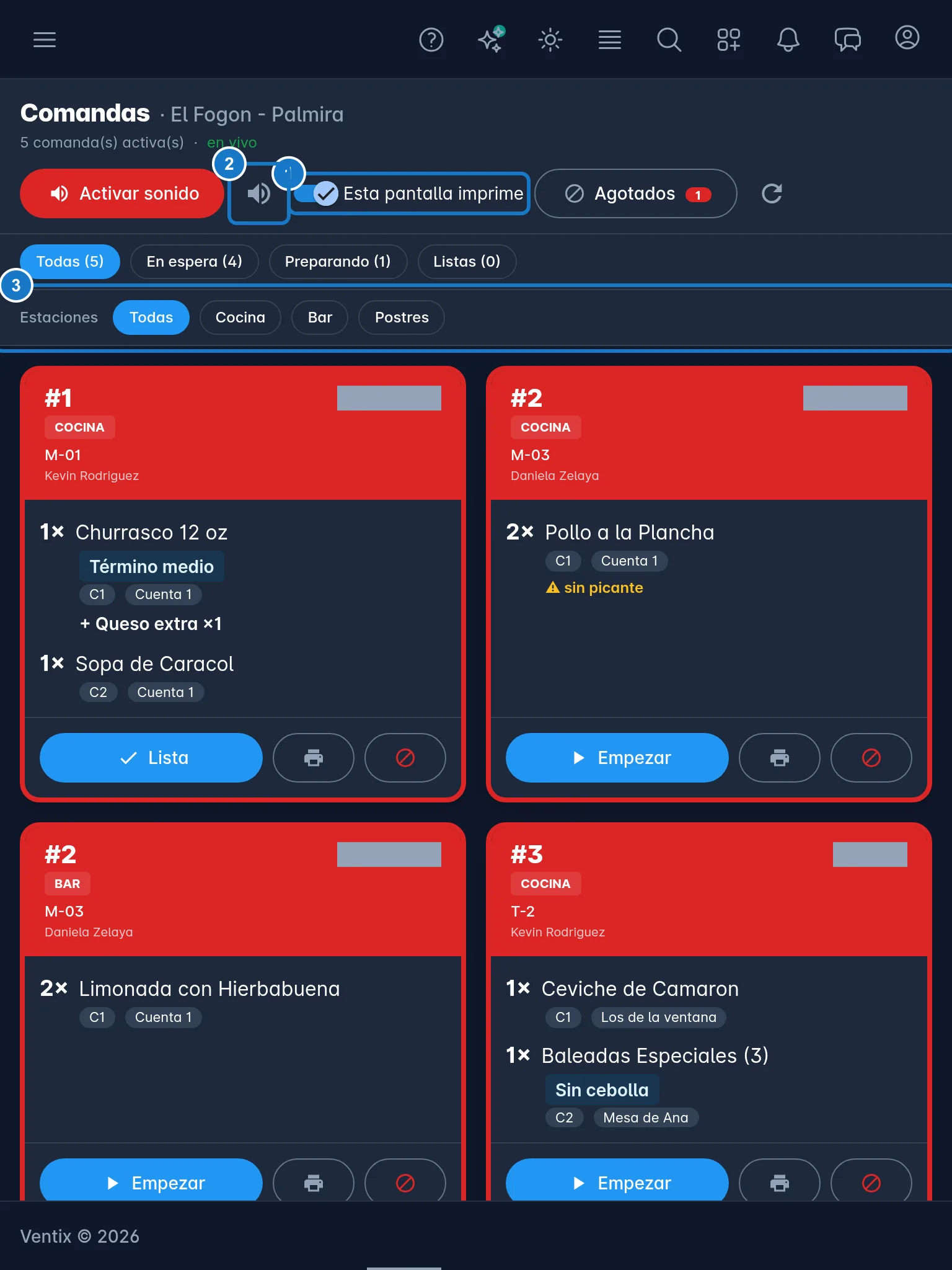
Deja encendido Esta pantalla imprime en una sola pantalla por estación. Si el gerente abre la pantalla de cocina en su computadora, ahí viene apagado, para que no se impriman las comandas dos veces.
Mientras la pantalla de cocina está a la vista, la tablet no se apaga sola. Si cambias de aplicación, la tablet vuelve a su tiempo normal de apagado.
Si una comanda no salió, su tarjeta muestra No se imprimió. Revisa la impresora y pulsa Reintentar.
Preparar las tablets de los meseros
- La Pre-cuenta y la factura que imprime el mesero salen en la impresora predeterminada de su tablet. Si los meseros imprimen, cada tablet necesita su impresora predeterminada.
- Si el restaurante trabaja sin pantalla de cocina (Pantalla de cocina apagada), la comanda se imprime en la tablet del mesero que la envía. En la mesa, en el menú de los tres puntos o en la flecha junto a Enviar a cocina, está Esta tablet imprime la comanda: viene marcado. Desmárcalo en las tablets que no tienen impresora. Ver Trabajar con comanda impresa.
Lo que recuerda cada dispositivo
Cada tablet guarda sus propios ajustes: la sucursal elegida, Grilla o Plano en el salón, Ocultar foto, Esta pantalla imprime, Esta tablet imprime la comanda, el sonido y las estaciones de la pantalla de cocina. Si se borran los datos del navegador, o si usas otro navegador, hay que volver a elegirlos.
Si algo sale mal
| Mensaje | Qué hacer |
|---|---|
| No se imprimió | Revisa que la impresora esté encendida, con papel y como predeterminada. Pulsa Reintentar. |
| No se pudo imprimir: … | Lo mismo: revisa la impresora y reimprime la comanda. |
| No se imprimió la comanda #… | En la tablet del mesero: revisa su impresora y pulsa Reintentar. |
| No se pudo imprimir la pre-cuenta. | Revisa la impresora de la tablet y vuelve a pulsar Pre-cuenta. |
| Sin conexión con el servidor: lo que ves puede estar desactualizado. Se reintenta solo. | Revisa el wifi de la tablet. La pantalla se actualiza sola al volver la conexión. |
Actualizado el