

Dibujar el plano del salón
Acomoda las mesas como están en tu local, con una foto del lugar de fondo, para que el mesero las encuentre rápido.
El plano se dibuja en Restaurante → Configurar Mesas, con el botón Plano de cada salón. Arrastras las mesas hasta donde están en el local y pulsas Guardar plano. Después, los meseros ven el salón como un dibujo con el botón Plano.
Antes de empezar
- El salón tiene que tener mesas: sin mesas, el botón Plano está apagado. Ver Crear los salones y las mesas.
- Hazlo en una computadora o una tablet. En un celular el plano queda muy pequeño para acomodar las mesas.
- El plano es opcional. Sin él, el salón del mesero funciona igual, con las mesas en forma de lista.
Acomodar las mesas
- Abre Restaurante → Configurar Mesas y pulsa Plano en el salón que quieres dibujar.
- Se abre Plano de con el nombre del salón. Arrastra cada mesa hasta su lugar.
- Toca una mesa para seleccionarla. Aparecen sus controles:
- la esquina de abajo a la derecha, para agrandarla o achicarla (Cambiar tamaño);
- la manija de arriba, para girarla (Girar);
- el botón de arriba a la derecha, para cambiar su forma (Cambiar forma);
- si está girada, el botón de arriba a la izquierda, para dejarla derecha (Enderezar).
- Para mover la mesa seleccionada con precisión, usa las flechas del teclado. Con la tecla Mayúscula presionada, se mueve de a un cuadro de la rejilla. Con Esc la sueltas.
- Pulsa Guardar plano. Verás Plano guardado.
Dos ayudas para ordenar más rápido:
- Acomodar: pone todas las mesas en filas ordenadas. Sirve como punto de partida.
- Imán activado: alinea las mesas a una rejilla invisible mientras las mueves. Púlsalo para dejarlo en Imán desactivado y moverlas libremente.
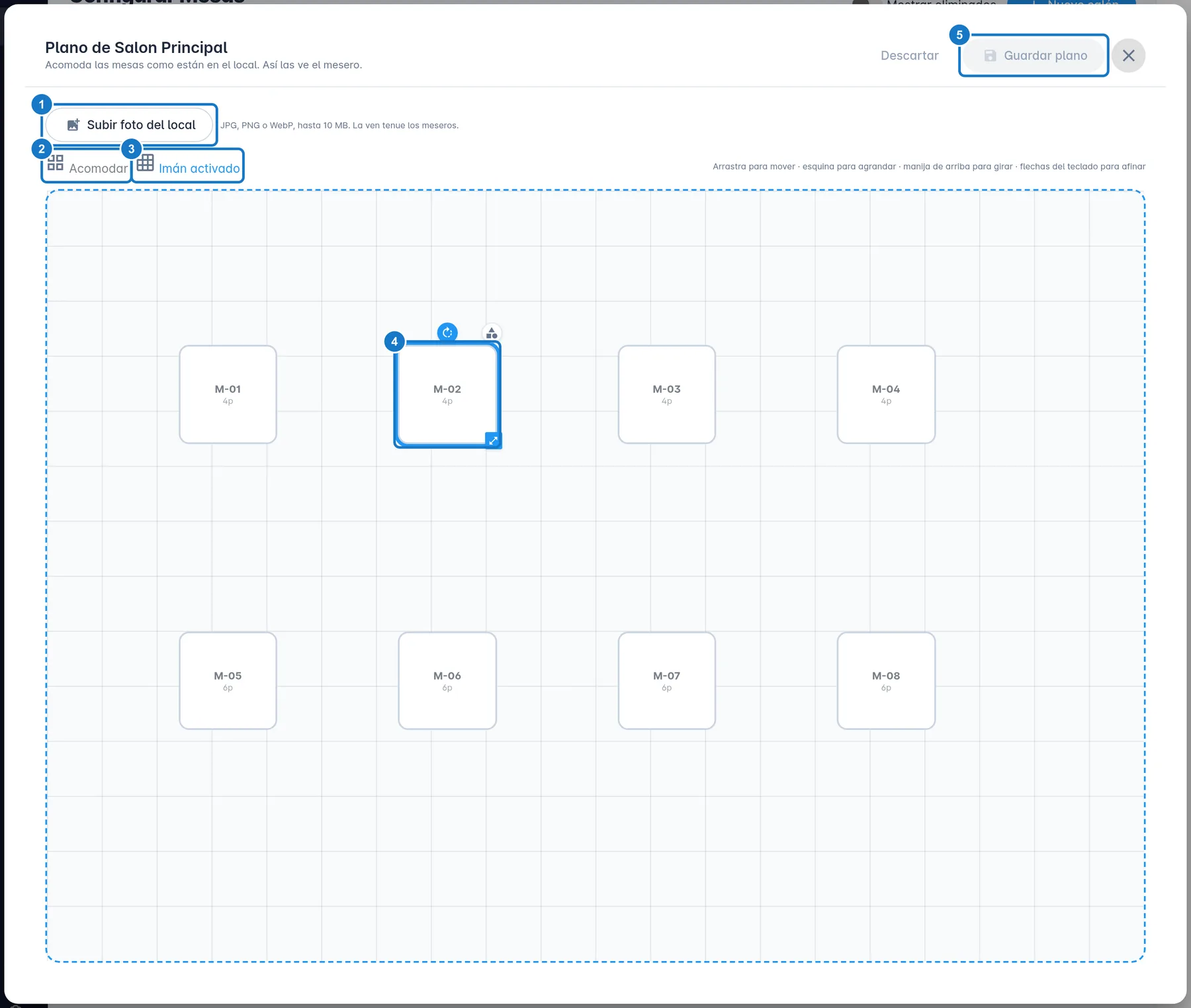
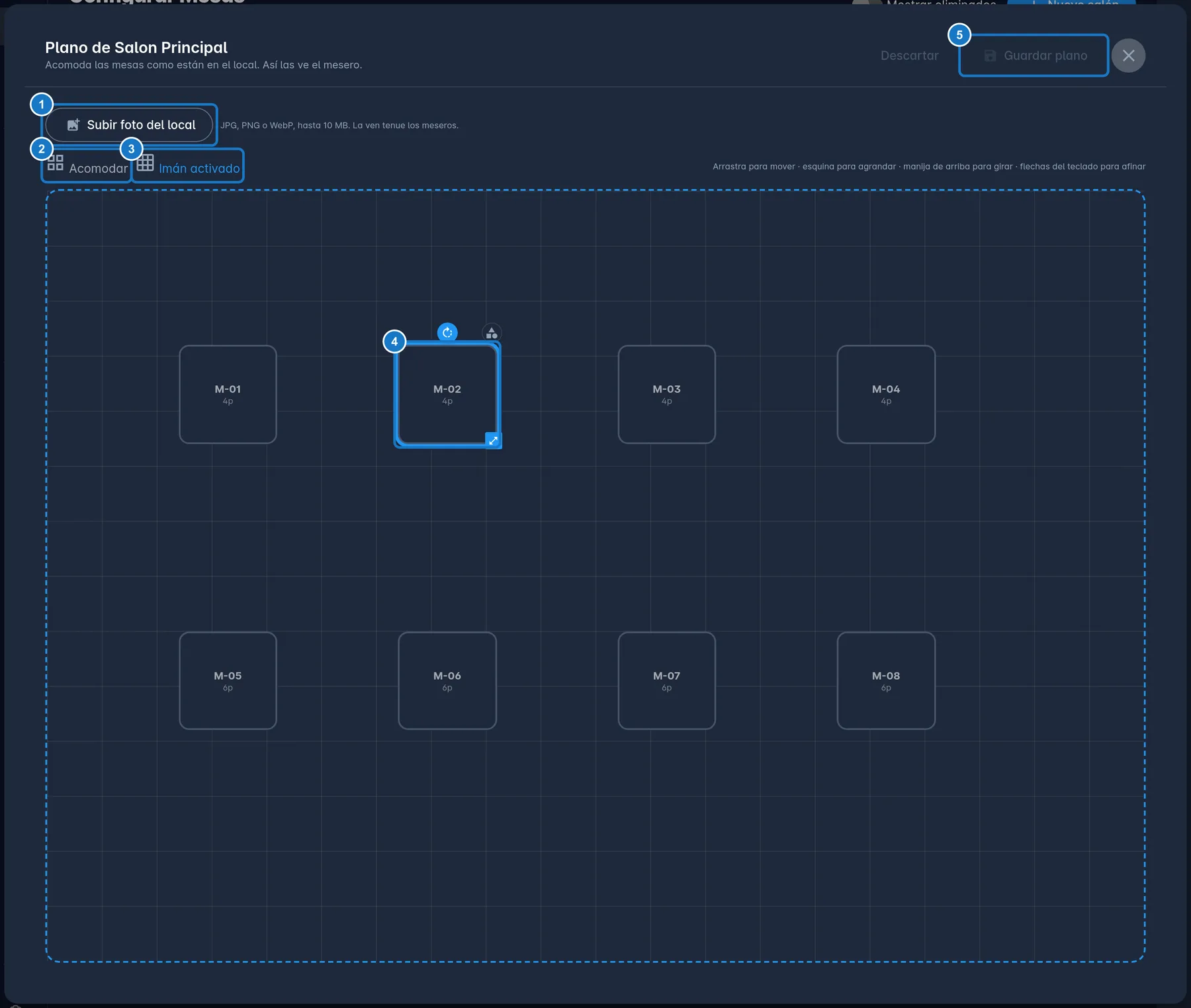
Mientras haya cambios sin guardar, arriba verás Sin guardar. Descartar deshace todo lo que no guardaste. Si cierras con la X, Ventix pregunta Salir sin guardar: elige Seguir editando para no perder el trabajo.
Poner una foto del local de fondo
Una foto o un plano escaneado del local ayuda a ubicar las mesas. Los meseros la ven tenue detrás de las mesas.
- En el editor, pulsa Subir foto del local y elige la imagen: JPG, PNG o WebP, de hasta 10 MB.
- La foto se guarda en el momento. Verás Foto del plano guardada.
- Si la foto no tiene la misma forma que el plano, aparece el aviso La foto no tiene la misma proporción que el plano. Pulsa Ajustar el lienzo a la foto para que las mesas caigan donde están.
- Acomoda las mesas encima de la foto y pulsa Guardar plano.
Con una foto puesta, los botones cambian a Cambiar foto y Quitar foto. Al quitarla, las mesas no se mueven.
Importante: la foto se guarda apenas la subes, pero las posiciones de las mesas solo se guardan con Guardar plano. Ajustar el lienzo a la foto también necesita Guardar plano.
Ver el plano en el salón
En el Salón, arriba, el mesero cambia entre Grilla y Plano. En el plano, cada mesa muestra su estado: los minutos, el total y la marca Por cobrar cuando corresponde. Se toca igual que en la grilla.
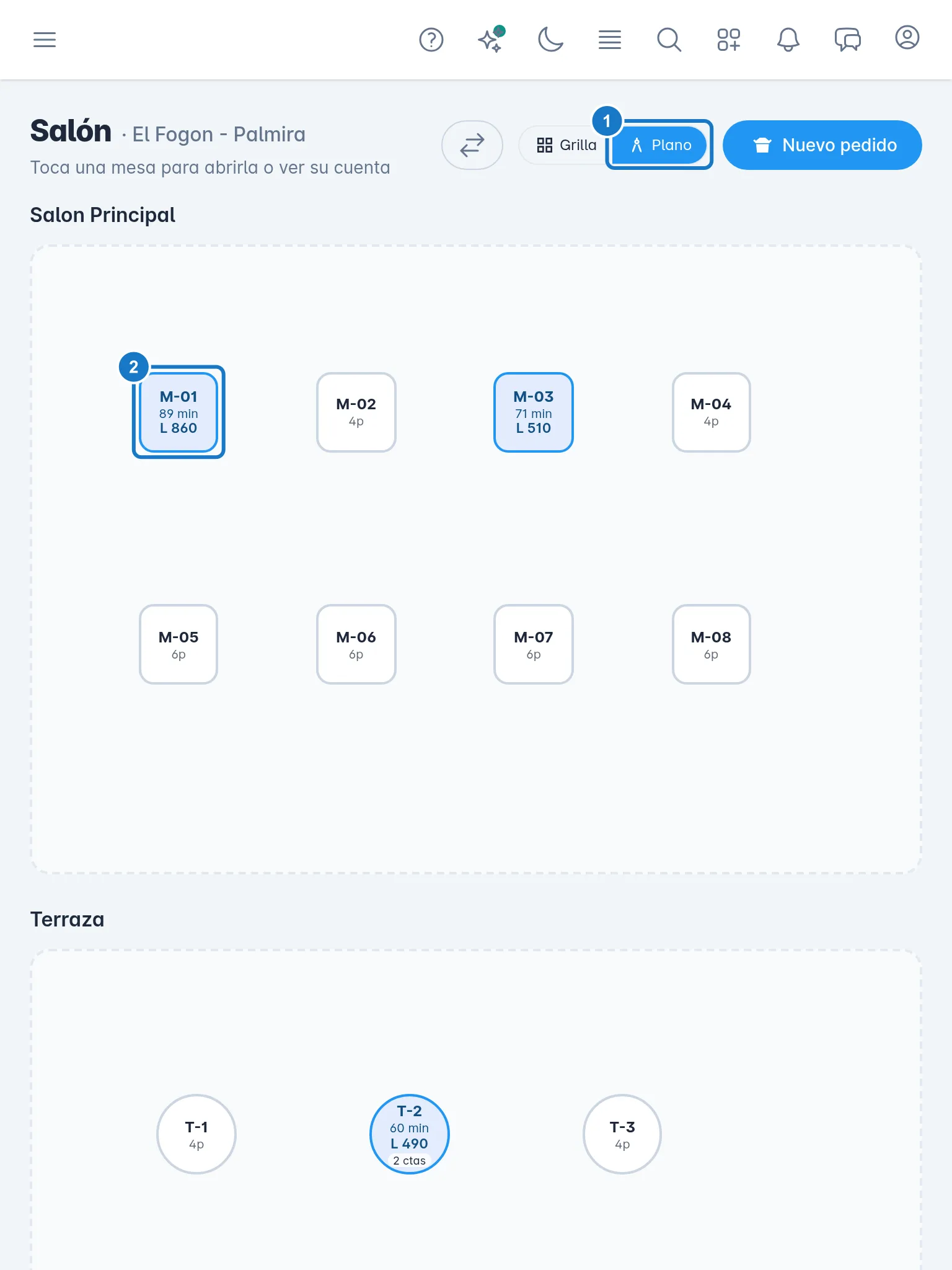
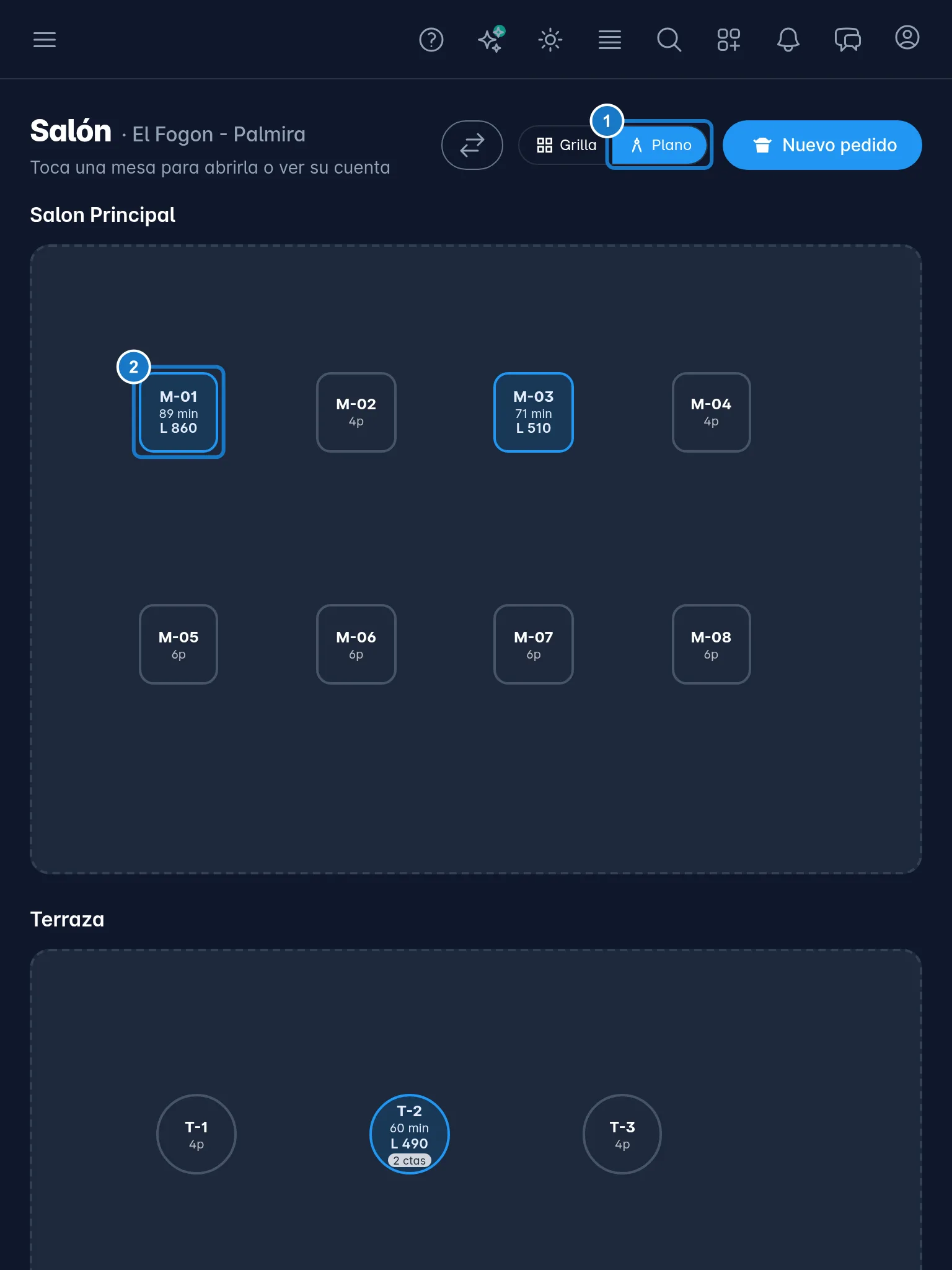
Cada tablet recuerda si se usó Grilla o Plano. Si el salón tiene foto, el botón Ocultar foto la esconde solo en ese dispositivo, por ejemplo en una tablet con poca luz. Mostrar foto la vuelve a poner.
Si algo sale mal
| Mensaje | Qué hacer |
|---|---|
| El archivo no es una imagen válida. | Usa una foto JPG, PNG o WebP. |
| La imagen es demasiado grande. | Usa una imagen de menos de 10 MB, o redúcela antes de subirla. |
| En la cuenta de demostración no se pueden subir imágenes. | En la demo no se suben fotos. En tu cuenta sí. |
| La imagen del plano cambió en otra pantalla. Recarga e intenta de nuevo. | Alguien cambió la foto desde otro equipo. Recarga la página y vuelve a intentarlo. |
| No se pudo guardar el plano. | Revisa tu conexión y pulsa Guardar plano de nuevo. |
Actualizado el
Crear los salones y las mesas
Registra los ambientes de tu local, como el salón, la terraza o la barra, y sus mesas con capacidad y forma.
Organizar la carta, las estaciones y la preparación
Decide a qué estación de cocina va cada producto, cuáles se sirven sin pasar por cocina y cuáles se ven en el menú de la mesa.