

Imprimir la pre-cuenta
Lleva a la mesa el detalle de lo consumido antes de cobrar, completo, en partes iguales o por comensal.
La pre-cuenta es la tirilla que el cliente revisa antes de pagar: lo consumido, el ISV, la propina y el total. No es una factura y no cambia nada en la cuenta, así que puedes imprimirla las veces que haga falta. Se imprime con el botón Pre-cuenta, abajo en la cuenta de la mesa.
Antes de empezar
- La pre-cuenta sale en la impresora predeterminada del dispositivo, en formato de tirilla de 80 mm.
- Revisa la propina antes de imprimir: la pre-cuenta usa la que tiene la cuenta en ese momento. Ver Pedir la cuenta y cobrar en la mesa.
Imprimir la pre-cuenta completa
- Entra a la mesa y elige la cuenta en las pestañas, si hay más de una.
- Pulsa Pre-cuenta. El botón dice Imprimiendo… mientras la prepara y se abre la impresión.
Cada cuenta tiene su propia pre-cuenta. Si la mesa tiene varias, imprime una por pestaña.
Dividir en partes iguales
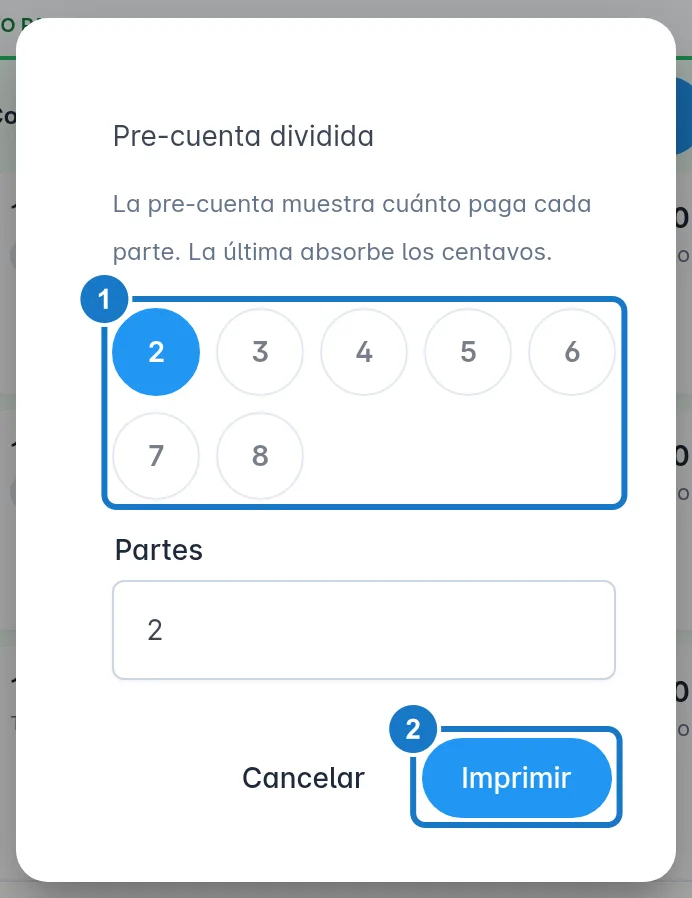
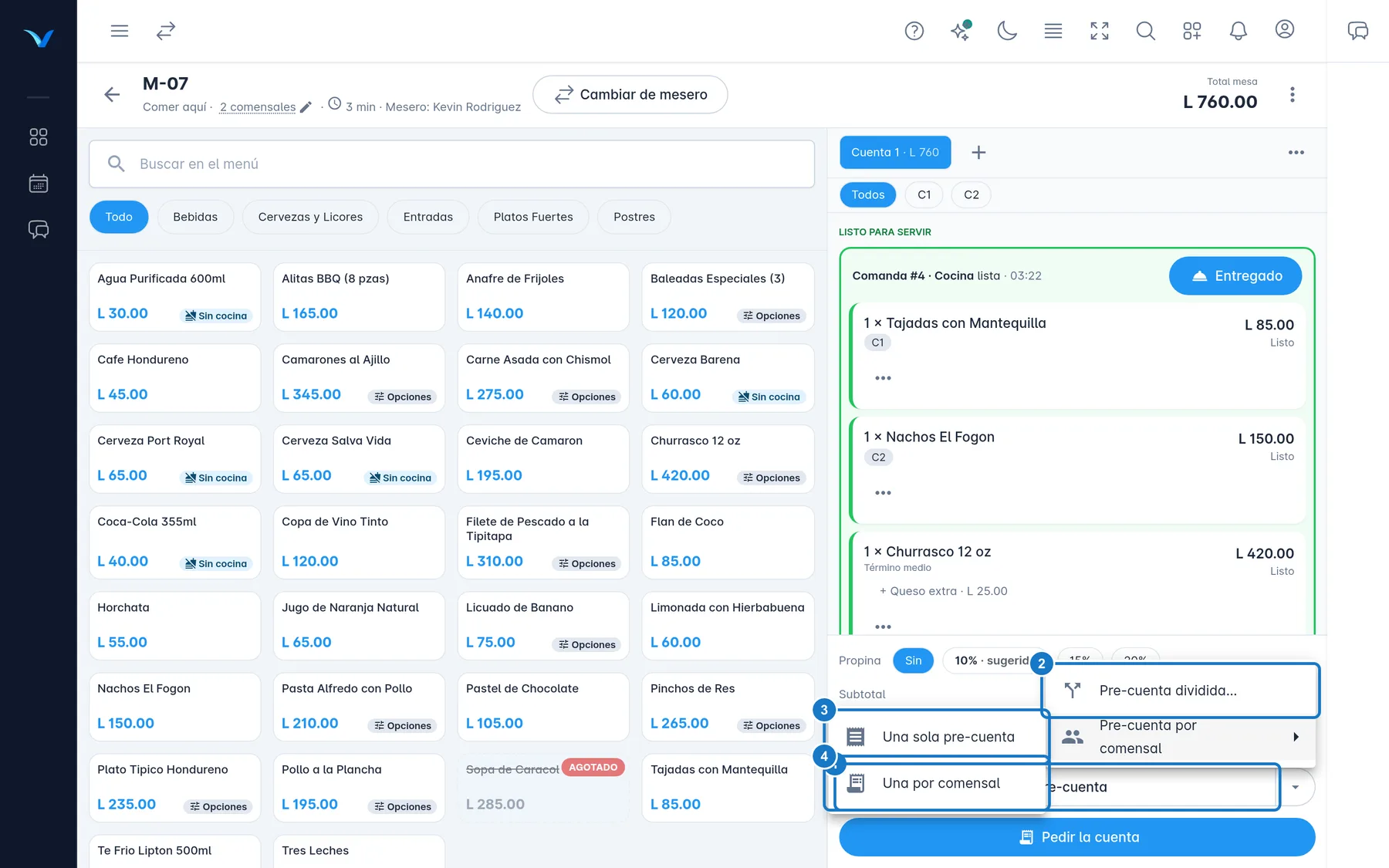
- Toca la flecha al lado de Pre-cuenta y elige Pre-cuenta dividida….
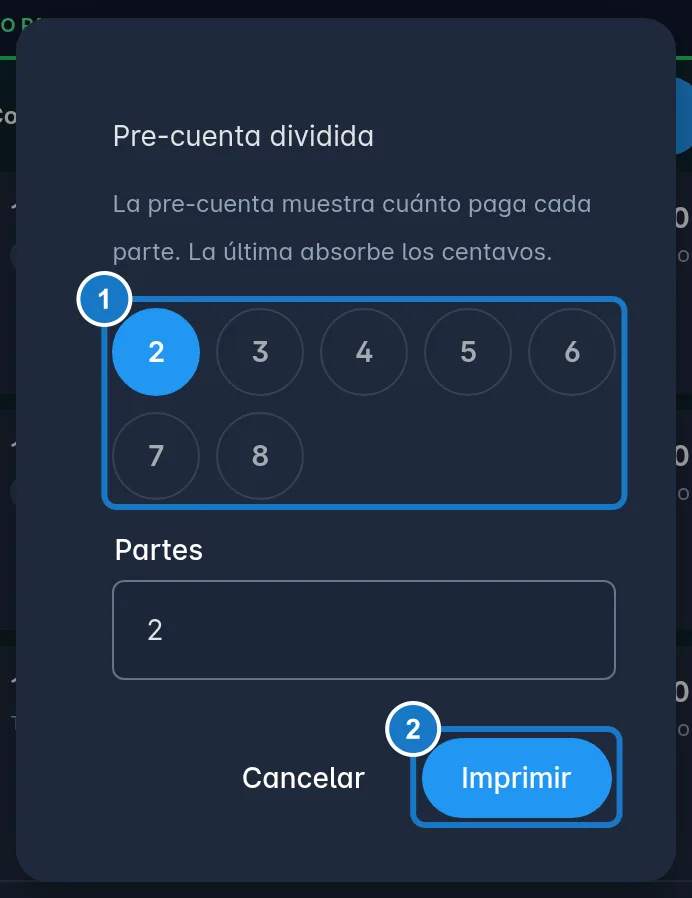
- En la ventana Pre-cuenta dividida, toca en cuántas partes (del 2 al 8) o escríbelo en Partes. Se puede de 2 a 20. Ventix propone los comensales de la mesa.
- Pulsa Imprimir.
La tirilla agrega cuánto paga cada parte. Los montos van en centavos exactos: la última parte absorbe los centavos que sobran, para que la suma dé el total.
Dividir por comensal
Si cargaste los productos a cada comensal, la pre-cuenta puede mostrar lo de cada uno, con lo compartido repartido entre todos y la propina en proporción.
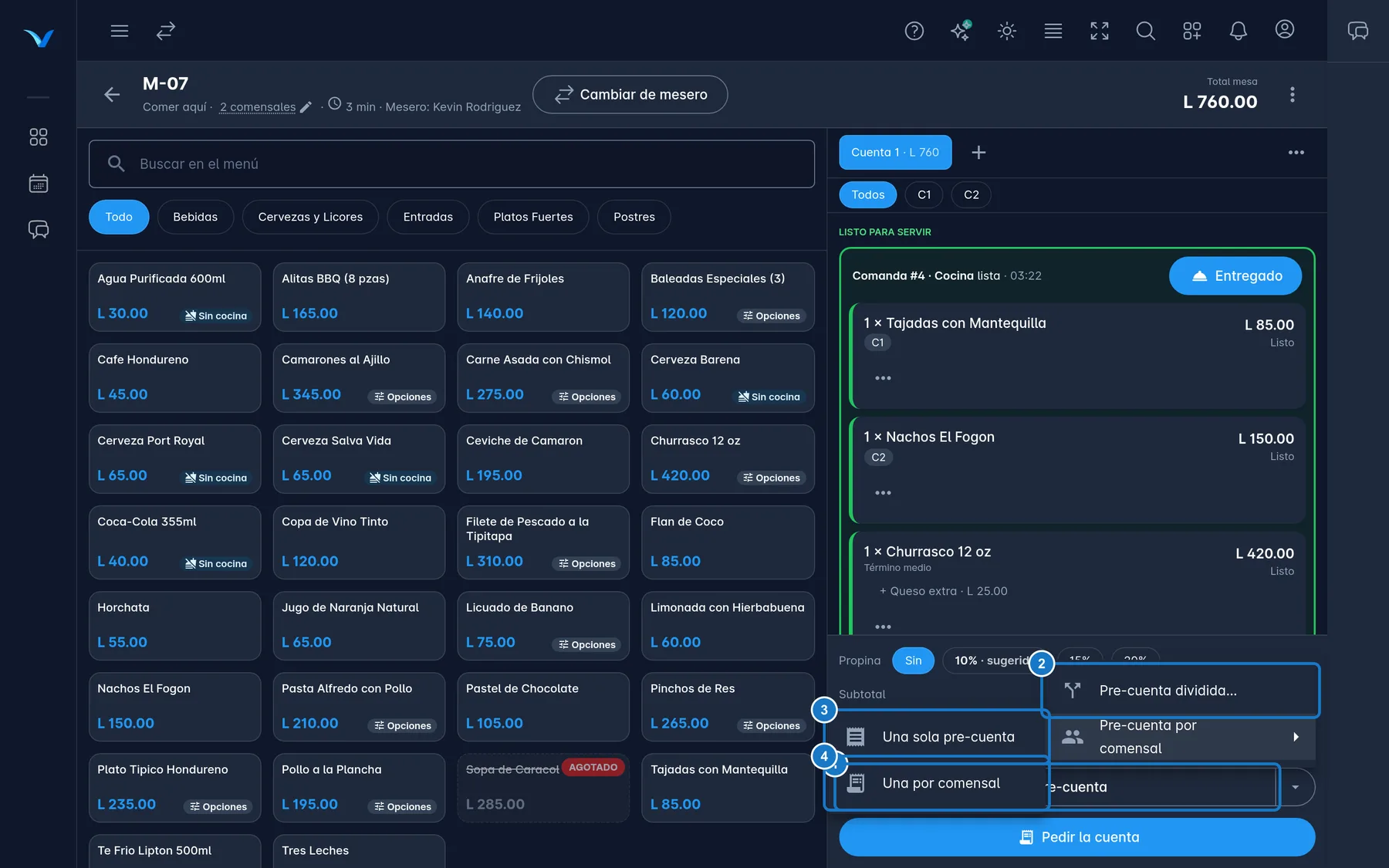
- Toca la flecha al lado de Pre-cuenta y elige Pre-cuenta por comensal.
- Elige cómo la quieres:
- Una sola pre-cuenta: una tirilla con cada comensal y un RESUMEN al final.
- Una por comensal: una tirilla para cada persona.
Si ningún producto tiene comensal, Ventix avisa Asigna los comensales para dividir la pre-cuenta. Asígnalos con ⋯ → Asignar comensal en cada producto. Ver Abrir una mesa y tomar el pedido.
Qué dice la tirilla
- Arriba: el nombre del negocio, PRE-CUENTA y ESTE DOCUMENTO NO ES UNA FACTURA.
- Cada producto con su cantidad y su total, y debajo las opciones del plato.
- El Subtotal, el ISV 15% (y el 18% o lo Exento, si hay) y el CONSUMO.
- Si la cuenta tiene propina, la Propina con su porcentaje, aparte, y el TOTAL A PAGAR.
- Abajo: Solicite su factura al pagar.
Importante: la pre-cuenta no tiene valor fiscal. La factura con CAI sale al cobrar. Cuando la cuenta ya está cobrada, en lugar de Pre-cuenta ves Imprimir factura.
Si separar la cuenta en facturas distintas es lo que piden, ver Separar la cuenta.
Si algo sale mal
| Mensaje | Qué hacer |
|---|---|
| No se pudo imprimir la pre-cuenta. | Revisa la conexión y que el dispositivo tenga una impresora predeterminada. Vuelve a pulsar Pre-cuenta. |
| Asigna los comensales para dividir la pre-cuenta. | Asigna un comensal a los productos o usa Pre-cuenta dividida…. |
Actualizado el