

Usar la pantalla de cocina
Ve las comandas en orden y en tiempo real, prepáralas y márcalas listas para que el mesero las retire.
La pantalla de cocina muestra las comandas que envían los meseros, en el momento en que salen. Desde ahí la cocina empieza cada comanda, la marca lista, la entrega y anula lo que no puede preparar. Para el turno completo del cocinero, ver Preparar comandas en la cocina.
Antes de empezar
- Pantalla de cocina tiene que estar encendida en Configuraciones Globales → Restaurante. Si está apagada, verás Pantalla de cocina apagada: las comandas se imprimen en la tablet que las envía. y las comandas salen en papel. Ver Trabajar con comanda impresa.
- Abre la pantalla así:
- Cocina: Comandas, su única opción del menú.
- Administrador y gerente: Restaurante → Comandas.
Leer una comanda
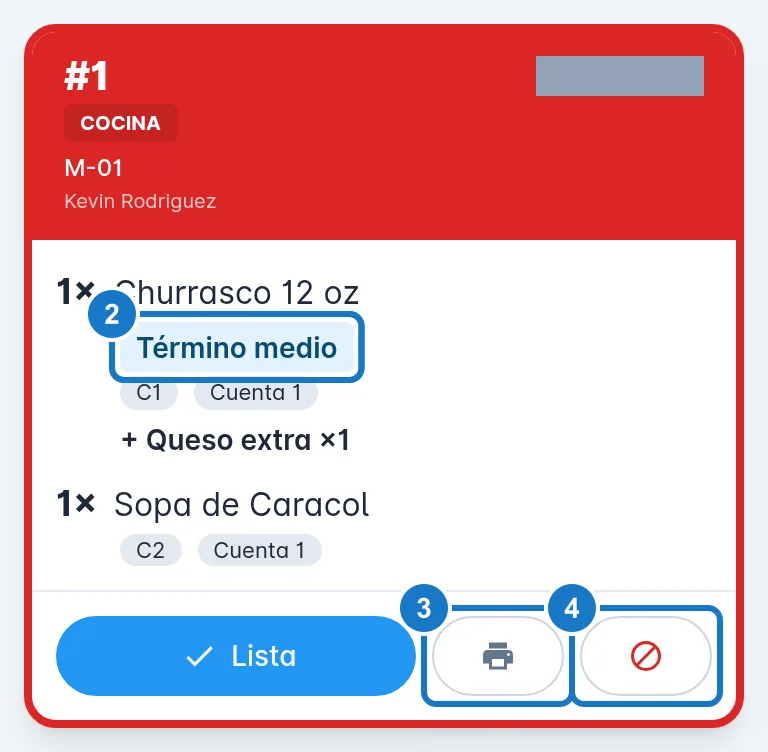
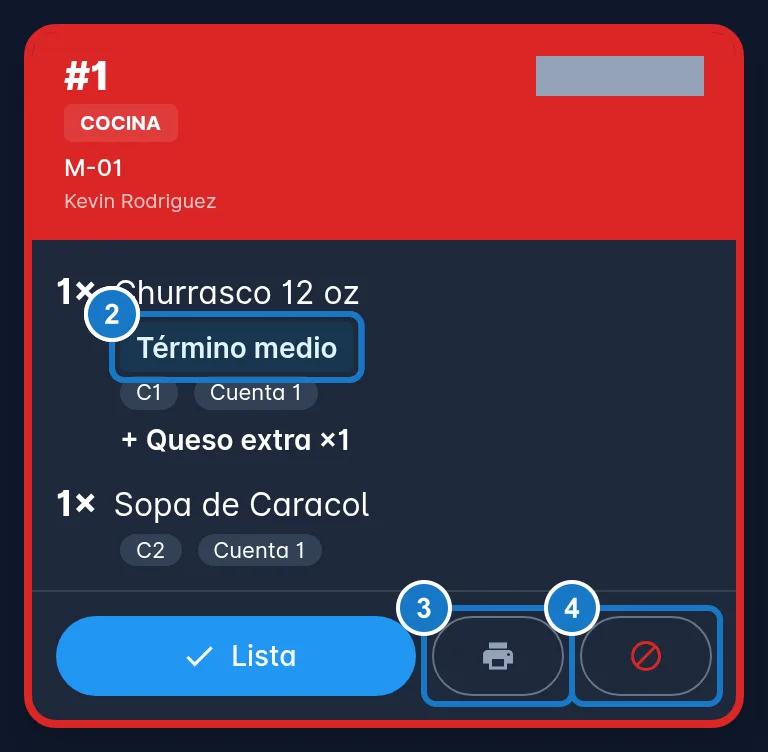
Cada comanda es una tarjeta:
- Arriba a la izquierda: el número (#4), la estación si el restaurante tiene varias (COCINA, BAR…) y la mesa. En un pedido sin mesa, el tipo (PARA LLEVAR o DELIVERY), el nombre del cliente y, en delivery, Tel: con el teléfono. Debajo, el mesero.
- Arriba a la derecha: el reloj con el tiempo desde que se envió. Si es de otro día, dice Ayer o Hace 2 días. Una comanda urgente dice URGENTE.
- Los platos: la cantidad y el nombre. Las opciones van resaltadas en celeste (por ejemplo Término medio), los extras con sangría debajo de su plato, el comensal (C1) y la cuenta si la mesa tiene varias. Las notas del mesero llevan ⚠. Un plato anulado sale tachado con ANULADO — no preparar.
- Abajo: la nota de la comanda entera, si la mandaron, y en pedidos sin mesa la Nota del pedido:.
Los colores del tiempo
- Gris: a tiempo.
- Ámbar: pasó el tiempo de advertencia (10 minutos, si nadie lo cambió).
- Rojo y parpadeando: pasó el tiempo crítico (20 minutos).
- Verde: la comanda está lista.
Los minutos los fija el administrador en Advertencia a los (min) y Crítico a los (min). Ver Activar y configurar el restaurante.
Preparar y entregar
- Pulsa Empezar cuando empiezas a cocinarla. Pasa a Preparando.
- Pulsa Lista cuando está terminada. La tarjeta se pone verde y el mesero que la envió recibe el aviso.
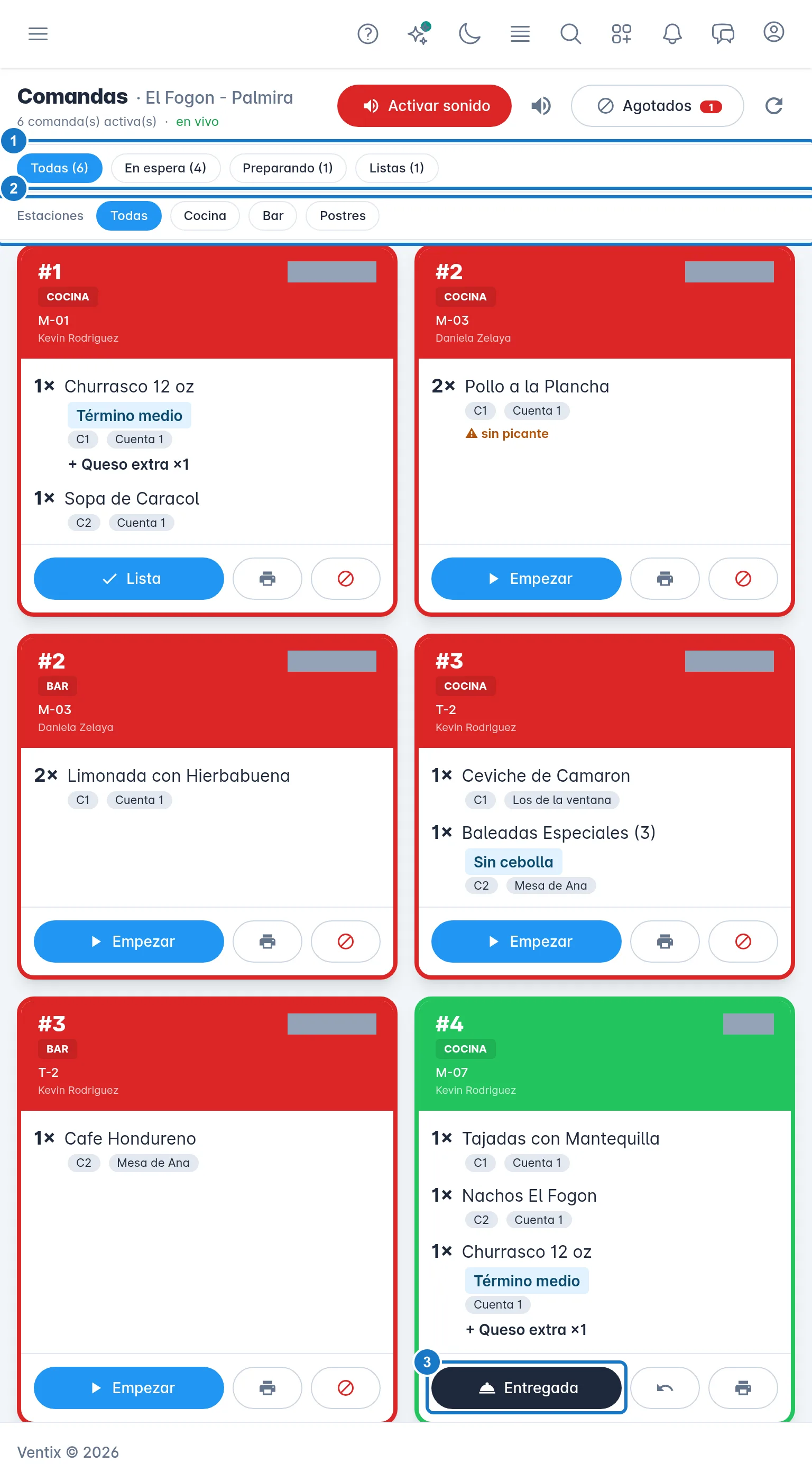
- Pulsa Entregada cuando sale de la cocina. Sale del tablero. Tienes 5 segundos para pulsar Deshacer si fue un error.
En una comanda lista, la flecha de volver la regresa a Preparando. El botón de la impresora la imprime otra vez. Estos botones solo tienen ícono.
Ordenar y filtrar
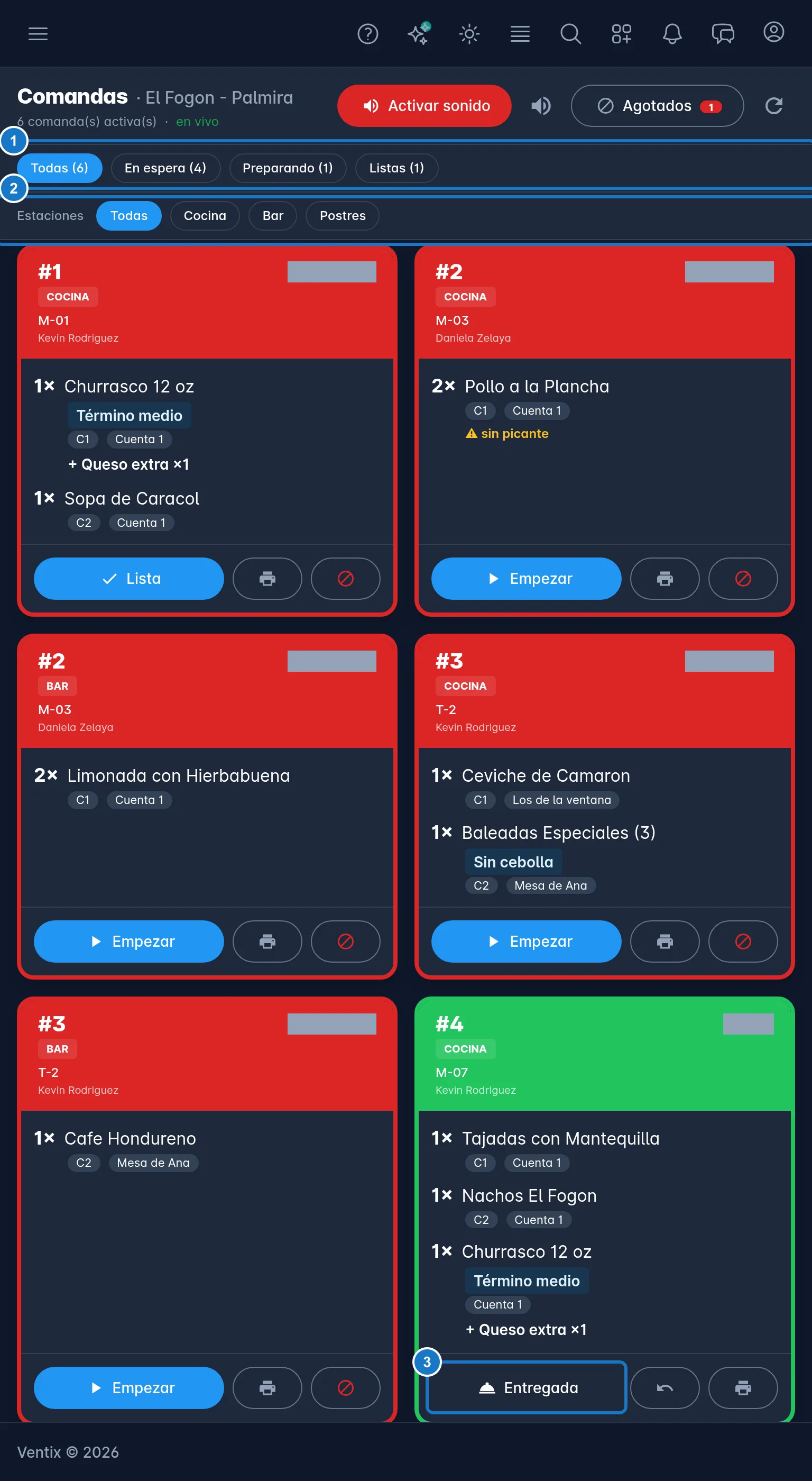
- Las comandas van de la más vieja a la más nueva, con las urgentes primero. En Todas, las listas van al final.
- Arriba filtras por estado: Todas, En espera, Preparando y Listas, cada una con su número.
- Si el restaurante tiene estaciones, en Estaciones tocas las que prepara esta pantalla (por ejemplo, solo Bar en la tablet del bar). Todas las muestra todas. El sonido y la impresión también siguen esa elección.
El filtro, las estaciones y el sonido se guardan en cada pantalla. Para silenciar, toca el ícono de la bocina. Si el navegador bloqueó el sonido, aparece Activar sonido: tócalo una vez.
Anular una comanda
Solo las comandas En espera o Preparando, y solo cocina, el gerente o el administrador.
- Pulsa el botón rojo de la comanda.
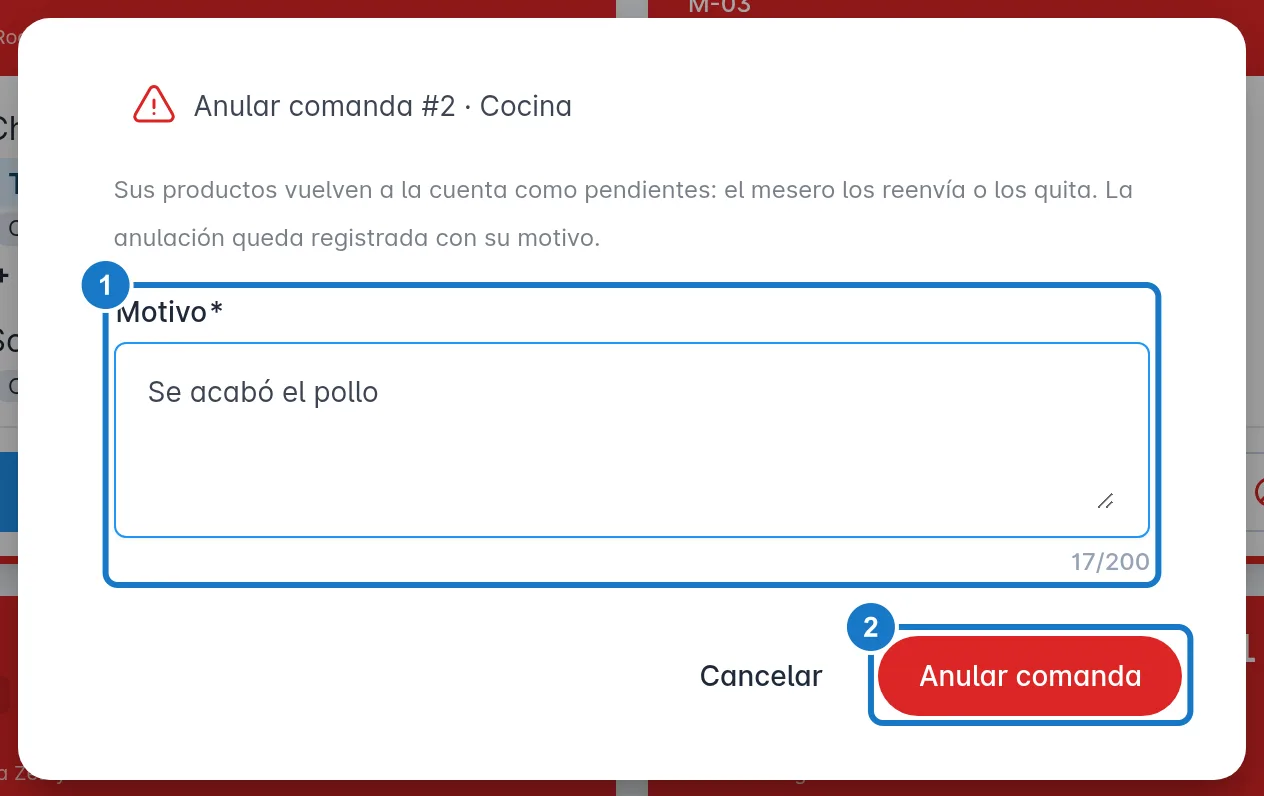
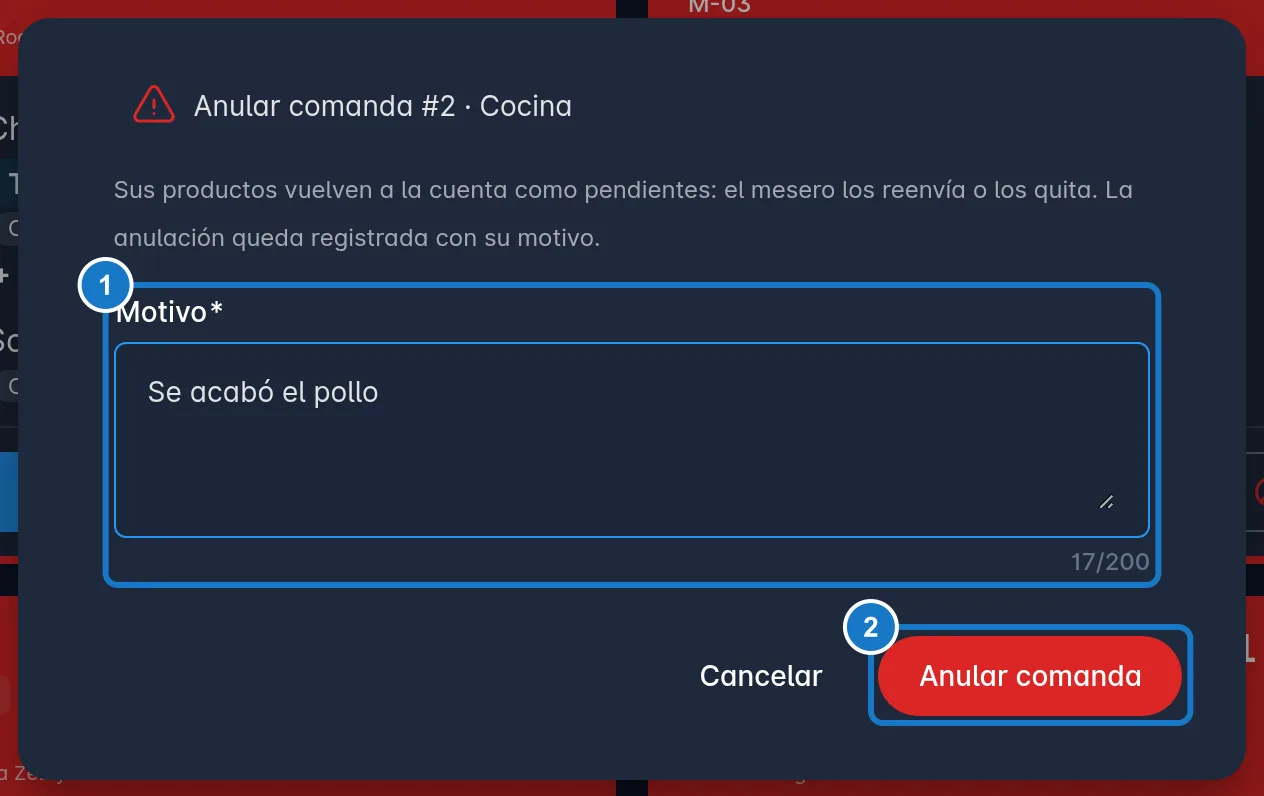
- En la ventana Anular comanda, escribe el Motivo, por ejemplo «se acabó el pescado».
- Pulsa Anular comanda.
Los productos vuelven a la cuenta de la mesa como pendientes, y el mesero recibe el aviso con el motivo: él decide si los reenvía o los quita.
Avisos y conexión
- Franja roja: el mesero anuló un plato que está en una comanda («se anuló 1× … No lo prepares.») o anularon la comanda desde otra pantalla. Pulsa Entendido.
- Franja gris: «1 comanda de días anteriores venció y salió del tablero.» Si el administrador encendió Vencer las comandas de días anteriores al empezar el día, cada mañana las comandas listas de días anteriores pasan a Entregada y las demás a Vencida. Lo consumido sigue en la cuenta.
- Conexión: bajo el título ves en vivo, reconectando… o sin conexión — reintentando. Si el corte dura, aparece la franja naranja Sin conexión con el servidor. No cierres la pantalla: al volver, carga lo que llegó. Puedes pulsar Actualizar.
Si el restaurante encendió Imprimir la comanda automáticamente en la estación de cocina, aparece Esta pantalla imprime. Enciéndelo solo en la pantalla que tiene la impresora de comandas como predeterminada.
Si algo sale mal
| Mensaje | Qué hacer |
|---|---|
| La comanda cambió en otra pantalla. Recarga el tablero. | Otra pantalla la movió. Pulsa Actualizar. |
| Indica el motivo para anular la comanda. | Escribe el motivo antes de pulsar Anular comanda. |
| Solo cocina o un gerente pueden anular una comanda. | Pide al cocinero o al gerente que la anule. |
| Esta comanda es de otra sucursal. | Tu usuario está en otra sucursal. Pide al administrador que la revise. |
| No se pudo imprimir: Comanda #… | Revisa la impresora predeterminada y vuelve a pulsar el botón de la impresora. |
Actualizado el