

Usar el salón
Mira de un vistazo qué mesas están libres, ocupadas o por cobrar, y entra a cada una con un toque.
El Salón muestra todas las mesas de la sucursal con su estado: libres, ocupadas, por cobrar o reservadas. Tocas una mesa libre para abrirla o una ocupada para ver su cuenta. Lo usan meseros, cajeros, gerentes y el administrador.
Antes de empezar
- El restaurante necesita el plan Enterprise y que el administrador lo encienda en Configuraciones Globales → Restaurante. Ver Activar y configurar el restaurante.
- Los salones y las mesas los crea el administrador. Ver Crear salones y mesas.
Abrir el salón
- Administrador y gerente: Restaurante → Salón.
- Cajero y mesero: Salón, en su menú.
Arriba ves el nombre de la sucursal. Si tu usuario no tiene una sucursal fija y el negocio tiene varias, elige la tuya en Sucursal. El dispositivo la recuerda para la próxima vez. El mesero y la cocina con una sucursal asignada no ven el selector: trabajan siempre en la suya.
El salón se actualiza solo cada 20 segundos, y al instante cuando otra tablet mueve o une una mesa. No hace falta recargar la página.
Leer las mesas
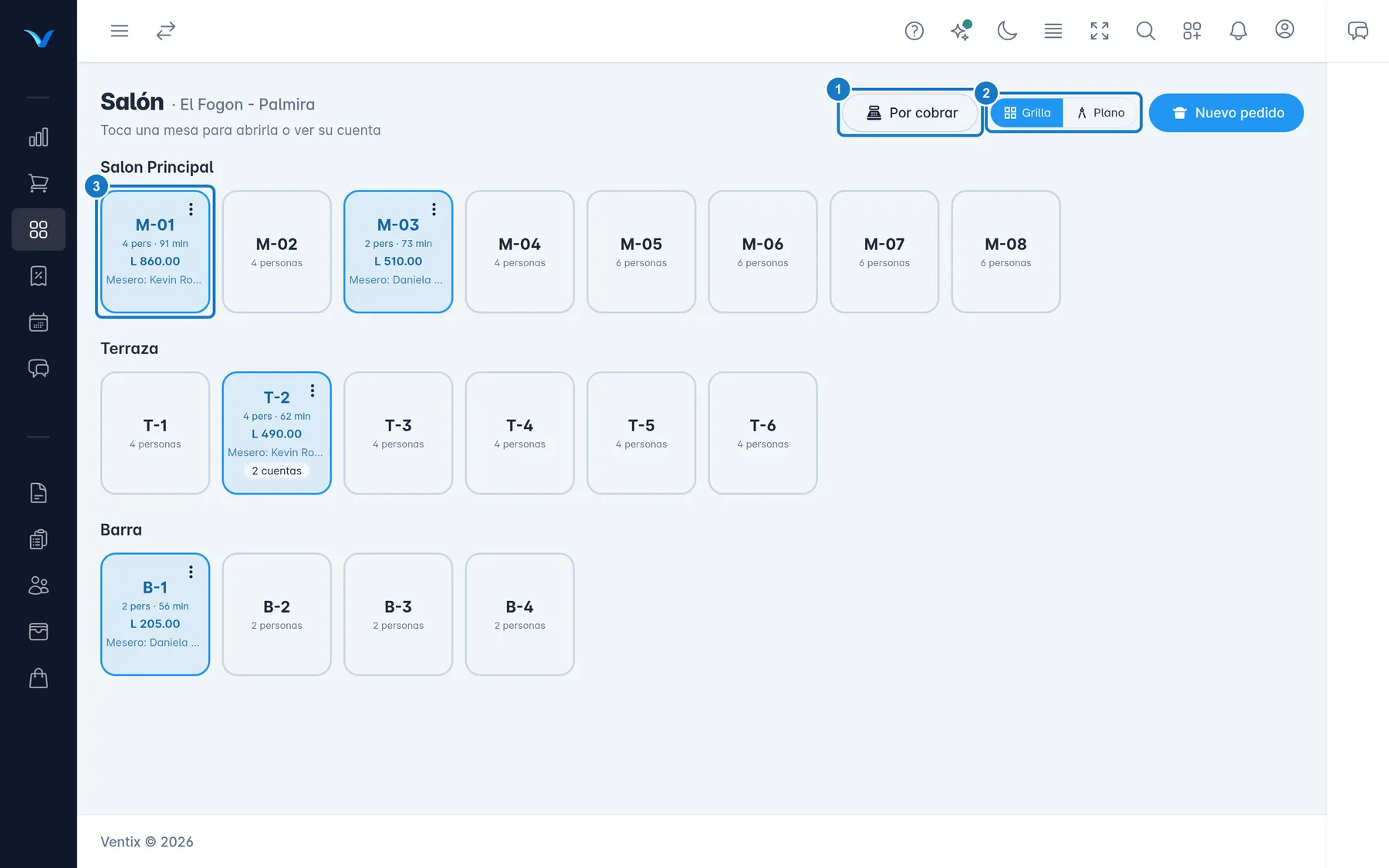
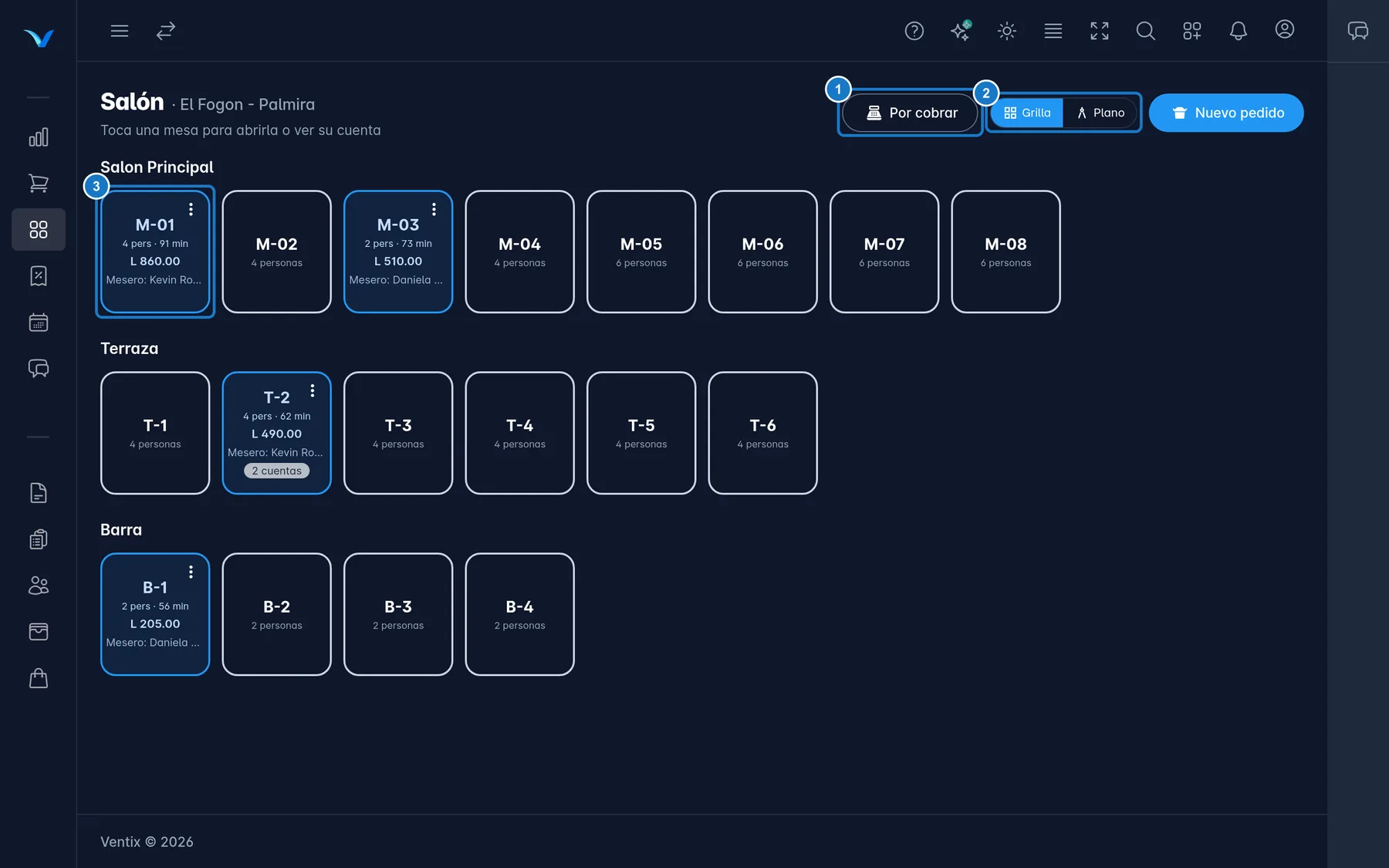
Cada mesa es una tarjeta:
- Libre: borde gris y la capacidad, por ejemplo «4 personas».
- Ocupada: en color, con las personas, los minutos que lleva abierta, el total en Lempiras y Mesero: con el nombre de quien la atiende. Si tiene más de una cuenta, dice cuántas («2 cuentas»).
- Por cobrar: borde naranja y la etiqueta Por cobrar arriba. La mesa ya pidió la cuenta.
- Reservada: en violeta, con Reserva y la hora. Si los clientes van tarde, dice Atrasada en rojo. Ver Reservaciones.
Las mesas fuera de servicio no aparecen en el salón: se ven solo en Configurar Mesas (ver Crear los salones y las mesas).
Toca una mesa libre para abrirla (ver Abrir una mesa y tomar el pedido) o una ocupada para entrar a su cuenta. El botón ⋮ de una mesa ocupada tiene Abrir la cuenta y las acciones para mover, unir o cambiar el mesero. Ver Mover, unir mesas y cambiar el mesero.
Grilla y Plano
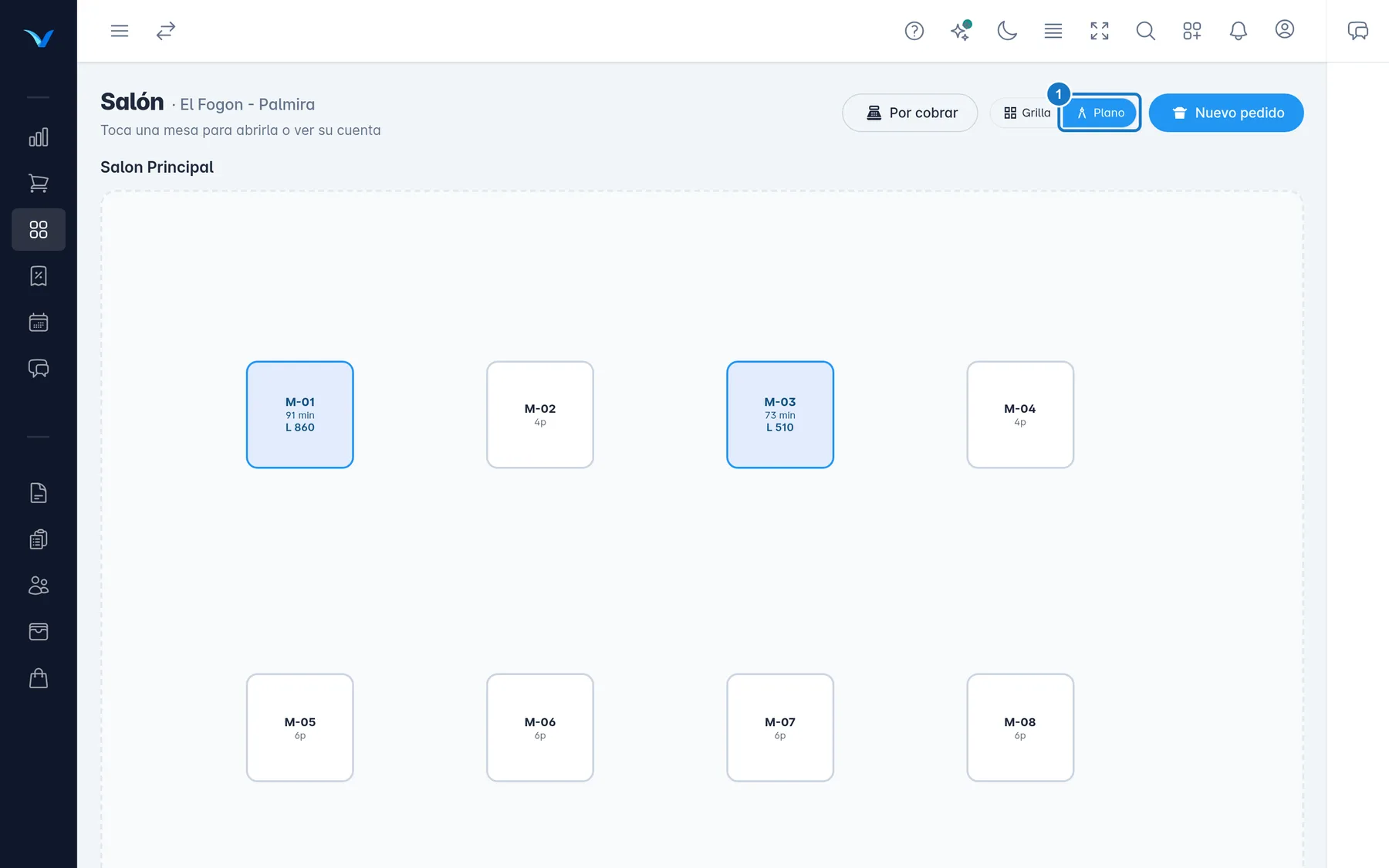
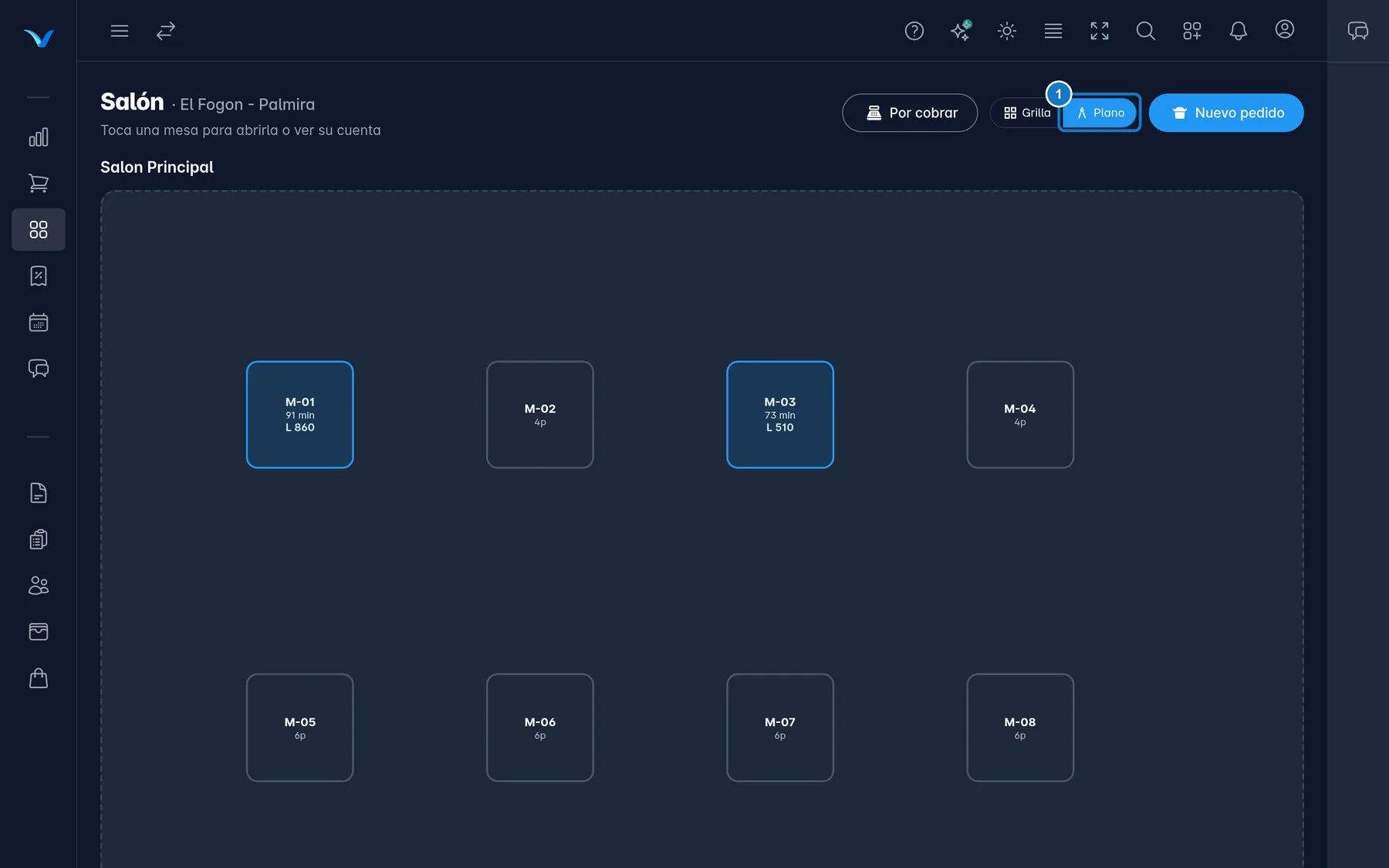
Con los botones Grilla y Plano cambias la vista:
- Grilla: las mesas en filas, ordenadas por salón. Es la vista de siempre y funciona aunque nadie haya dibujado el plano.
- Plano: las mesas donde están en el local, con los mismos colores. Si el salón tiene una foto de fondo, puedes esconderla con Ocultar foto (solo en ese dispositivo). En el plano no está el botón ⋮: para mover o unir, vuelve a la grilla.
Cada dispositivo recuerda la vista que elegiste. El plano lo dibuja el administrador; ver Dibujar el plano del salón.
Pedidos sin mesa y cuentas por volver a cobrar
Encima de las mesas pueden aparecer dos secciones:
- Para llevar y delivery: los pedidos sin mesa abiertos, con el nombre del cliente, el tipo, los minutos y el total. Toca uno para entrar. Ver Pedidos para llevar y delivery.
- Cuentas por volver a cobrar: mesas que ya se liberaron, pero a las que les anularon la factura (por ejemplo, para facturar con RTN). Toca una para corregirla y cobrarla de nuevo. Ver Corregir una cuenta ya cobrada.
Por cobrar
El cajero, el gerente y el administrador tienen el botón Por cobrar arriba. El número naranja dice cuántas cuentas pidieron la cuenta y esperan el cobro. El botón lleva a la lista de la caja; ver Cobrar desde la caja. El mesero no tiene el botón, pero ve la etiqueta Por cobrar en las mesas.
No lo confundas con Cuentas por Cobrar del CRM: esa pantalla es de créditos a clientes.
Avisos en el salón
- Comanda lista: cuando cocina termina una comanda que enviaste, aparece abajo «Comanda #12 · Cocina lista — M-04» con el botón Ver, que te lleva a la mesa. Solo le llega al mesero que la envió.
- Sin conexión: la franja naranja Sin conexión con el servidor: lo que ves puede estar desactualizado. Se reintenta solo. Pulsa Actualizar si quieres probar ya.
- No hay salones configurados: todavía no hay salones ni mesas en esa sucursal.
- Módulo apagado: si el restaurante está apagado o fuera del plan, el salón muestra un candado con el motivo y Reintentar ahora. Vuelve solo cuando lo encienden (lo intenta cada minuto).
Si algo sale mal
| Mensaje | Qué hacer |
|---|---|
| El módulo de Restaurante no está activado. Actívalo en Configuraciones Globales → Módulos. | Pide al administrador que lo encienda desde Configuraciones Globales → Módulos. |
| «Comer aquí» está deshabilitado en la configuración. | El restaurante no usa mesas: trabaja con Nuevo pedido. Si es un error, avisa al administrador. |
| No se pudo cargar la configuración del restaurante. | Revisa la conexión y pulsa Reintentar. |
| No hay sucursales activas | Un administrador tiene que activar una sucursal. |
| Esta mesa es de otra sucursal. | Tu usuario está asignado a otra sucursal. Pide al administrador que la revise. |
Actualizado el
Preparar las tablets, la pantalla de cocina y las impresoras
Deja lista la tablet de la cocina y las de los meseros para que suenen, impriman en la impresora correcta y no se apaguen.
Abrir una mesa y tomar el pedido
Abre la mesa con sus comensales y carga los platos y bebidas de cada persona, con sus notas para cocina.