

Consultar, descargar y anular liquidaciones de propinas
Revisa las liquidaciones registradas, descarga el comprobante para firmar o el Excel para la planilla, y anula una equivocada.
Las liquidaciones de propinas registradas están en Restaurante → Propinas, pestaña Historial. Desde ahí abres el detalle de cada una, descargas el comprobante en PDF para que el personal firme o el Excel para la planilla, y anulas la que salió mal.
Antes de empezar
Esta pantalla es del administrador y del gerente. Cada sucursal tiene su propio historial: si hay varias, elige la Sucursal arriba a la derecha.
Ver el historial
- Abre Restaurante → Propinas y pulsa la pestaña Historial.
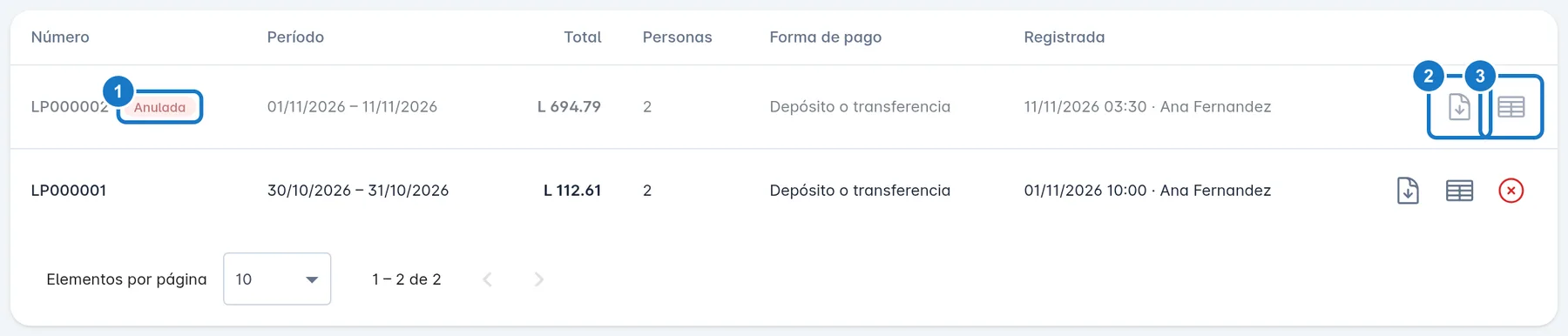
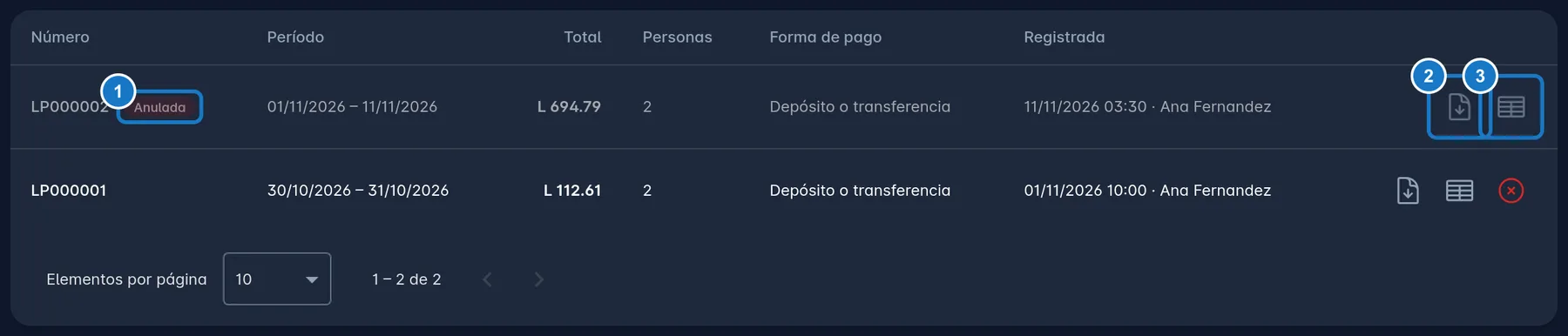
- Cada fila muestra el Número (LP000001, LP000002…), el Período, el Total, cuántas Personas, la Forma de pago y, en Registrada, la fecha y quién la registró. Las anuladas salen en gris con la etiqueta Anulada.
- Al final de cada fila tienes tres botones: Comprobante (PDF), Excel para planilla y Anular. Una liquidación anulada sigue en la lista con sus descargas, pero ya no tiene Anular.
Las más recientes salen primero. Abajo puedes cambiar de página o mostrar 10, 25 o 50 por página.
Ver el detalle y descargar
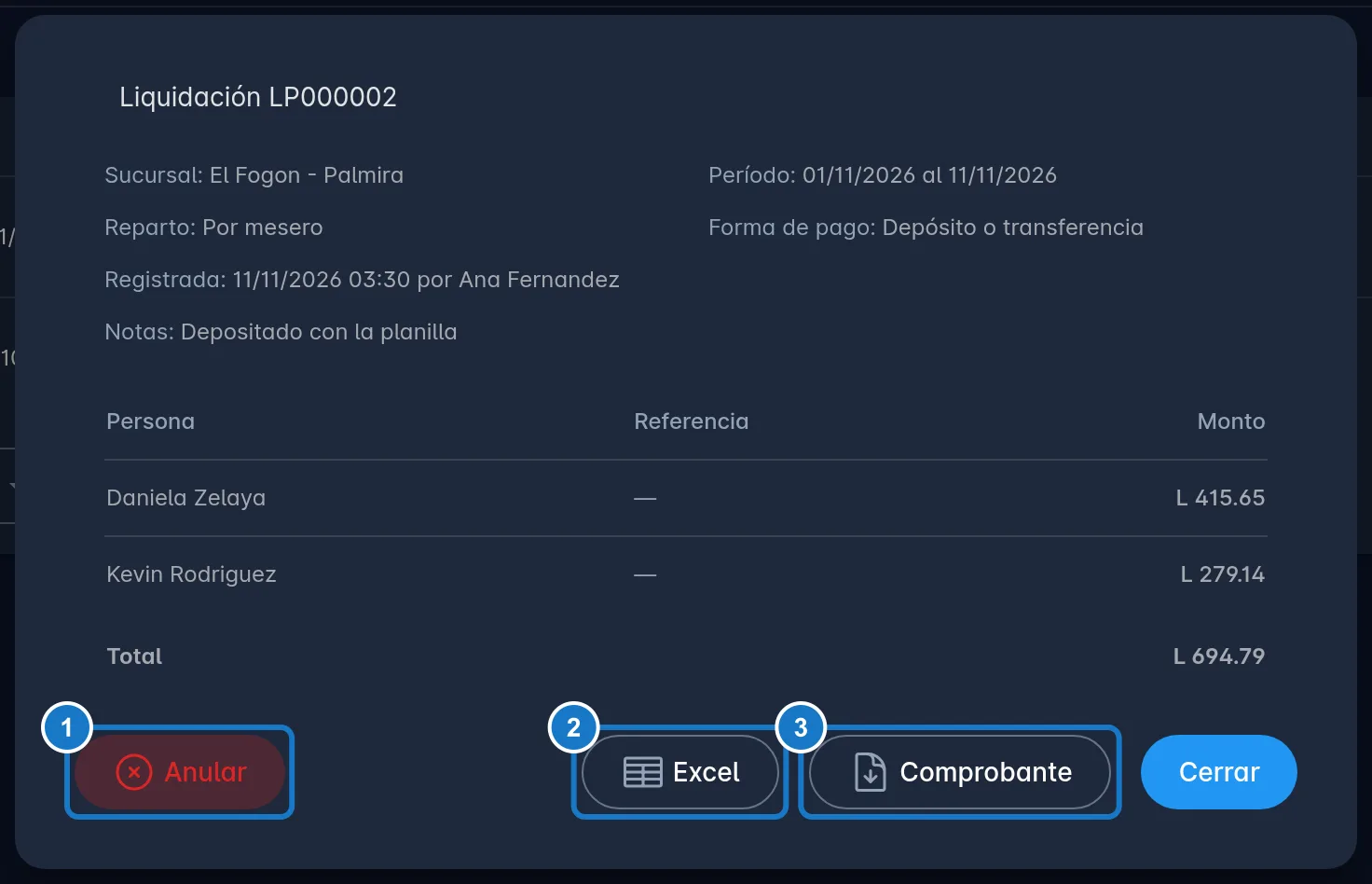
- Toca la fila de la liquidación. Se abre Liquidación LP… con la sucursal, el período, el reparto, la forma de pago, quién la registró, las notas y una fila por persona con su Referencia y su Monto.
- Pulsa Comprobante para descargar el PDF con espacio para las firmas, o Excel para pasar los montos a la planilla.
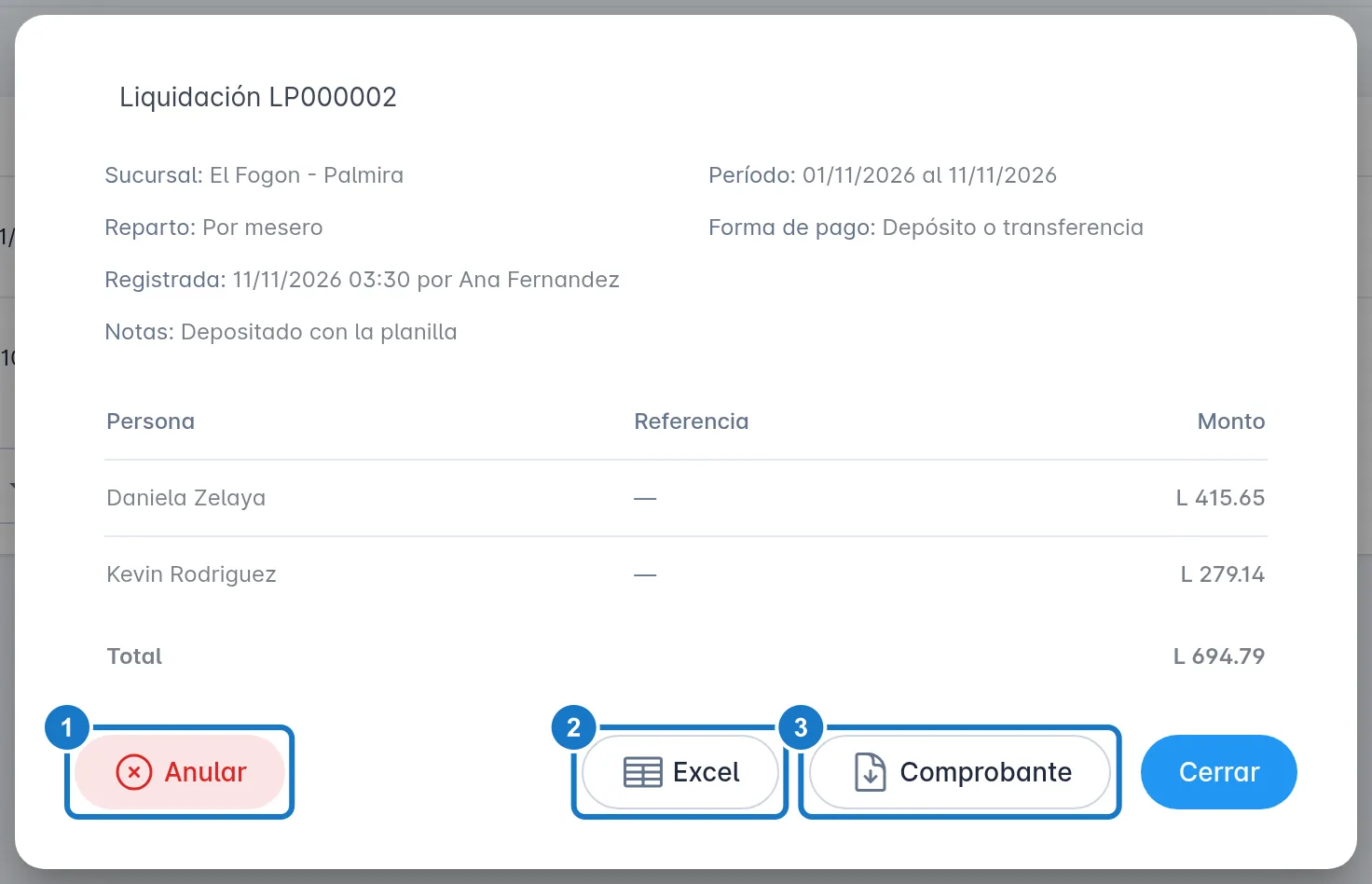
Si la liquidación está anulada, el detalle dice cuándo, quién y por qué.
Anular una liquidación
Anula una liquidación cuando un monto o la fecha de corte salieron mal.
- Pulsa Anular en la fila (o en el detalle).
- En Anular liquidación LP…, escribe el Motivo. Es obligatorio, hasta 200 caracteres.
- Pulsa Anular liquidación. Verás Liquidación LP… anulada: su monto vuelve a quedar pendiente.
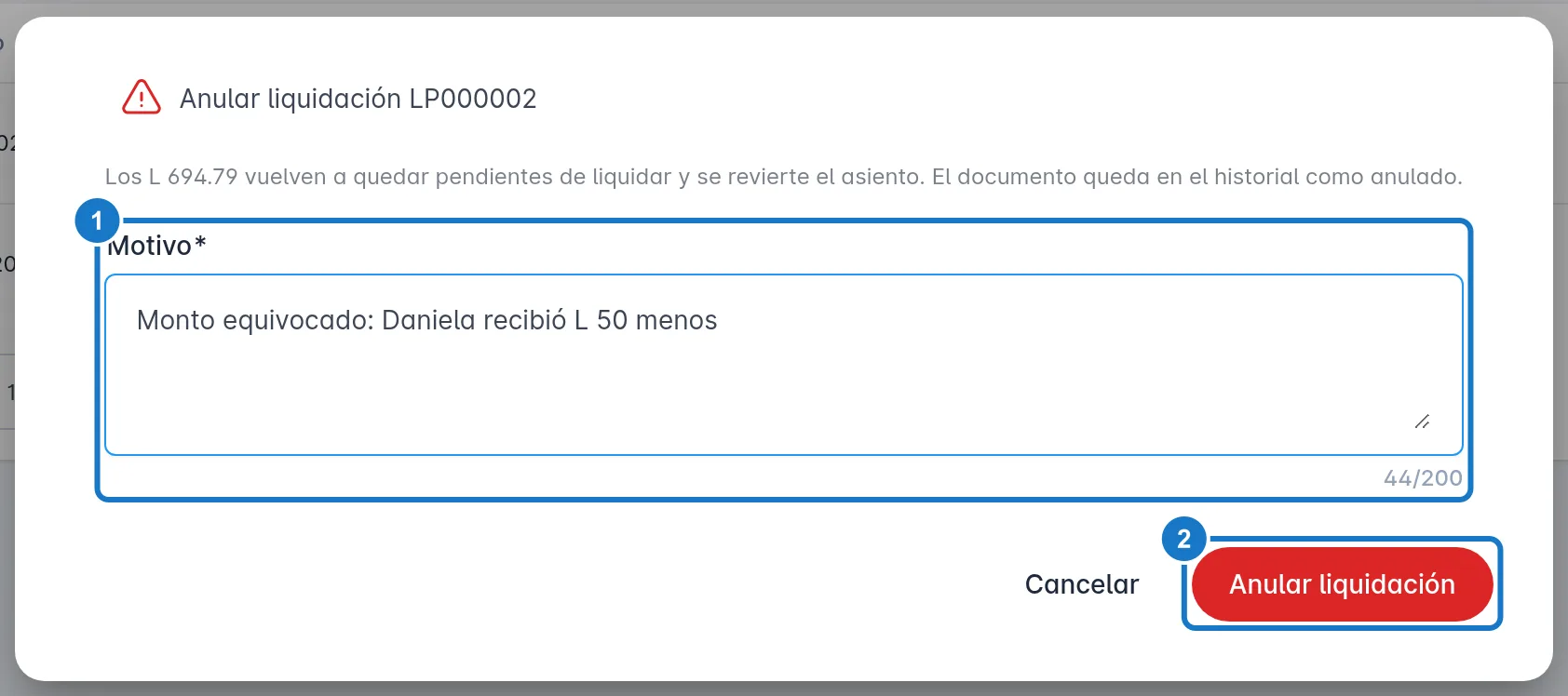
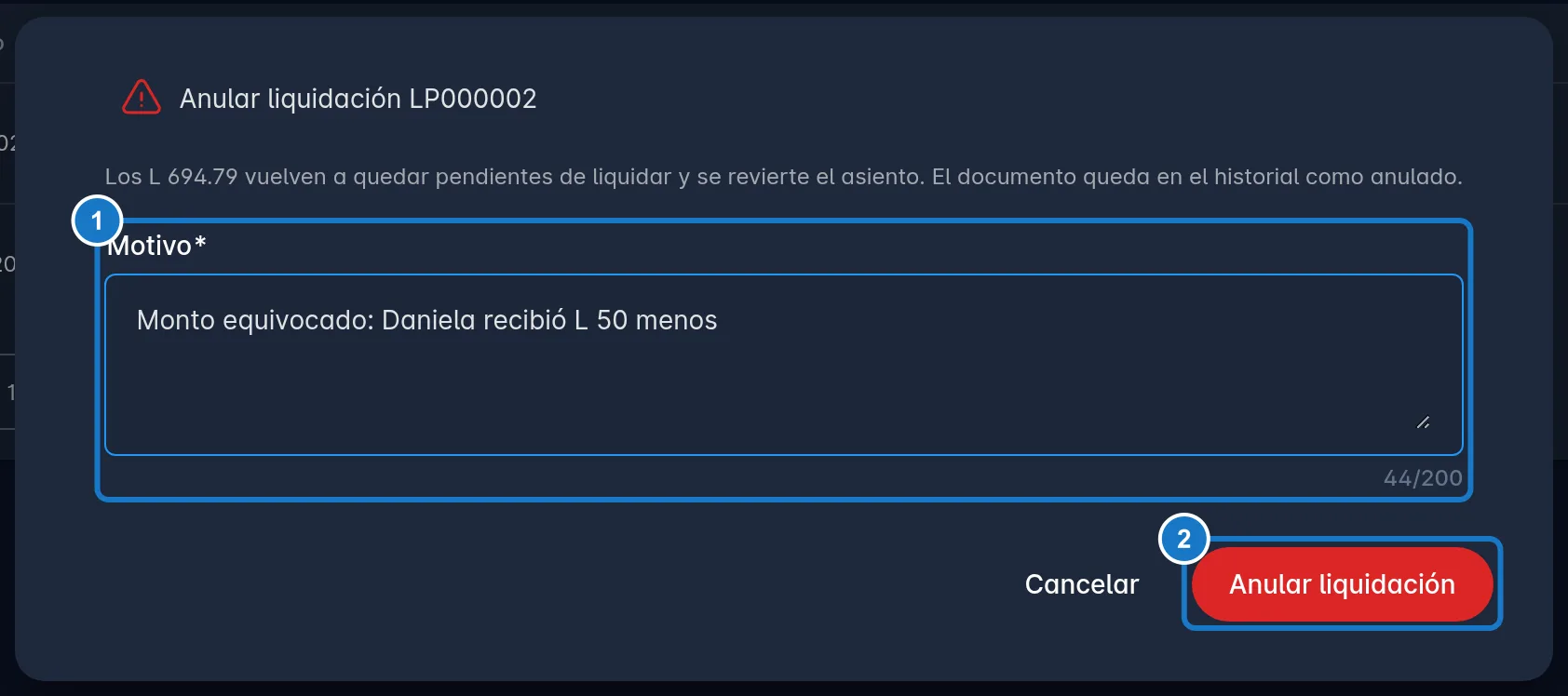
Al anular:
- el monto vuelve al saldo de cada persona, listo para liquidarse otra vez;
- con Contabilidad activa, se revierte el asiento;
- la liquidación queda en el historial como Anulada, con su número.
Importante: anular no se puede deshacer. Si el pago ya se depositó, la nueva liquidación debe reflejar lo que de verdad recibió cada persona. Para registrarla, ver Liquidar las propinas al personal.
Si algo sale mal
| Mensaje | Qué hacer |
|---|---|
| El motivo es requerido. | Escribe por qué anulas la liquidación. |
| La liquidación ya estaba anulada. | Alguien la anuló antes. Revisa el historial. |
| No se pudo descargar el documento. | Revisa el internet y vuelve a pulsar Comprobante o Excel. |
Actualizado el