

Preparar al personal del restaurante
Crea los usuarios de meseros, cocina y caja, asígnales su sucursal y conoce la pantalla a la que entra cada uno.
Cada persona del restaurante entra a Ventix con su propio usuario y su rol: Mesero para los meseros, Cocina para la cocina y Cajero para la caja. Los creas en Configuraciones Globales → Usuarios con el botón Nuevo Usuario.
Antes de empezar
- El módulo Restaurante tiene que estar activado. Los roles Mesero y Cocina solo aparecen en la lista de roles cuando el módulo está encendido. Ver Activar el restaurante y configurar cómo trabaja.
- Puede crear usuarios el administrador o el gerente. El gerente solo puede dar los roles de Cajero, Mesero, Cocina, Usuario regular y Supervisor.
Qué usuario necesita cada puesto
| Puesto | Rol | Entra directo a | Guía |
|---|---|---|---|
| Mesero | Mesero | Salón | Atender mesas como mesero |
| Cocina | Cocina | Comandas | Preparar comandas en la cocina |
| Cajero | Cajero | Su Dashboard, con Salón y Por cobrar en el menú | Cobrar en la caja del restaurante |
| Encargado | Gerente | Dashboard, con el grupo Restaurante | Elegir el rol de cada usuario |
Crea un usuario por mesero, aunque compartan la tablet: las mesas y las propinas quedan a nombre de quien entró. Para la cocina basta un usuario con el rol Cocina en la tablet de la cocina.
Crear un mesero o un usuario de cocina
- Abre Configuraciones Globales → Usuarios y pulsa Nuevo Usuario.
- Elige cómo va a entrar: Correo electrónico o Nombre de usuario. Un nombre de usuario (por ejemplo,
mesero3) sirve para quien no tiene correo. - Escribe la contraseña: mínimo 8 caracteres, con mayúscula, minúscula y número.
- Escribe el Nombre y el Apellido. El nombre es el que se ve en las mesas y en las comandas.
- En Roles, elige Mesero para un mesero o Cocina para la cocina.
- En Sucursal, que aparece al elegir el rol, elige la sucursal donde trabaja, o deja Sin asignar.
- Pulsa Crear.
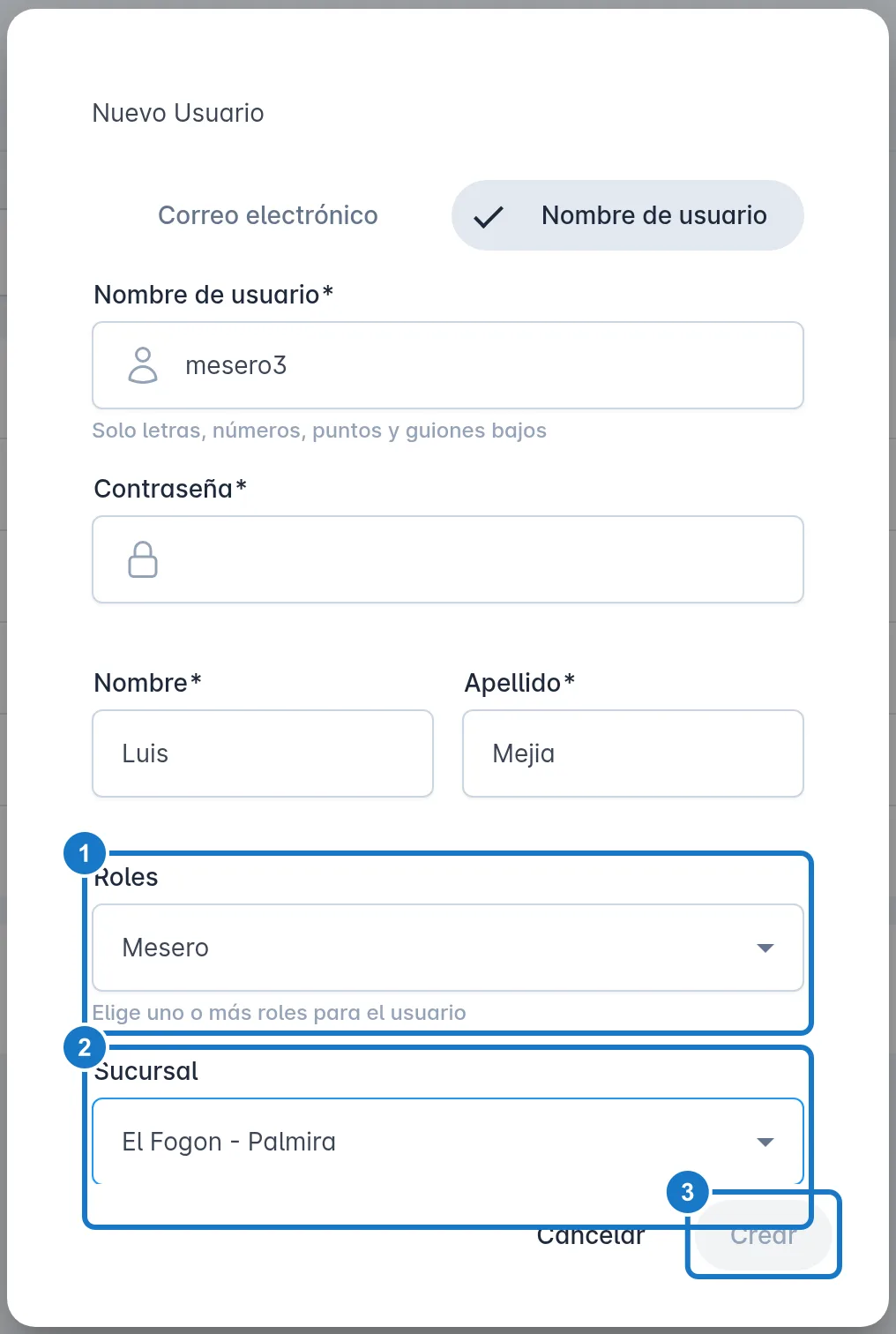
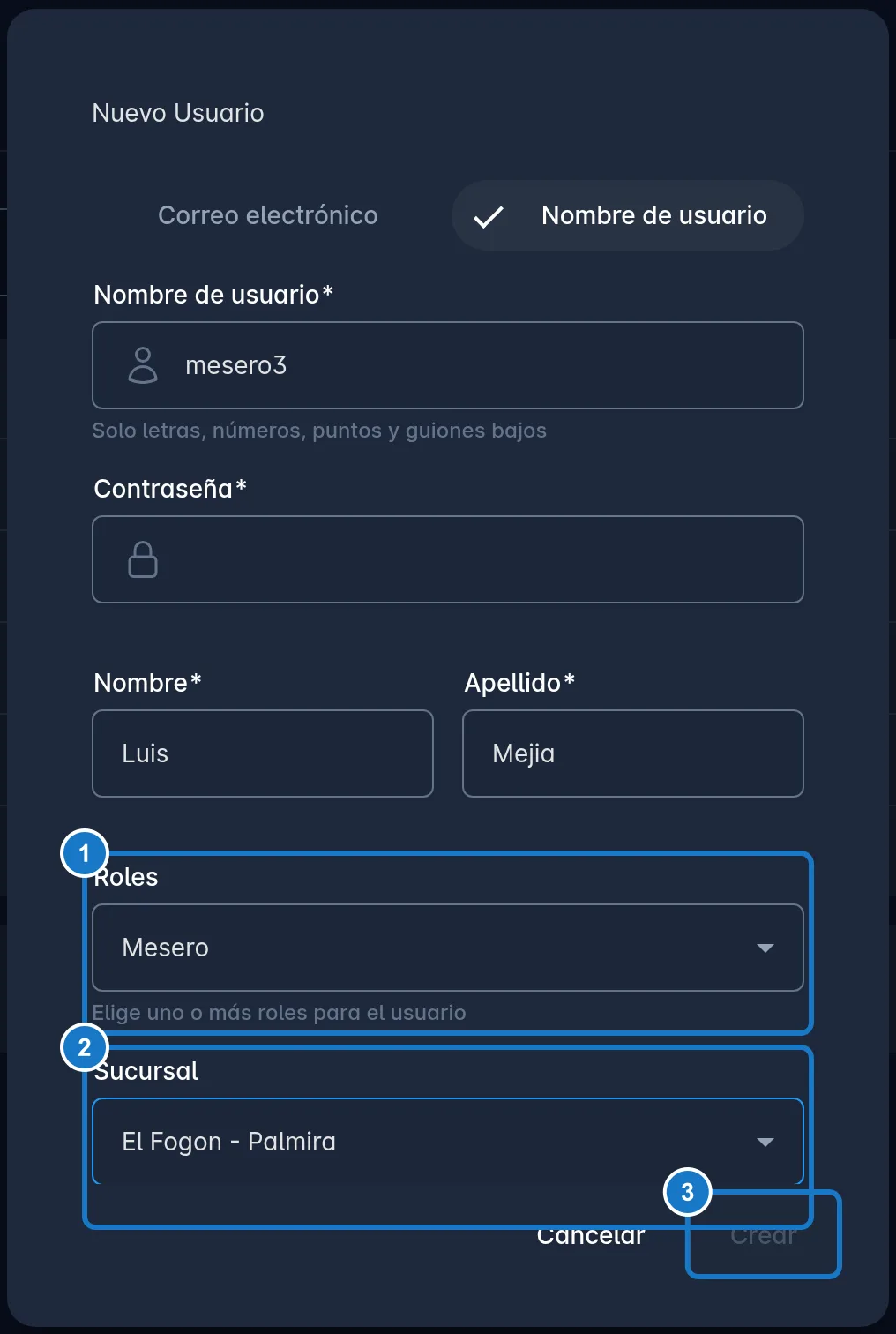
Los detalles de cada campo están en Crear usuarios.
Atar a una sucursal
La Sucursal decide dónde trabaja un mesero o la cocina:
- Con sucursal asignada, un usuario que solo es mesero o cocina trabaja solo en esa sucursal. El salón y la pantalla de cocina abren directo en ella, sin selector.
- Sin asignar, si tu empresa tiene más de una sucursal, la persona la elige arriba en el Salón o en Comandas, y el dispositivo recuerda la última que eligió.
Combinar roles
Una persona puede tener más de un rol. Por ejemplo, Cajero y Mesero para quien atiende mesas y también cobra: ve el menú del cajero, que ya incluye el Salón. Un dueño que atiende mesas puede ser Administrador o Gerente y también Mesero.
Quien es solo mesero o solo cocina no ve el resto del sistema, ni aunque escriba la dirección de otra pantalla.
Tablet compartida
Si varios meseros usan la misma tablet, cada uno entra con su usuario y, al terminar, pulsa Cambiar de mesero, arriba a la derecha del salón. Ver Atender mesas como mesero.
Si algo sale mal
| Mensaje | Qué hacer |
|---|---|
| Un gerente solo puede asignar los roles Cajero, Mesero, Cocina, Usuario regular o Supervisor. | Pide al administrador que cree al usuario con otro rol. |
| El usuario debe tener al menos un rol. | Elige un rol en Roles. |
| Esta mesa es de otra sucursal. | El mesero está atado a otra sucursal. Cámbiale la Sucursal en su usuario. |
| Esta comanda es de otra sucursal. | La cocina está atada a otra sucursal. Cámbiale la Sucursal en su usuario. |
| Tu rol no tiene acceso a esta función. | El mesero o la cocina intentó usar algo que no es de su rol. Si de verdad lo necesita, agrégale otro rol. |
Actualizado el