

Crear usuarios para tu equipo
Da a cada empleado su propio usuario, con su rol y su sucursal, y adminístralo después.
Creas los usuarios de tu equipo en Configuraciones Globales → Usuarios con el botón Nuevo Usuario. Cada persona entra con su propio correo, o con un nombre de usuario si no tiene correo.
Antes de empezar
- Necesitas ser administrador o gerente. El gerente solo crea y administra cajeros, meseros, cocina y usuarios regulares.
- Para crear usuarios sin correo, primero define el Codigo de empresa en Mi Empresa. Ver Configurar tu negocio.
- Si vas a asignarle una sucursal, créala antes.
- Decide el rol de cada persona: Roles de usuario.
Crear un usuario
- Abre Configuraciones Globales → Usuarios.
- Pulsa Nuevo Usuario.
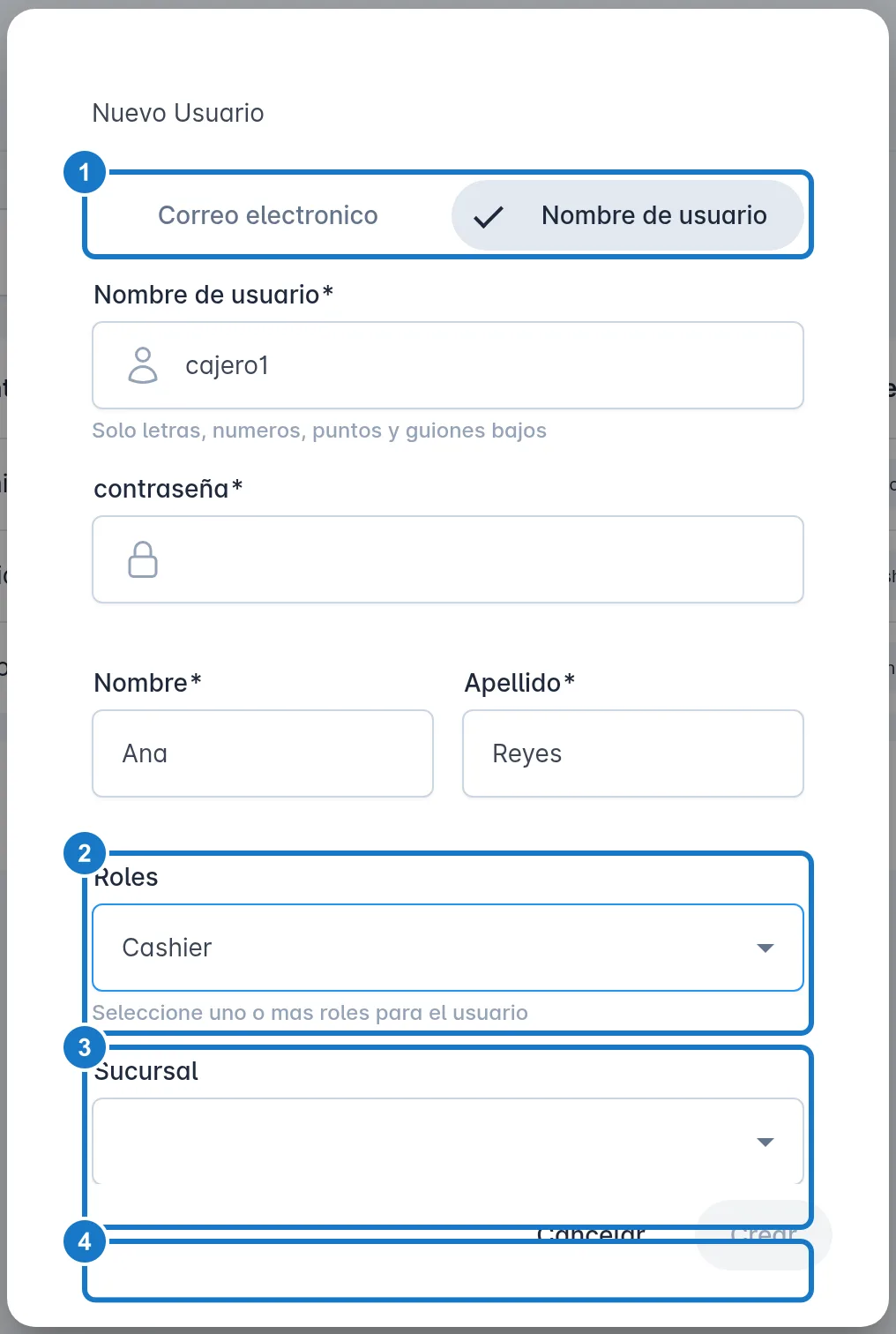
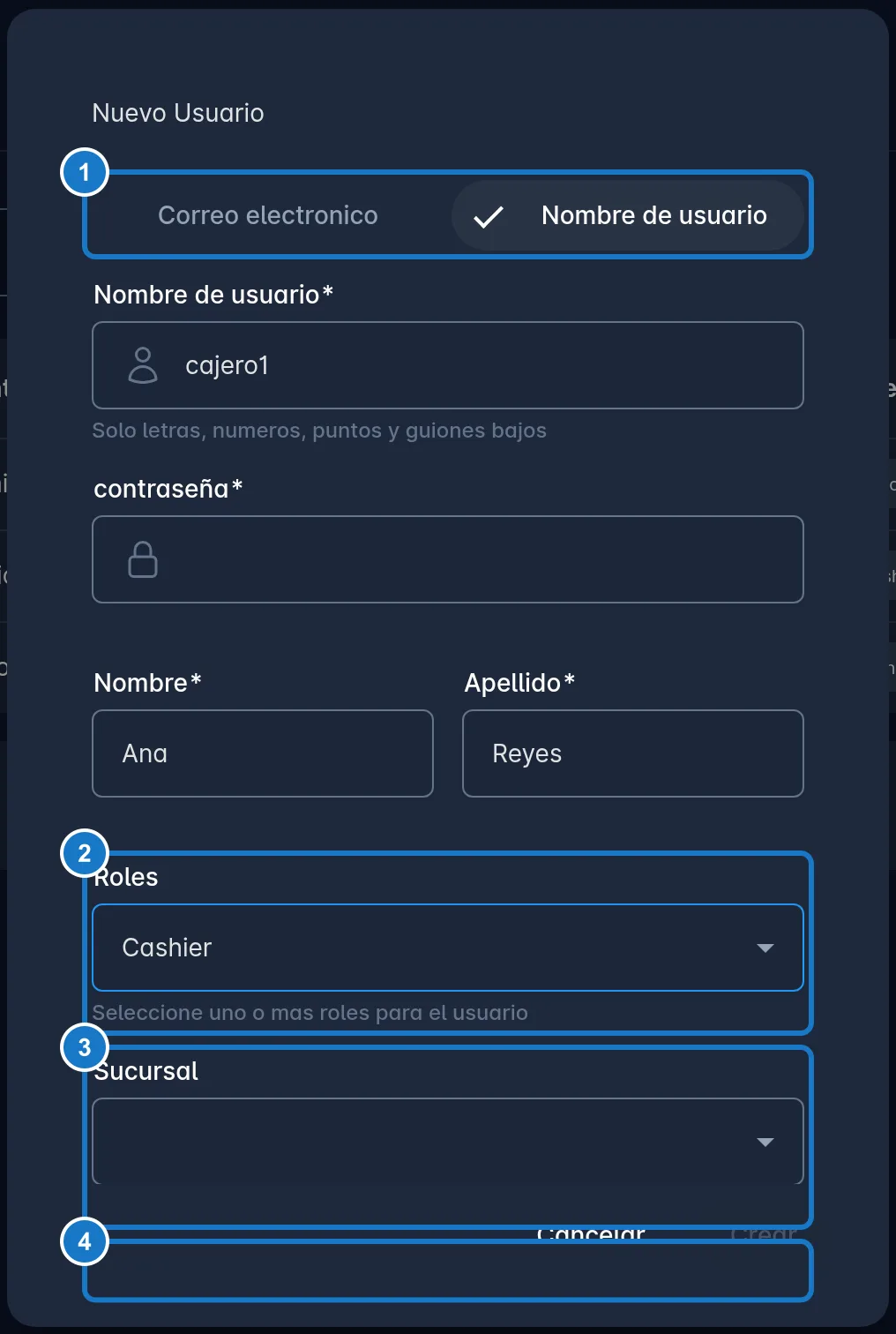
- Elige cómo va a entrar:
- Correo electronico: escribe su correo. Con correo, puede recuperar su contraseña solo.
- Nombre de usuario: para empleados sin correo. Escribe un nombre como
cajero1, con letras, números, puntos o guiones bajos (de 3 a 50 caracteres).
- Escribe una contraseña inicial de al menos 8 caracteres, con mayúscula, minúscula y número.
- Escribe su Nombre y Apellido.
- En Roles, elige uno o más roles.
- Si elegiste Cashier, Manager, Waiter o Kitchen, aparece Sucursal: elige la sucursal donde trabaja.
- Si es cajero o gerente, activa Permitir editar precios en POS si quieres que pueda cambiar precios al vender.
- Pulsa Crear. Verás Usuario creado exitosamente.
Si no eliges ningún rol, Ventix lo crea como TenantUser (usuario regular).
Decirle al empleado cómo entrar
- Si le creaste un correo, entra con ese correo y la contraseña inicial.
- Si le creaste un nombre de usuario, entra con el usuario,
@y el código de tu empresa. Por ejemplo, si el usuario escajero1y el código esmiempresa, entra concajero1@miempresa. Lo ves en la columna Identificador de la lista.
Dale la contraseña en persona y pídele que la cambie desde su Perfil (ver Recuperar tu contraseña). Cómo entra: Iniciar y cerrar sesión.
Importante: Un correo solo puede usarse en un usuario de todo Ventix. El nombre de usuario debe ser único dentro de tu empresa.
Buscar y editar un usuario
- En Buscar por nombre, email o usuario..., escribe parte del nombre, del correo o del usuario.
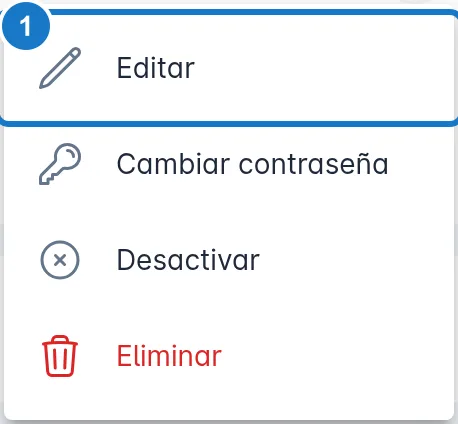
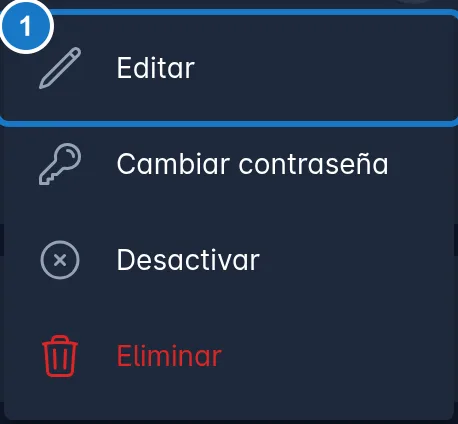
- En la fila del usuario, pulsa el botón de los tres puntos.
- Elige Editar.
- Cambia el Nombre, el Apellido, los Roles, la Sucursal o los permisos. Con Usuario activo lo activas o desactivas.
- Pulsa Guardar. Verás Usuario actualizado exitosamente.
El correo y el nombre de usuario no se pueden cambiar después de crear el usuario.
Otras acciones del menú
- Cambiar contraseña: le asignas una contraseña nueva. Úsalo cuando un empleado sin correo la olvida.
- Desactivar: el usuario ya no puede entrar, pero conserva su historial. Activar lo devuelve.
- Eliminar: lo quita de la lista. Para verlo otra vez, activa Mostrar eliminados y elige Restaurar.
Cuando alguien deja de trabajar contigo, desactívalo en vez de compartir su usuario con otra persona.
Si algo sale mal
| Mensaje | Qué hacer |
|---|---|
| Ya existe un usuario con este correo electronico. | Ese correo ya está en uso en Ventix. Usa otro correo o crea el usuario con Nombre de usuario. |
| Ya existe un usuario con este nombre de usuario en la empresa. | Elige otro nombre de usuario, por ejemplo cajero2. |
| El tenant debe tener un subdominio configurado para crear usuarios con nombre de usuario. Configure el subdominio en los ajustes de la empresa. | Define el Codigo de empresa en Mi Empresa y vuelve a crear el usuario. |
| El usuario debe tener al menos un rol. | Al editar, deja al menos un rol marcado. |
| La empresa debe conservar al menos un administrador activo: asigna el rol de administrador a otro usuario primero. | No puedes quitar, desactivar ni eliminar al último administrador. Da TenantAdmin a otra persona primero. |
| Un gerente solo puede asignar los roles Cajero, Mesero, Cocina o Usuario regular. | Pide al administrador que cree ese usuario. |
| Este usuario inicia sesión con un proveedor externo (Google/Microsoft) y no tiene contraseña que restablecer. | Ese usuario entra con Google o Microsoft. No necesita contraseña de Ventix. |
| Se han producido uno o más errores de validación. | Revisa la contraseña: al menos 8 caracteres, con mayúscula, minúscula y número. |
Actualizado el