

Conocer la pantalla
Ubícate en Ventix con el menú lateral, la barra superior y tu pantalla de inicio.
Ventix tiene tres partes: el menú lateral a la izquierda, la barra superior con tus herramientas y, al centro, la pantalla en la que trabajas. Al entrar llegas a tu pantalla de inicio, que depende de tu rol.
La barra superior


De izquierda a derecha:
- Menú (tres rayas): abre o cierra el menú lateral.
- Menú angosto o con nombres (dos flechas): cambia entre el menú de solo íconos y el menú con los nombres. Solo aparece en computadoras y tablets grandes.
- Ayuda (signo de interrogación): abre la ayuda y los tutoriales. Lo explicamos abajo.
- Modo oscuro (luna o sol): cambia entre colores claros y oscuros. Ver Modo oscuro y apariencia.
- Modo compacto: muestra más filas en las tablas.
- Pantalla completa: oculta la barra del navegador. Solo aparece en pantallas medianas o grandes.
- Accesos directos: tus pantallas y acciones favoritas, como Nueva Factura o Nuevo Producto. Pulsa Agregar acceso directo para crear uno.
- Notificaciones (campana): los avisos de Ventix para ti. El número sobre la campana indica cuántos no has leído.
- Tu foto o tus iniciales: tu Perfil, tu Estado y Cerrar sesion.
Si tu plan incluye el chat y tu pantalla es pequeña, también verás un botón de chat antes de tu foto. En pantallas grandes, el chat del equipo es una columna angosta a la derecha.
El botón de ayuda
Pulsa el signo de interrogación de la barra superior:
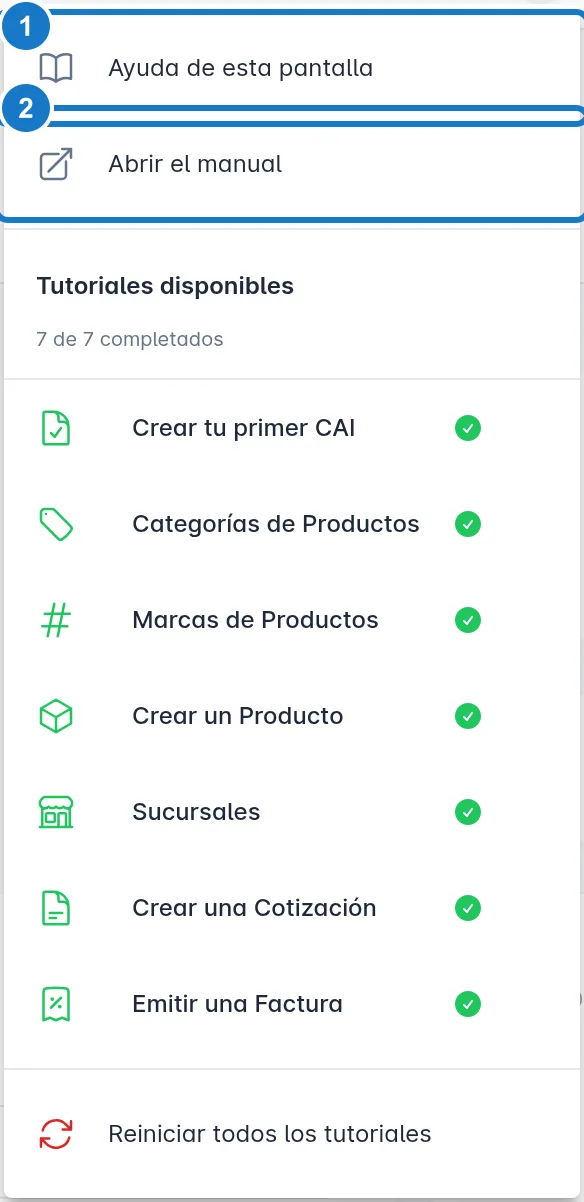
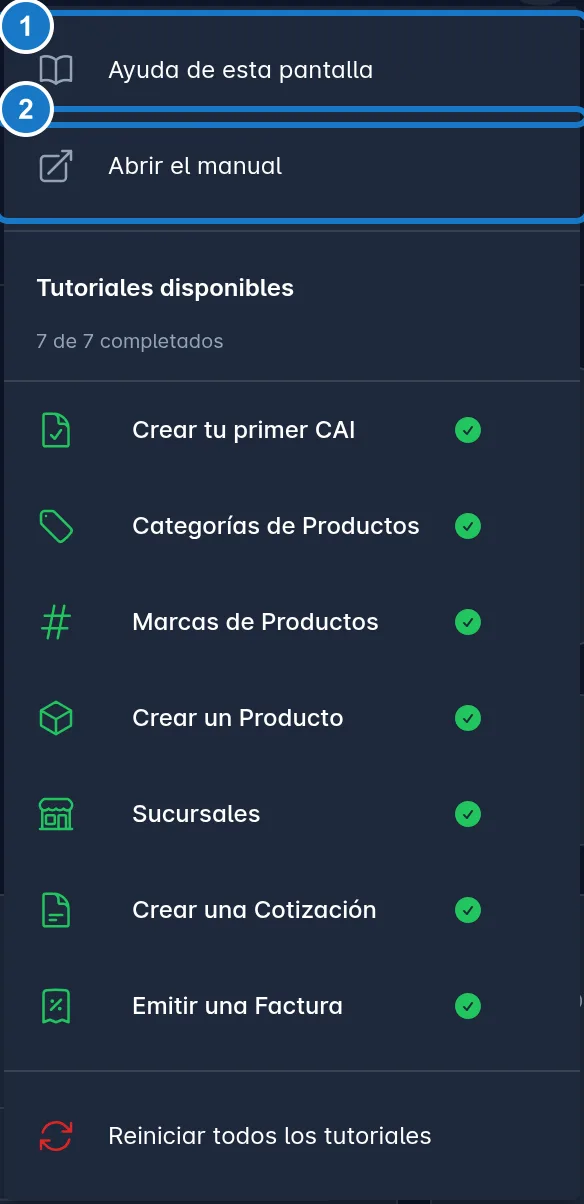
- Ayuda de esta pantalla abre en otra pestaña la guía del manual para la pantalla en la que estás.
- Abrir el manual abre la portada de este manual.
- Debajo, en Tutoriales disponibles, están los recorridos guiados que te tocan según tu rol. Los que ya completaste tienen una marca verde. Reiniciar todos los tutoriales los vuelve a dejar pendientes.
El menú lateral
- Pulsa el botón de tres rayas para abrir o cerrar el menú.
- En una computadora, el menú angosto muestra solo íconos. Pasa el puntero encima para ver los nombres, o pulsa el botón de las dos flechas para dejarlo siempre abierto con nombres.
- Pulsa una opción para abrir esa pantalla.
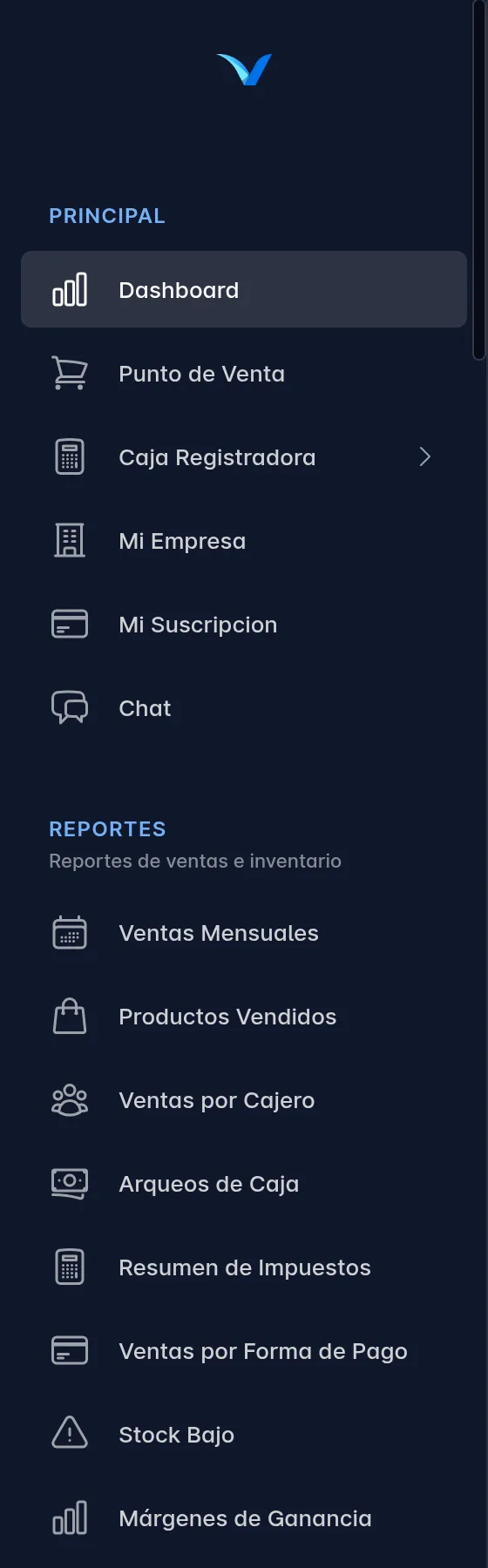
El menú del administrador está ordenado en grupos: Principal, Reportes, Restaurante, CRM, Inventario, Compras, Contabilidad, Ecommerce, Configuraciones Globales y Soporte. Algunos grupos solo aparecen si tu plan los incluye y, en el caso de Restaurante y Contabilidad, si están activados.
Dónde está cada cosa que más se usa:
| Buscas | Está en |
|---|---|
| Vender | Principal → Punto de Venta |
| Datos de tu negocio | Principal → Mi Empresa |
| Facturas, Cotizaciones, CAIs y Sucursales | Ecommerce (aunque no tengas tienda en línea) |
| Productos, Marcas y Categorias | Inventario |
| Clientes | CRM → Clientes |
| Usuarios, Formas de Pago e Impuestos | Configuraciones Globales |
| Pedir ayuda al equipo de Ventix | Soporte → Tickets de Soporte |
En el celular, el menú se abre encima de la pantalla. Ver Usar Ventix en el celular y la tablet.
Tu pantalla de inicio y tu menú según tu rol
| Rol | Pantalla de inicio | Qué tiene su menú |
|---|---|---|
| Administrador, Gerente o Usuario regular | Dashboard, con el resumen de ventas | El menú completo, según su plan y su rol |
| Cajero | Dashboard del cajero | Principal (Dashboard, Punto de Venta, Caja Registradora si está activa) y Ventas (Facturas, Cotizaciones, Clientes, Abonos / Saldo a Favor y Productos) |
| Mesero | Salón | Salón y, si están activas, Reservaciones |
| Cocina | Comandas | Solo Comandas |
Si el módulo Restaurante está desactivado, el mesero y la cocina ven su única opción con la etiqueta Apagado. Pide al administrador que lo active. Qué hace cada rol: Roles de usuario.
Importante: El menú solo muestra lo que tu plan y tu rol permiten. Si te falta una opción, lee ¿Por qué no veo un módulo?.
Actualizado el