

Configurar tu negocio
Sigue esta lista para dejar tu empresa lista para vender y facturar con Ventix.
Antes de tu primera venta completa estos pasos en orden: los datos de tu empresa, el CAI, la sucursal, los productos, las formas de pago, los usuarios y, si la usas, la caja. Cada paso enlaza a su guía.
Antes de empezar
- Necesitas entrar como administrador o gerente. Los demás usuarios ven Mi Empresa en solo lectura.
- Ten a mano el RTN de tu negocio y la resolución del CAI que te autorizó el SAR.
La ventana de bienvenida
La primera vez que entras al Dashboard, Ventix te muestra una ventana que empieza con ¡Bienvenido y tu nombre, con la lista de tutoriales guiados: Crear tu primer CAI, Categorías de Productos, Marcas de Productos, Crear un Producto, Sucursales, Crear una Cotización y Emitir una Factura.
- Comenzar primer tutorial te lleva paso a paso por la pantalla de CAIs.
- Explorar por mi cuenta cierra la ventana. Vuelve a salir cuando recargas la página o entras de nuevo, hasta que completes algún tutorial.
Los tutoriales siguen a mano en el botón ? de la barra superior. Si tu plan es Free, también puede salir la ventana Prueba Enterprise gratis por 30 días: pulsa Activar 30 días gratis para probar todo, o Ahora no.
1. Completar los datos de tu empresa
- En el menú, abre Mi Empresa.
- Pulsa Editar.
- Revisa el Nombre de la Empresa y completa RTN, Email, Propietario, Telefono 1 y Direccion 1. Estos datos salen en tus facturas.
- Escribe un Codigo de empresa, por ejemplo
miempresa(solo letras minúsculas, números y guiones). Tus empleados sin correo entran con su usuario seguido de@y este código. - Pulsa Guardar Cambios.
- En Logo para Documentos, pulsa Subir logo y elige la imagen (JPG, PNG, GIF o WEBP, hasta 5 MB). Sale en tus facturas y cotizaciones.
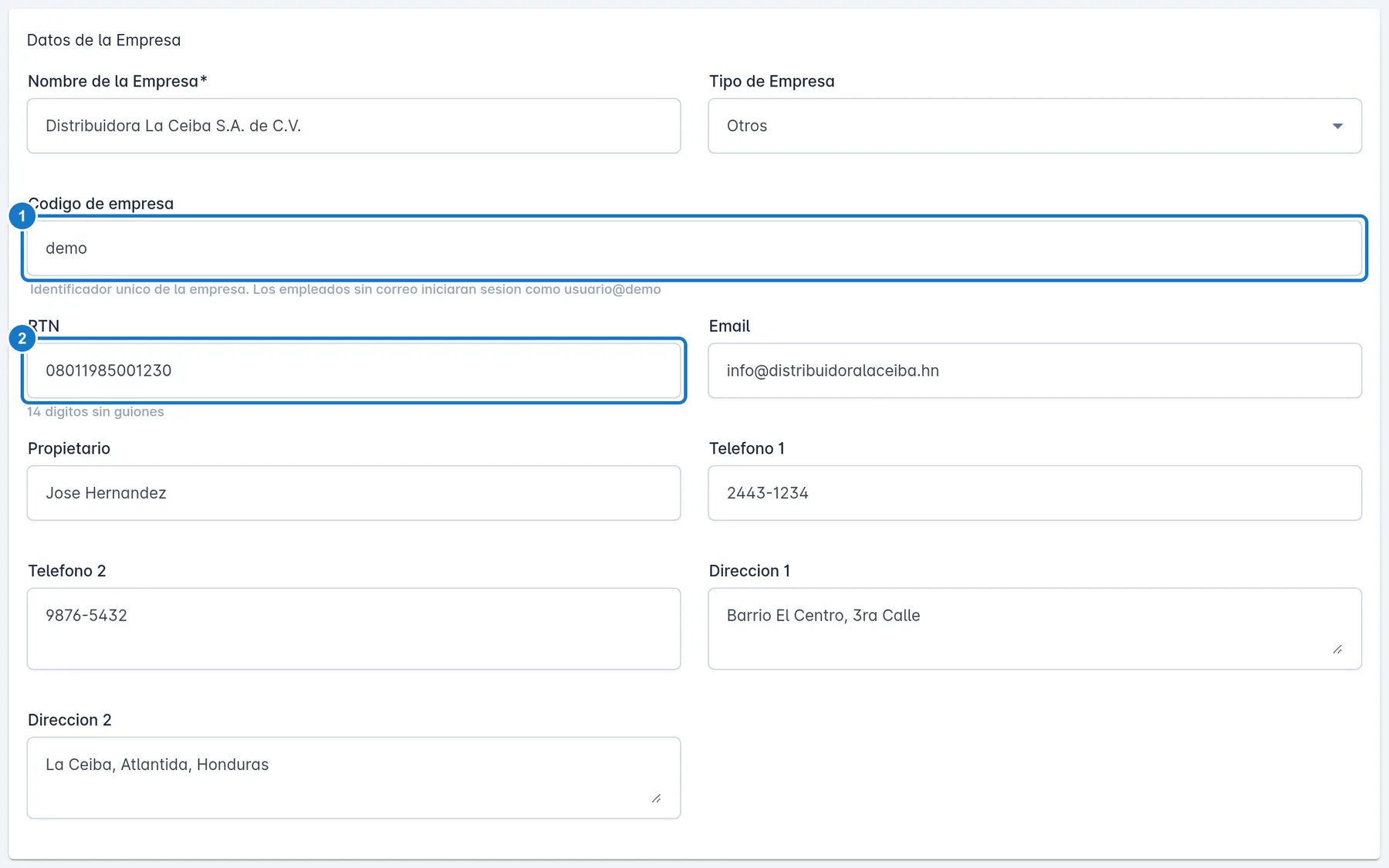
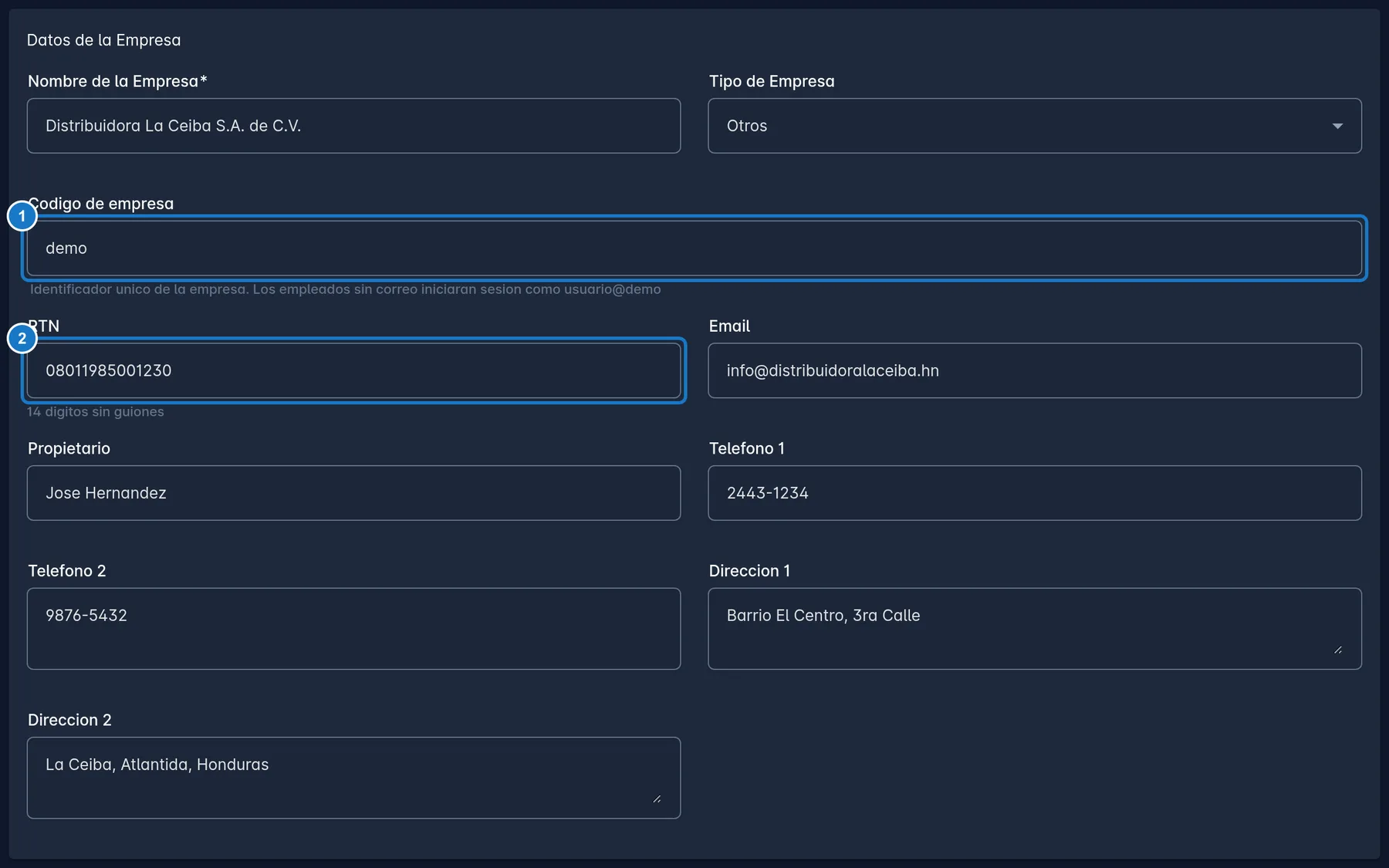
En la misma pantalla, en Configuracion de Facturacion, decide dos cosas antes de cargar productos:
- El precio de venta incluye impuesto: actívalo si los precios que escribes ya traen el ISV.
- Permitir facturar sin stock: actívalo si quieres vender aunque el inventario diga que no hay existencias.
Las guías de facturación explican estos ajustes en Preparar la empresa para facturar.
2. Registrar tu CAI
Sin un CAI vigente no puedes emitir facturas fiscales. Regístralo en Ecommerce → CAIs con los datos de la resolución del SAR: sigue Registrar un CAI. Después configura las Alertas de CAI para que Ventix te avise antes de que se acabe el rango o la fecha.
3. Crear tu sucursal
El registro no crea ninguna sucursal. Créala en Ecommerce → Sucursales con Nueva Sucursal y elige su CAI Predeterminado. Al crearla, Ventix le agrega su Almacén Principal. El plan Free y el Pro permiten una sucursal; para tener varias necesitas el plan Enterprise. Los pasos están en Preparar la empresa para facturar.
4. Cargar tus productos
- En Inventario → Categorias, crea las categorías de tu catálogo.
- En Inventario → Marcas, crea las marcas que vendes.
- En Inventario → Productos, crea cada producto con su precio y su impuesto.
Los impuestos ya vienen listos: Exento, ISV 15% e ISV 18%. Los ves en Configuraciones Globales → Ventas y Facturacion → Impuestos. Si prefieres que Ventix te guíe, abre el botón ? y elige Categorías de Productos, Marcas de Productos o Crear un Producto.
5. Revisar las formas de pago
Tu cuenta ya trae Efectivo, Transferencia, Tarjeta, Credito Interno y Nota de Credito. Revísalas en Configuraciones Globales → Ventas y Facturacion → Formas de Pago y agrega las que te falten. Cómo se usan al cobrar: Formas de pago.
6. Crear los usuarios de tu equipo
Crea un usuario para cada persona, con su rol y su sucursal, en Configuraciones Globales → Usuarios. Sigue Crear usuarios y, si dudas qué rol dar, lee Roles de usuario.
7. Activar la caja (opcional)
Si quieres controlar el efectivo por turno, con apertura y cierre de caja, activa la caja registradora: Activar la caja y luego Abrir la caja.
8. Hacer tu primera venta
Revisa Antes de vender y haz tu primera venta desde el Punto de Venta, o emite una factura desde Crear una factura.
Importante: Una factura emitida con tu CAI es un documento fiscal: no se borra, solo se anula. Haz tus pruebas con cuidado y revisa los datos de la empresa y del CAI antes de facturar.
Si algo sale mal
| Mensaje | Qué hacer |
|---|---|
| Solo lectura: editar los datos de la empresa, el logo y la configuración contable es del administrador o el gerente. | Tu usuario no puede editar la empresa. Pide al administrador que lo haga o que revise tu rol. |
| Su plan actual solo permite una sucursal. Actualice su plan para crear más sucursales. | Usa la sucursal que ya tienes o cambia al plan Enterprise en Mi Suscripcion. |
| Ya existe una sucursal con este nombre. | Ponle otro nombre a la sucursal. |
Actualizado el