

Hacer una venta
Arma el carrito, cobra en efectivo con el cambio calculado y entrega la factura con su ticket.
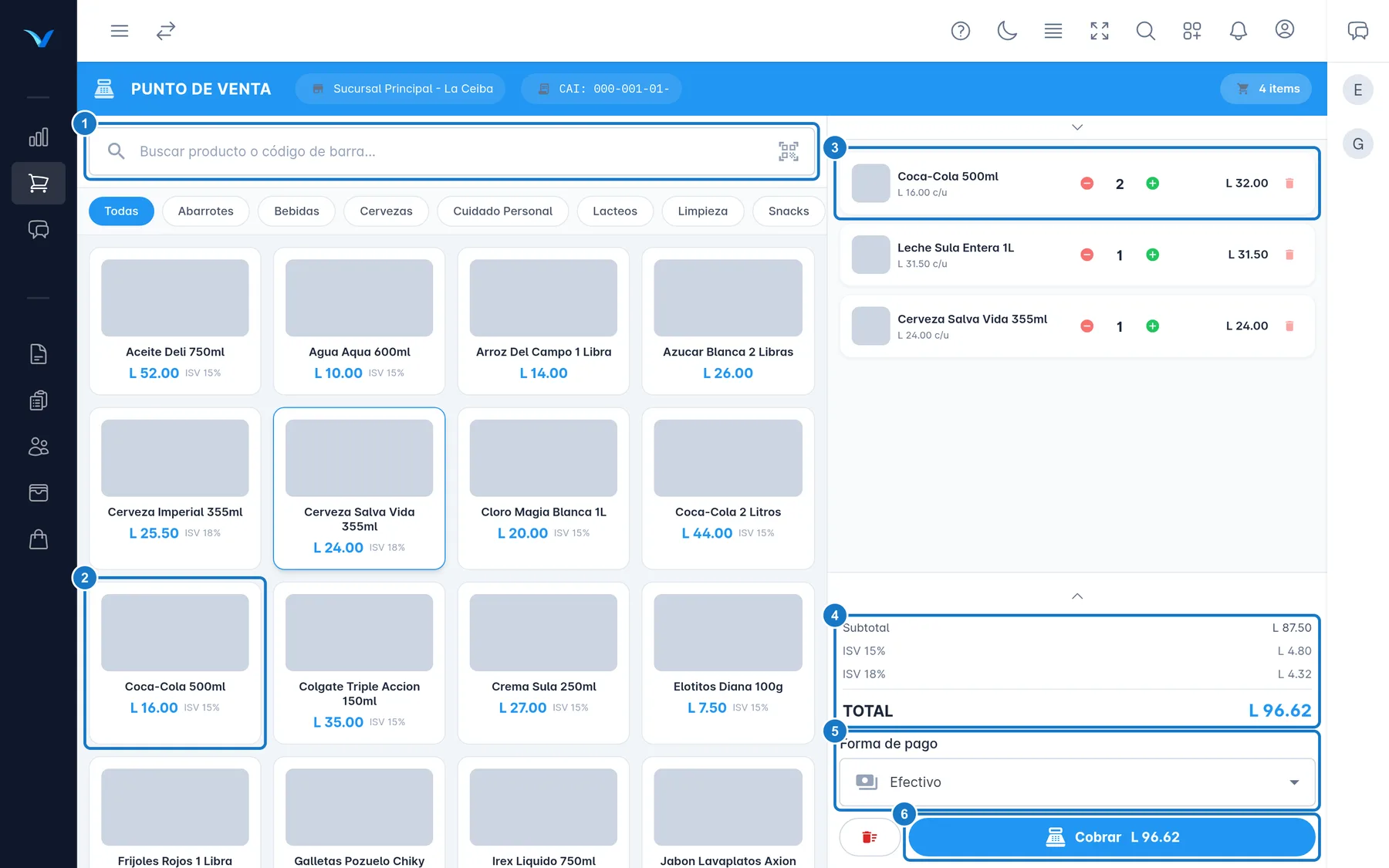
Abre Principal → Punto de Venta, toca los productos para llenar el carrito y pulsa Cobrar. En el diálogo Confirmar Cobro escribe cuánto te entregó el cliente y pulsa Confirmar Pago: Ventix emite la factura y manda a imprimir el ticket.
Antes de empezar
- El punto de venta ya debe estar preparado, con un CAI vigente y la sucursal asignada. Si eres quien administra, revisa Preparar el punto de venta.
- Si tu empresa usa la Caja Registradora con sesión obligatoria, abre la caja antes de vender. Mientras no esté abierta, arriba del punto de venta aparece el aviso Sesion de caja requerida con el botón Abrir sesion, y no podrás cobrar. Sigue Abrir la caja.
Conocer la pantalla
- Franja superior: muestra la sucursal, el prefijo del CAI con que vas a facturar y, si usas la Caja Registradora, Caja abierta. Si un administrador o gerente vende sobre la caja que abrió otra persona, dice Caja de y el nombre de esa persona.
- Izquierda: el buscador, las categorías y los productos.
- Derecha: el carrito, los totales, la forma de pago y el botón Cobrar.
Buscar y agregar productos
- Toca la tarjeta de un producto para agregarlo al carrito. Cada toque suma una unidad.
- Para encontrarlo más rápido, escribe parte del nombre o el código en Buscar producto o código de barra.... La lista se filtra sola. Para borrar la búsqueda, pulsa la X del buscador.
- Para ver una sola familia de productos, toca su categoría debajo del buscador. Todas vuelve a mostrar el catálogo completo.
En las tarjetas verás estas marcas:
- ISV 15% o ISV 18%: el impuesto del producto. Si no aparece, el producto es exento.
- Un precio tachado y otro en rojo: el producto tiene una oferta vigente y se cobra el precio rebajado.
- COMBO: un paquete de varios productos. En el carrito verás lo que contiene.
- SIN STOCK: no hay existencias disponibles. Si tu empresa no permite vender sin existencias, la tarjeta se ve atenuada y no se puede agregar. Lo apartado para pedidos en línea no cuenta como disponible.
Para escanear códigos de barras, ve a Usar el lector de códigos o la cámara.
Cambiar cantidades o quitar productos
- Pulsa el botón verde + de una línea para sumar una unidad, o el rojo − para restarla. Si la cantidad llega a cero, la línea se quita.
- Para quitar una línea completa, pulsa la papelera (Quitar).
- Para empezar de nuevo, pulsa el botón rojo Vaciar carrito, a la izquierda de Cobrar. El carrito se vacía sin pedir confirmación.
Importante: el carrito solo existe en esa pantalla. Si recargas la página o abres otro menú, se pierde. El punto de venta no guarda ventas en espera.
Leer los totales
Debajo del carrito verás:
- Subtotal: la suma de los precios sin impuesto.
- Descuento: solo aparece si aplicaste uno. Ve a Aplicar descuentos y cambiar precios.
- ISV 15% e ISV 18%: el impuesto de cada tasa. Cada línea aparece solo si hay productos con esa tasa.
- TOTAL: lo que paga el cliente.
Cobrar en efectivo
- Revisa que Forma de pago diga Efectivo. Es la forma que el punto de venta elige por defecto.
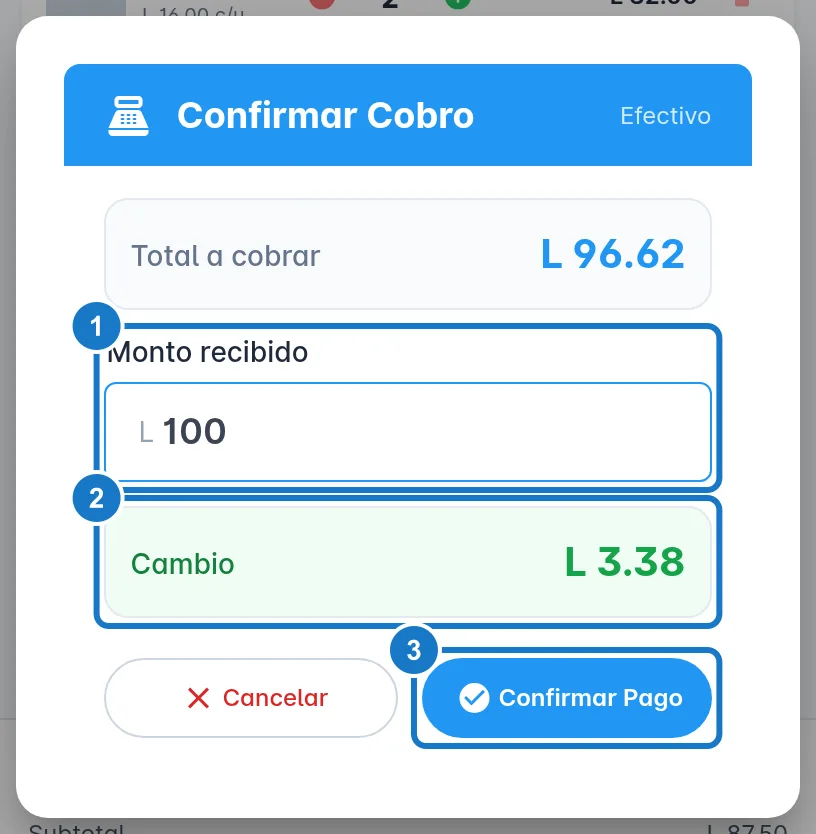
- Pulsa Cobrar. El botón muestra el total, por ejemplo Cobrar L 96.62.
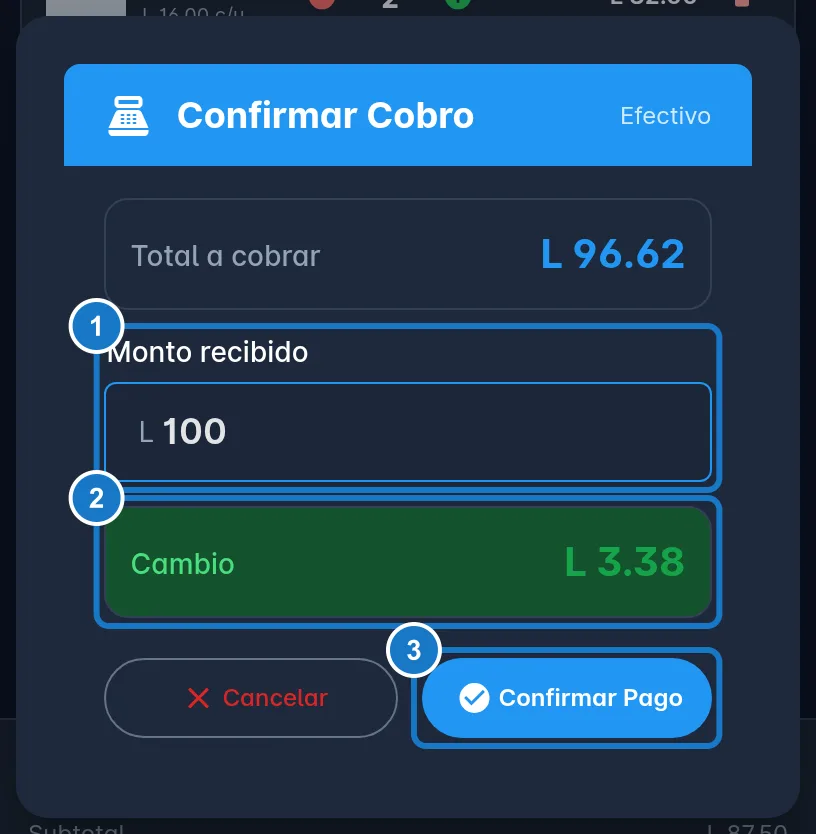
- En Confirmar Cobro, escribe en Monto recibido lo que te entregó el cliente.
- Revisa el Cambio, que se calcula solo y se pone verde.
- Pulsa Confirmar Pago. El botón se habilita cuando el monto recibido cubre el total.
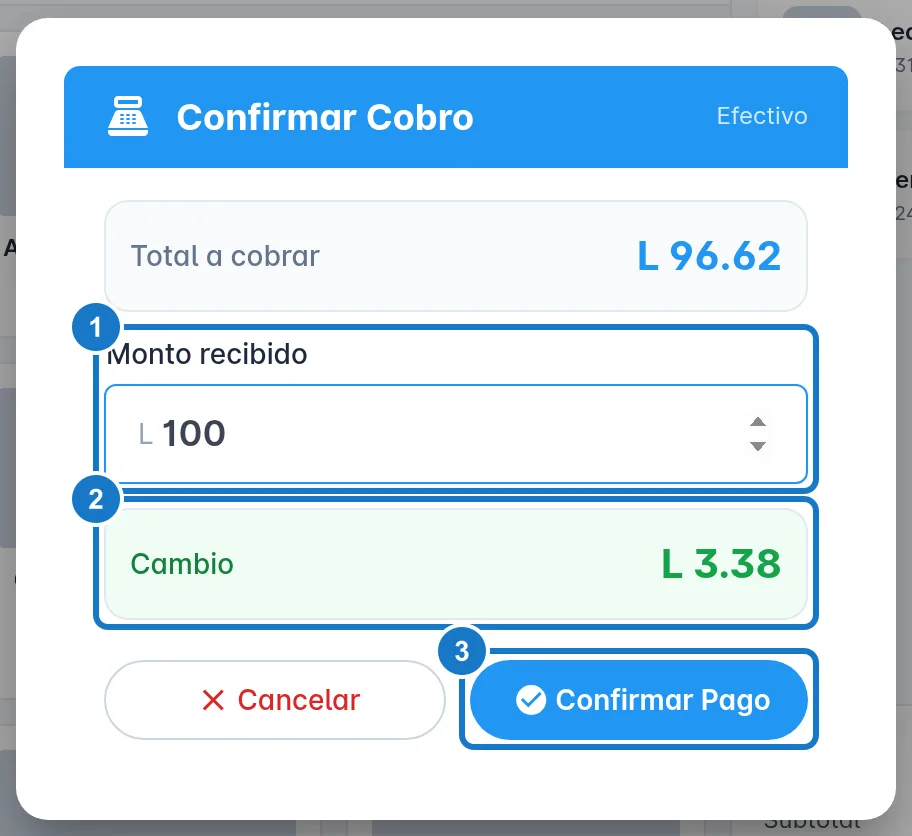
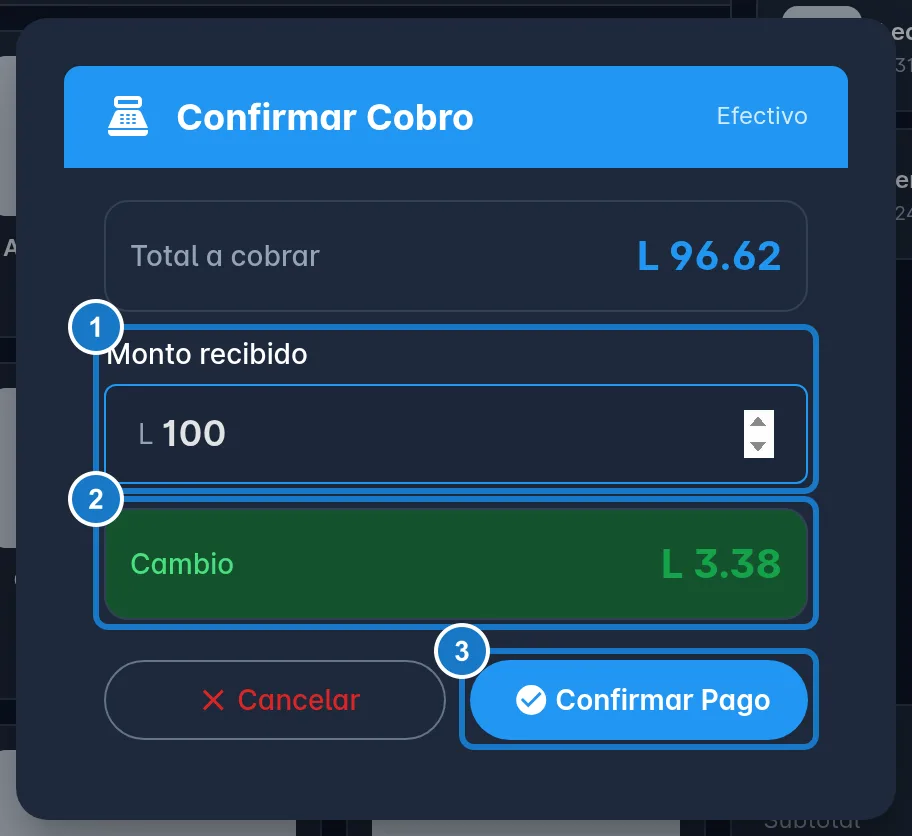
Si te equivocaste, pulsa Cancelar: el diálogo se cierra sin cobrar y el carrito sigue igual.
Para cobrar con tarjeta, transferencia o saldo a favor, ve a Cobrar con tarjeta, transferencia o saldo a favor. Si el cliente tiene crédito habilitado, Forma de pago también ofrece Crédito y el botón cambia a Vender al crédito. Para eso, el cliente necesita tener el crédito configurado.
Después de la venta
- Arriba aparece el mensaje Venta completada exitosamente. Factura N° con el número de la factura. El mensaje desaparece a los pocos segundos.
- El ticket sale por la impresora. Para dejar la impresora lista, ve a Imprimir tickets.
- El carrito queda vacío y el punto de venta vuelve a Consumidor Final, al CAI predeterminado, a Efectivo y sin descuento.
Importante: una venta no se deshace desde el punto de venta. Si te equivocaste, la factura se corrige desde Facturas. Ve a Emitir, consultar y anular facturas.
Vender desde el celular o la tablet
En un celular, el punto de venta muestra una sola cosa a la vez:
- Toca los productos en la cuadrícula. El botón redondo del carrito, abajo a la derecha, muestra cuántos llevas.
- Toca ese botón para ver el Carrito y cobrar.
- Para volver a los productos, toca la flecha que está junto a Carrito.
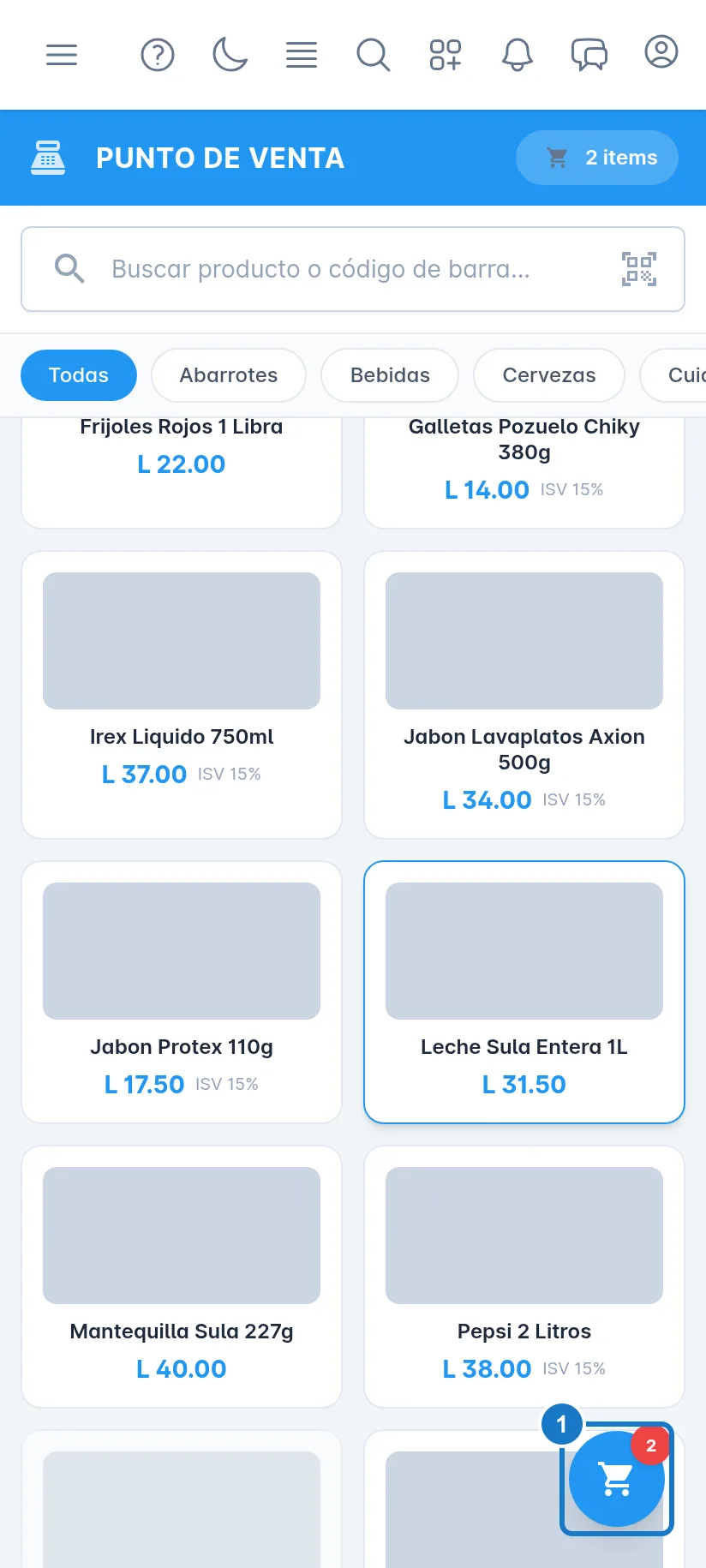
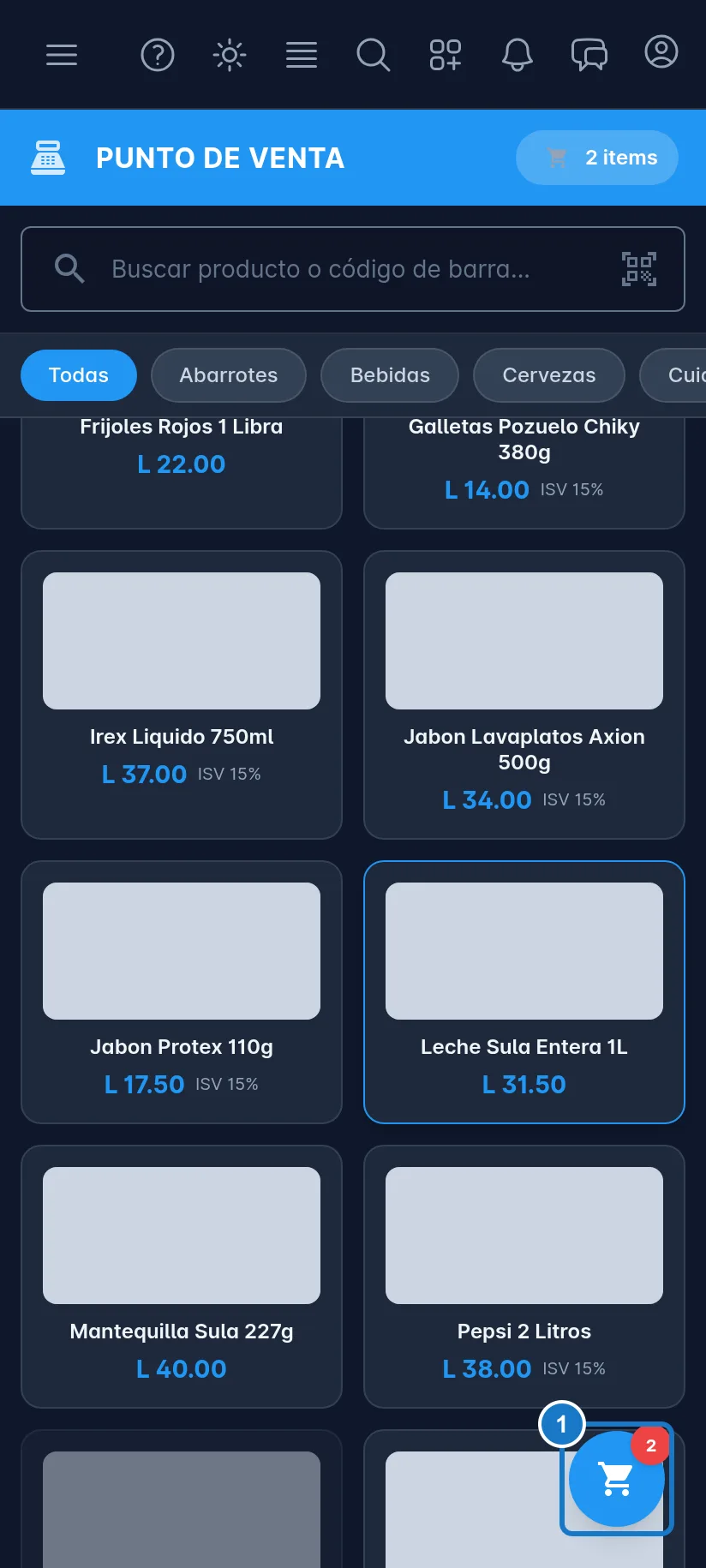
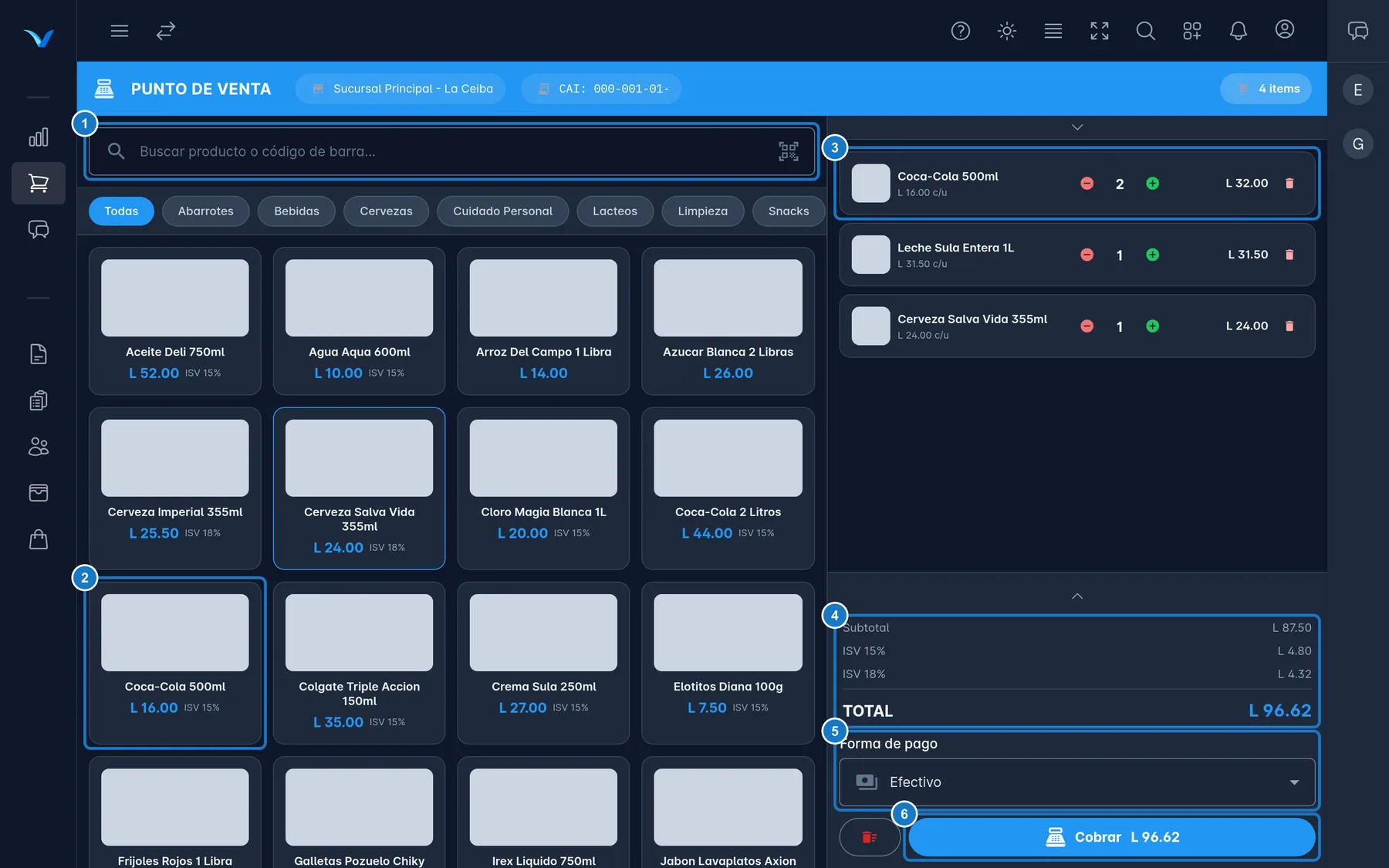
En una tablet o una computadora, los productos y el carrito se ven lado a lado. En pantallas de hasta 1366 px de ancho, Ventix usa la densidad compacta: oculta la franja superior con la sucursal, el CAI y el estado de la caja, y muestra los productos en filas. Si quieres ver esa franja, cambia la densidad a Normal (ve a Modo oscuro y apariencia). Para más consejos, ve a Usar Ventix en el celular y la tablet.
Si algo sale mal
| Mensaje | Qué hacer |
|---|---|
| Debe abrir una sesion de caja antes de facturar desde el POS | Pulsa Abrir sesion en el aviso de arriba, o sigue Abrir la caja. |
| Stock insuficiente para '…' en el almacén. Disponible: …, Solicitado: …. | Baja la cantidad de ese producto a lo disponible o quítalo del carrito. |
| No hay CAI activo asignado | Pide al administrador que revise el CAI. Ve a Preparar el punto de venta. |
Para los demás mensajes, ve a Solucionar problemas al cobrar.
Actualizado el