

Aplicar descuentos y cambiar precios
Aplica un descuento a toda la venta, cambia el precio de un producto con permiso y resuelve productos sin precio.
En el Punto de Venta, toca la flecha que está arriba de los totales para elegir un descuento del catálogo. Se aplica a toda la venta. Para cambiar el precio de un solo producto, usa el lápiz de su línea en el carrito: solo lo ven los administradores y los usuarios con el permiso Permitir editar precios en POS.
Antes de empezar
- Los descuentos se crean antes, en el catálogo de descuentos. El cajero no puede escribir un porcentaje libre.
- Para cobrar una venta con descuento o con un precio cambiado, quien vende debe ser administrador o tener el permiso Permitir editar precios en POS. Sin ese permiso, el cajero puede elegir el descuento, pero al cobrar el sistema rechaza la venta.
Crear un descuento
Lo hace un administrador, un gerente o un usuario de oficina.
- Abre Configuraciones Globales → Ventas y Facturacion → Descuentos.
- Pulsa Nuevo Descuento.
- Escribe el Nombre (por ejemplo «Cliente frecuente») y el Porcentaje, de 0 a 100.
- Pulsa Crear.
Los descuentos siempre son un porcentaje. No hay descuentos por monto fijo.
Aplicar un descuento a la venta
- Arma el carrito.
- Arriba de los totales, toca la flecha pequeña (Mostrar descuento).
- Abre Seleccionar descuento y elige el descuento.
- Revisa los totales: aparece la línea Descuento en rojo con el porcentaje y el monto rebajado. En cada producto del carrito verás el precio original tachado junto al precio con descuento.
- Cobra como siempre.
Para quitarlo, elige Sin descuento. El descuento se borra solo al terminar la venta o al vaciar el carrito.
El descuento se aplica a todos los productos del carrito; no hay descuentos por línea. El ticket no imprime una línea de descuento: muestra los precios unitarios ya rebajados.
Importante: ningún producto se puede vender por debajo de su costo. Si el descuento deja un precio por debajo del costo, el sistema rechaza la venta. Usa un descuento menor.
Dar permiso para cambiar precios
Los administradores siempre pueden cambiar precios en el punto de venta. Para darle el permiso a un cajero o un gerente:
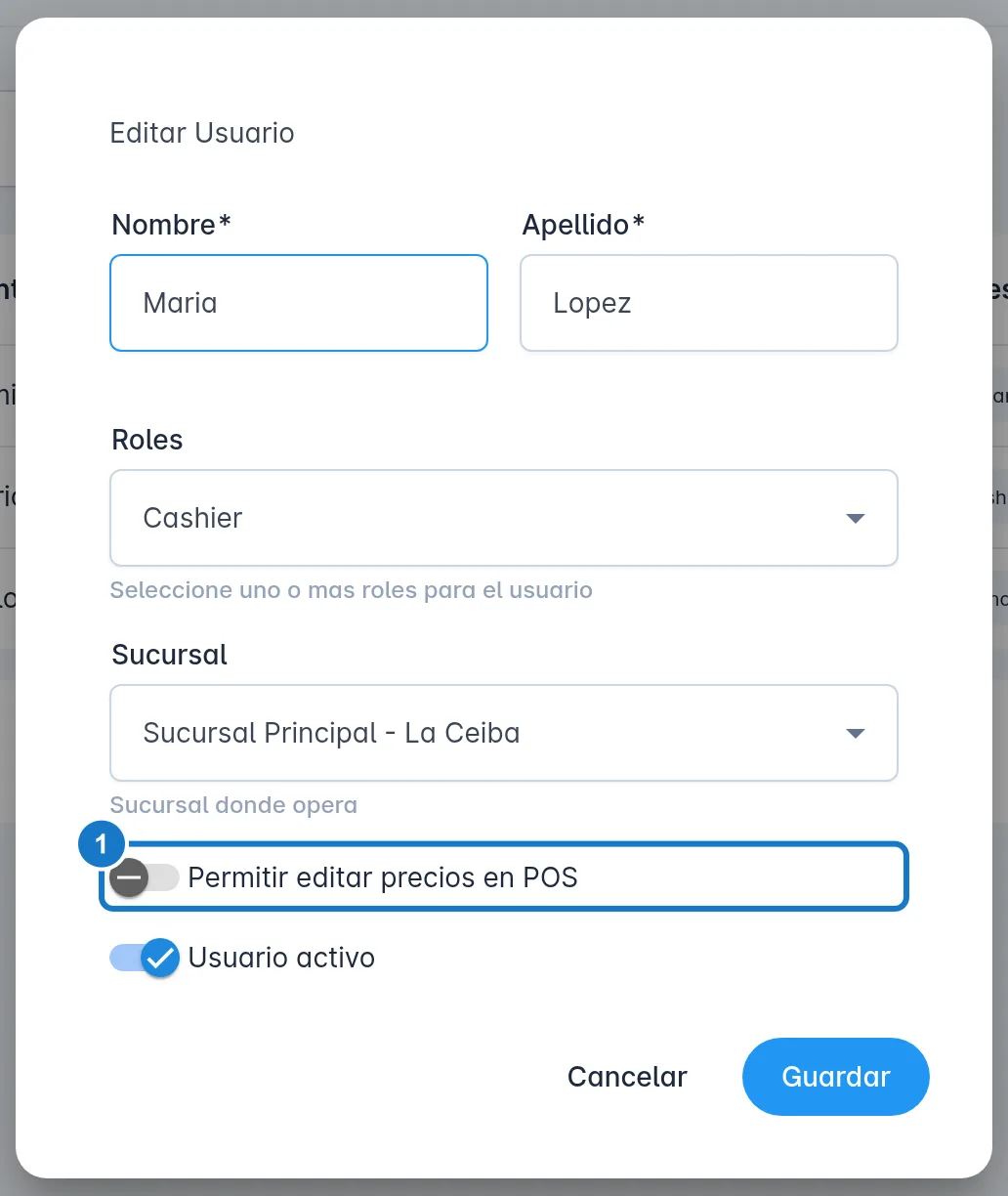
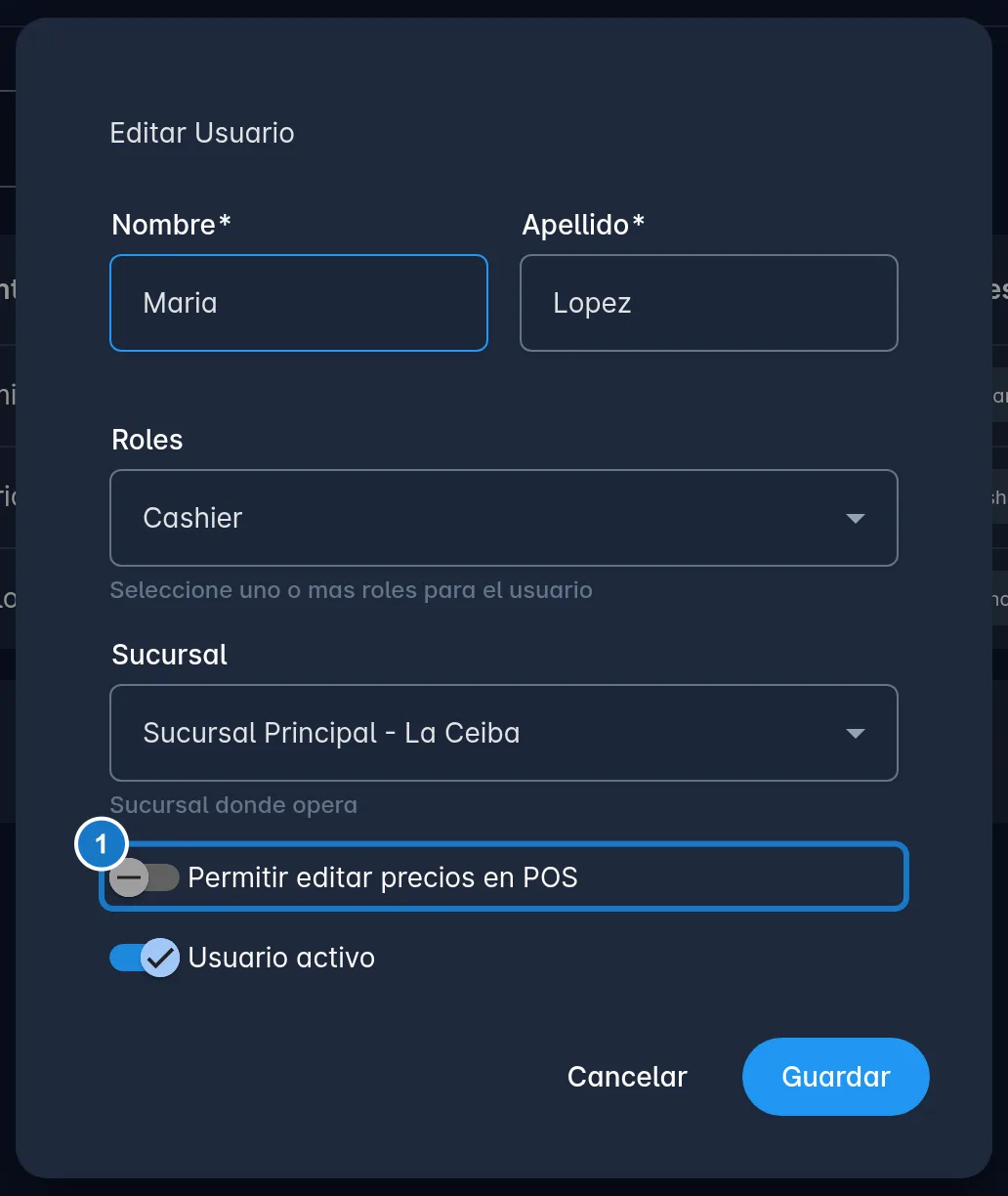
- Abre Configuraciones Globales → Usuarios.
- En la fila del usuario, pulsa el menú de tres puntos y elige Editar.
- Activa Permitir editar precios en POS. Este interruptor aparece para los usuarios con rol de cajero o gerente.
- Pulsa Guardar.
Cambiar el precio de un producto
- En la línea del carrito, toca el lápiz pequeño que está junto al total de la línea. Al pasar el cursor verás el precio mínimo permitido, por ejemplo Editar precio (min: L 12.40).
- Escribe el nuevo precio por unidad. Si tu empresa trabaja con precios que incluyen el ISV, escríbelo con ISV.
- Pulsa Enter, o toca fuera del campo, para confirmar. Pulsa Esc para cancelar.


El precio mínimo es el costo del producto. El precio nuevo solo vale para esta venta y no cambia el precio del producto. Si además hay un descuento, se aplica sobre el precio que escribiste.
Productos sin precio en la lista de precios
En los planes Pro y Enterprise, los precios del punto de venta salen de la lista de precios general o de la lista del cliente elegido. Si agregas un producto que no tiene precio en esa lista, aparece el diálogo Precio no asignado:
- Asignar precio: escribe el precio y Ventix lo guarda en la lista, para esta y las próximas ventas. Solo aparece si tu usuario puede editar listas de precios.
- Usar precio base: cobra el precio de venta normal del producto, sin guardarlo en la lista.
- Facturar en L 0.00: aparece cuando el producto tampoco tiene precio base. La línea se cobra en cero.
- Cancelar: quita el producto del carrito.
Si no tienes permiso y el producto no tiene precio base, el diálogo te pide cancelar la línea y avisar a un administrador.
Si el precio de la lista es distinto al precio de venta del producto, el sistema lo trata como un precio cambiado: para cobrarlo, quien vende también necesita Permitir editar precios en POS.
Si algo sale mal
| Mensaje | Qué hacer |
|---|---|
| No tiene permiso para modificar el precio del producto '…'. | Quita el descuento o el precio cambiado, o pide a un administrador que te dé el permiso Permitir editar precios en POS. |
| El precio de '…' (L.…) no puede ser menor al precio de costo (L.…). | Elige un descuento menor o escribe un precio igual o mayor al costo. |
| El precio no puede ser menor al costo (L …) | Escribe un precio igual o mayor al costo que indica el mensaje. |
| Ya existe un descuento con este nombre. | Usa otro nombre o edita el descuento que ya existe. |
Actualizado el