

Preparar el punto de venta
Revisa el CAI, la sucursal, los usuarios y las formas de pago antes de tu primera venta en el punto de venta.
Cada cobro en el Punto de Venta emite en ese mismo momento una factura fiscal con número de CAI. Antes de la primera venta, revisa que el CAI, la sucursal, los usuarios y las formas de pago estén listos. Todo se configura desde el menú lateral y solo hace falta hacerlo una vez.
Qué pasa cuando cobras
- El cajero arma el carrito tocando productos.
- Pulsa Cobrar y confirma el pago en el diálogo Confirmar Cobro.
- Ventix crea la factura, la emite con el siguiente número del CAI y registra el pago.
- El ticket de 80 mm se manda a imprimir y el carrito queda vacío para la siguiente venta.
Importante: en el punto de venta no existen ventas de prueba. Cada cobro consume un número de tu CAI y crea una factura real ante el SAR. Para practicar, usa la cuenta de demostración.
Tener un CAI de facturas vigente
El punto de venta solo ofrece los CAI de facturas que están activos. Para poder cobrar, el CAI también tiene que estar vigente (su fecha límite de emisión no ha pasado) y tener números disponibles en su rango.
Si todavía no tienes uno, sigue Registrar un CAI. Si no hay ningún CAI activo, el carrito muestra el aviso No hay CAI activo asignado y el botón Cobrar queda deshabilitado.
Asignar el CAI predeterminado de cada sucursal
El punto de venta usa la sucursal del usuario y elige el CAI predeterminado de esa sucursal. Si la sucursal no tiene uno, toma el primer CAI activo de la lista, aunque sea de otro establecimiento.
- Abre Ecommerce → Sucursales.
- En la fila de la sucursal, pulsa el menú de tres puntos y elige Editar.
- En Asignaciones (opcional), elige el CAI en CAI Predeterminado.
- Pulsa Guardar.
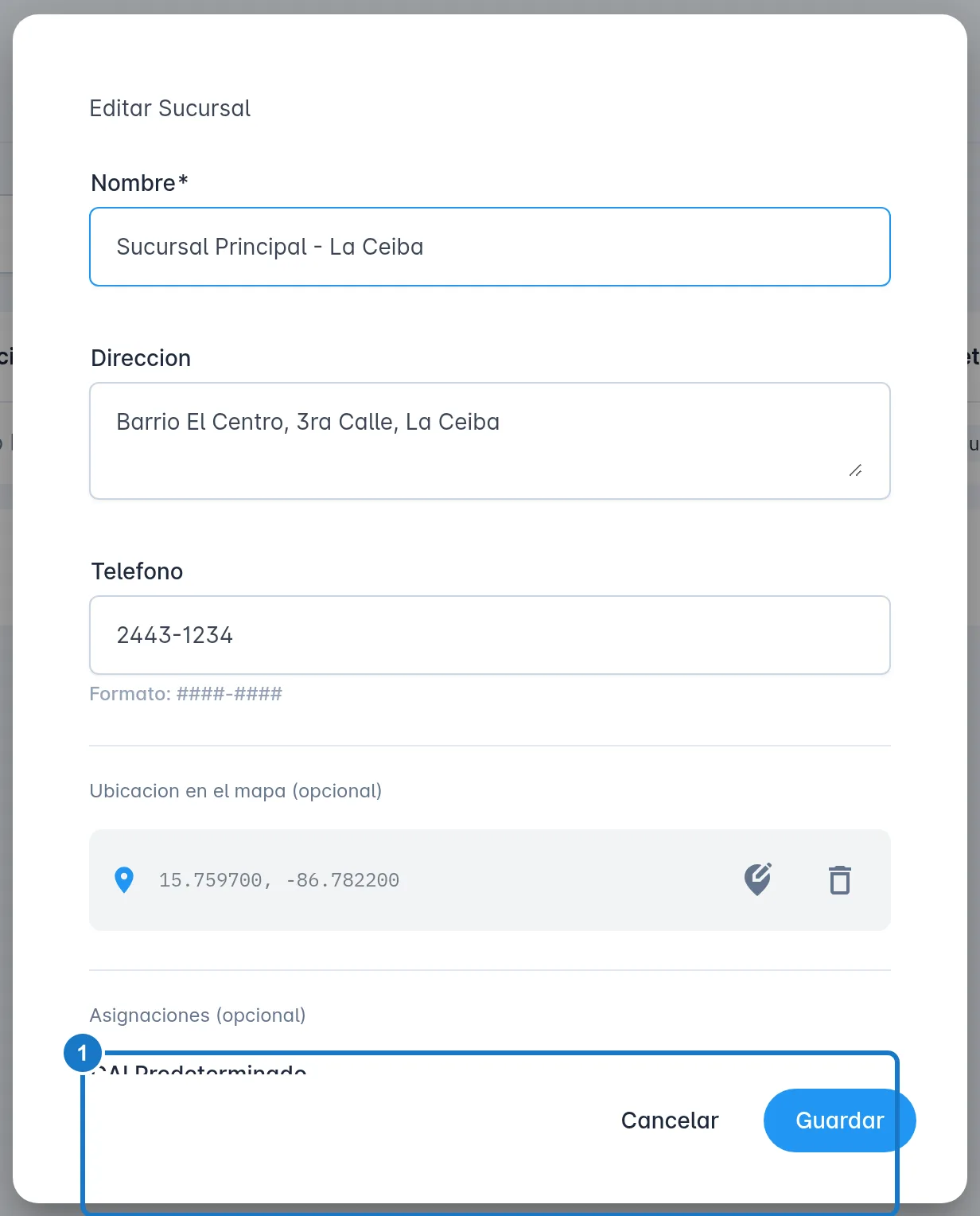
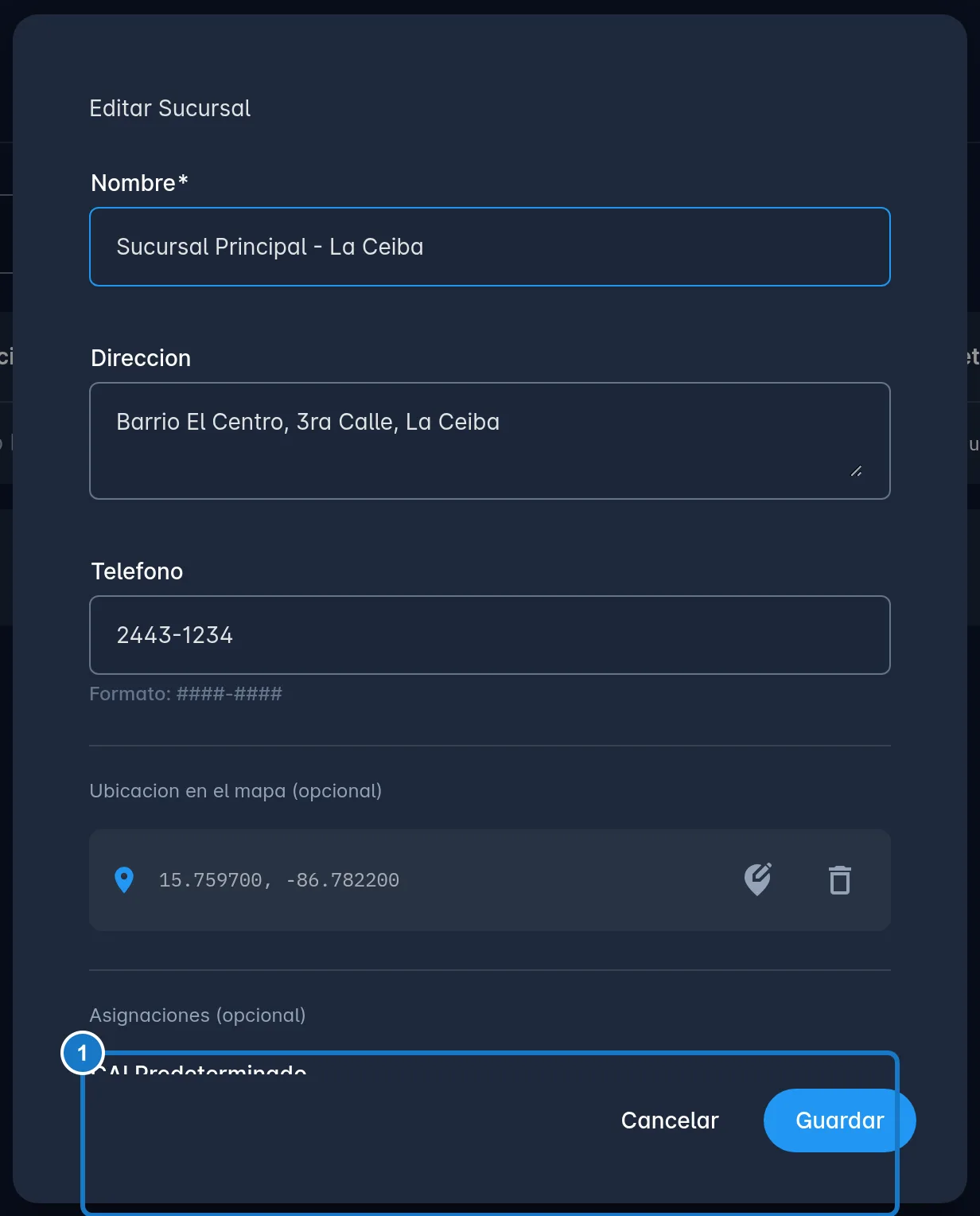
Importante: el CAI que autoriza el SAR corresponde a un establecimiento y un punto de emisión. Asigna a cada sucursal su propio CAI. Facturar con el CAI de otra sucursal es un error fiscal.
Asignar la sucursal a cada usuario
- Abre Configuraciones Globales → Usuarios.
- En la fila del usuario, pulsa el menú de tres puntos y elige Editar.
- En Sucursal, elige la sucursal donde trabaja. Este campo aparece para los usuarios con rol de cajero, gerente, mesero o cocina.
- Pulsa Guardar.
Si un usuario no tiene sucursal asignada, el punto de venta vende desde la primera sucursal activa. El punto de venta no tiene un selector de sucursal: para vender desde otra, cambia la sucursal del usuario. Para crear usuarios, ve a Crear usuarios.
Revisar las formas de pago
Las cuentas nuevas ya traen las formas de pago Efectivo, Transferencia, Tarjeta, Credito Interno y Nota de Credito. El punto de venta muestra todas las formas activas menos la de nota de crédito y elige Efectivo por defecto.
- Abre Configuraciones Globales → Ventas y Facturacion → Formas de Pago. La pantalla se llama Tipos de Pago.
- Para agregar una, pulsa Nuevo Tipo de Pago, elige la Categoria y escribe el Nombre (por ejemplo «Tarjeta BAC»). Luego pulsa Crear.
- Para ocultar una forma que no usas, edítala y apaga Activo.
La categoría define cómo cobra el punto de venta: Efectivo pide el monto recibido y calcula el cambio, Tarjeta muestra el desglose para el datáfono y Credito Interno usa el saldo a favor del cliente. Para más detalles, ve a Cobrar con tarjeta, transferencia o saldo a favor.
Confirmar que existe «Consumidor Final»
Cada venta sale a nombre de Consumidor Final si el cajero no elige otro cliente. Ese cliente se crea con tu cuenta. No lo borres ni le cambies el nombre: el punto de venta lo busca por ese nombre.
Revisar las opciones de Mi Empresa
- Abre Principal → Mi Empresa y pulsa Editar.
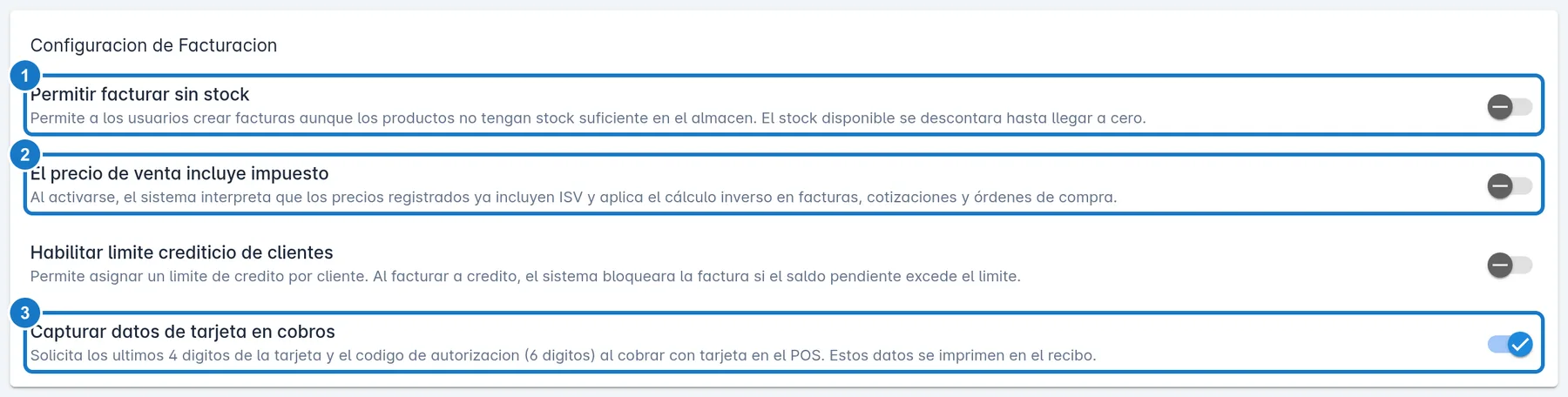
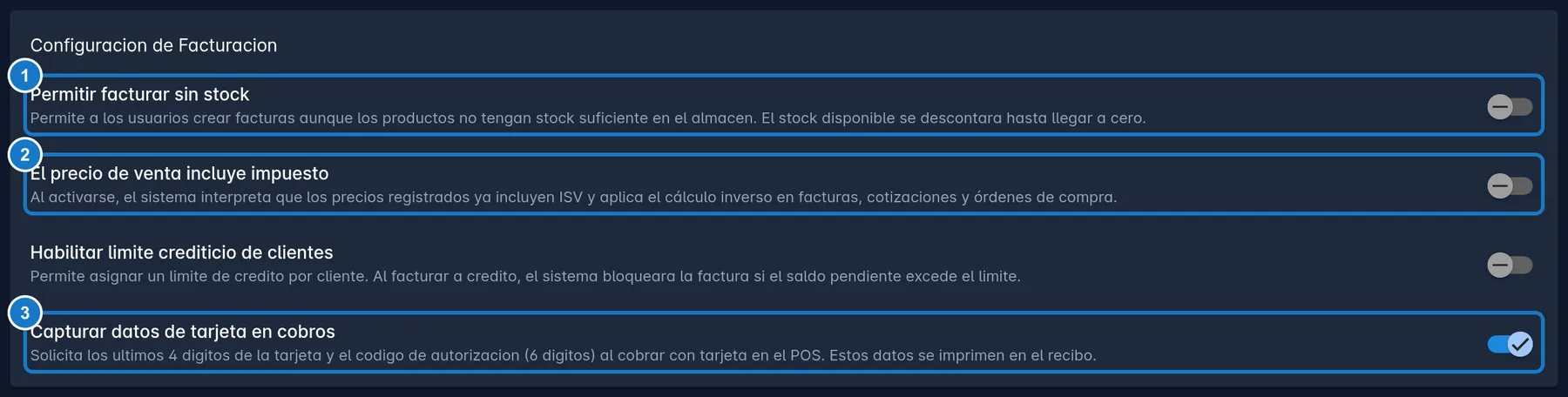
- En la tarjeta Configuracion de Facturacion, revisa estas opciones:
- El precio de venta incluye impuesto: actívala si los precios de tus productos ya traen el ISV.
- Permitir facturar sin stock: deja vender productos sin existencias. Solo tiene efecto en los planes Pro y Enterprise. En el plan Gratis, el punto de venta nunca deja agregar productos sin existencias.
- Capturar datos de tarjeta en cobros: pide los últimos 4 dígitos de la tarjeta y el código de autorización al cobrar con tarjeta.
- Pulsa Guardar Cambios.
Decidir si usarás la Caja Registradora
La Caja Registradora es opcional. Si la activas con la opción Requerir sesión de caja para POS, nadie puede cobrar en el punto de venta hasta que se abra la caja de la sucursal. Para configurarla, ve a Activar la caja, y para el día a día, a Abrir la caja.
Si algo sale mal
| Mensaje | Qué hacer |
|---|---|
| No hay CAI activo asignado | Registra un CAI de facturas o activa el que ya tienes en Ecommerce → CAIs. |
| El CAI está vencido. | Registra el CAI nuevo que te autorizó el SAR y asígnalo a la sucursal. |
| El CAI no tiene correlativos disponibles. | El rango se agotó. Registra un CAI nuevo y asígnalo a la sucursal. |
| La sucursal no tiene un almacén por defecto configurado. | En los planes Pro y Enterprise, abre Inventario → Almacenes, edita un almacén de esa sucursal y activa Almacen predeterminado. En el plan Gratis, escribe a soporte. |
Actualizado el