

Solucionar problemas al cobrar
Qué significan los avisos del punto de venta y cómo resolverlos sin perder la venta ni el número de factura.
Cuando algo falla en el Punto de Venta, aparece un aviso arriba de la pantalla y el carrito se queda como estaba, para que corrijas y vuelvas a cobrar. Aquí están los casos más comunes. Al final hay una tabla con cada mensaje.
El botón Cobrar está gris
El botón Cobrar se deshabilita cuando:
- El carrito está vacío.
- No hay un CAI elegido. Debajo de Forma de pago verás No hay CAI activo asignado. Pide al administrador que revise el CAI, como explica Preparar el punto de venta.
- Se está procesando la venta anterior (el botón dice Procesando...). Espera unos segundos.
Aparece «Sesion de caja requerida»
Tu empresa exige abrir la caja antes de vender. Pulsa Abrir sesion en el aviso y completa el diálogo Abrir Sesión de Caja, o sigue Abrir la caja.
Cada sucursal tiene una sola caja abierta a la vez. Si otra persona ya abrió la caja de tu sucursal, al intentar abrirla verás Ya existe una sesión de caja abierta para esta sucursal. y, como cajero, no podrás cobrar en esa caja ajena. Tienes tres salidas:
- Que cobre la persona que abrió la caja.
- Que esa persona cierre su caja y la abras tú. Ve a Cerrar la caja.
- Que cobre un administrador o un gerente: ellos sí pueden vender sobre la caja abierta de la sucursal. Arriba verán Caja de con el nombre de quien la abrió, y no podrán cerrarla.
Errores del CAI
Si el CAI está vencido o se le acabaron los números, el punto de venta no puede emitir la factura. El administrador debe registrar el CAI nuevo que autorizó el SAR y asignarlo a la sucursal. Ve a Registrar un CAI.
No hay existencias suficientes
El mensaje Stock insuficiente para dice cuántas unidades hay disponibles y cuántas pediste. Baja la cantidad o quita el producto. Las unidades apartadas para pedidos en línea no cuentan como disponibles. Si las existencias están mal en el sistema, avisa a quien maneja el inventario.
No te deja cobrar un precio o un descuento
Para cobrar con descuento o con un precio cambiado, tu usuario necesita el permiso Permitir editar precios en POS, y ningún precio puede quedar por debajo del costo. Ve a Aplicar descuentos y cambiar precios.
Aparece «Error al cargar los datos del POS»
El punto de venta no pudo cargar los productos, clientes o formas de pago. Revisa tu internet y recarga la página. Si el error sigue, escribe a soporte.
La venta salió como completada, pero la factura quedó con saldo
El punto de venta emite la factura y después registra el pago. Si el registro del pago falla, igual muestra Venta completada exitosamente e imprime el ticket, pero la factura queda emitida con saldo pendiente.
- Abre Facturas (Ventas → Facturas si eres cajero, Ecommerce → Facturas si eres administrador o gerente).
- Busca la factura y, en el menú de tres puntos, elige Ver Detalle.
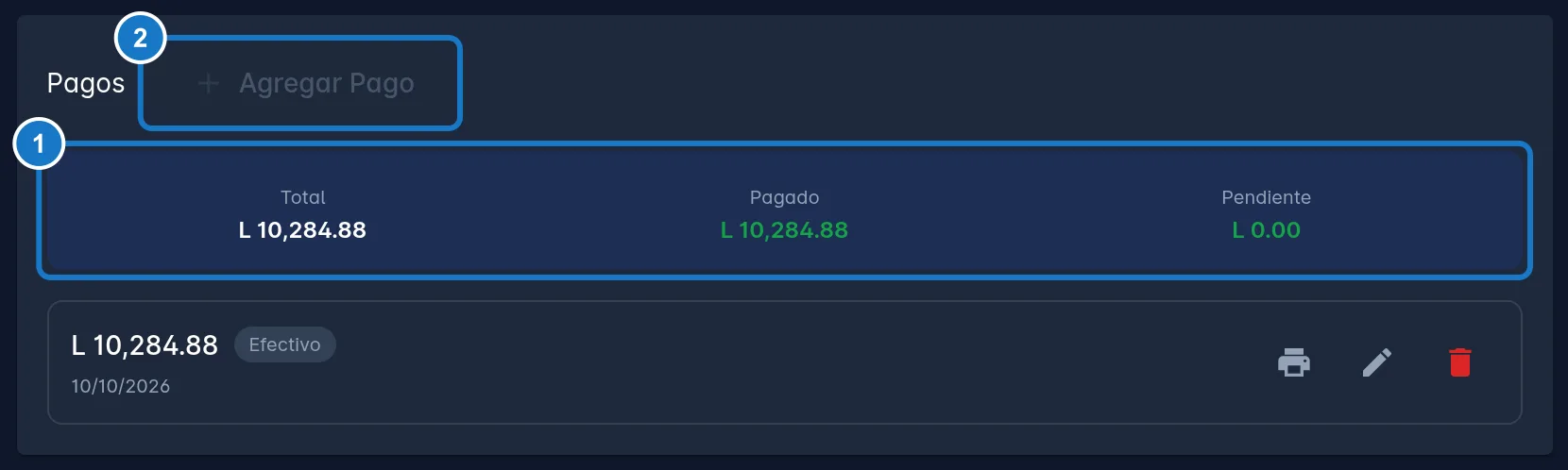
- En la tarjeta Pagos, revisa el monto Pendiente y pulsa Agregar Pago para registrar lo que cobraste.
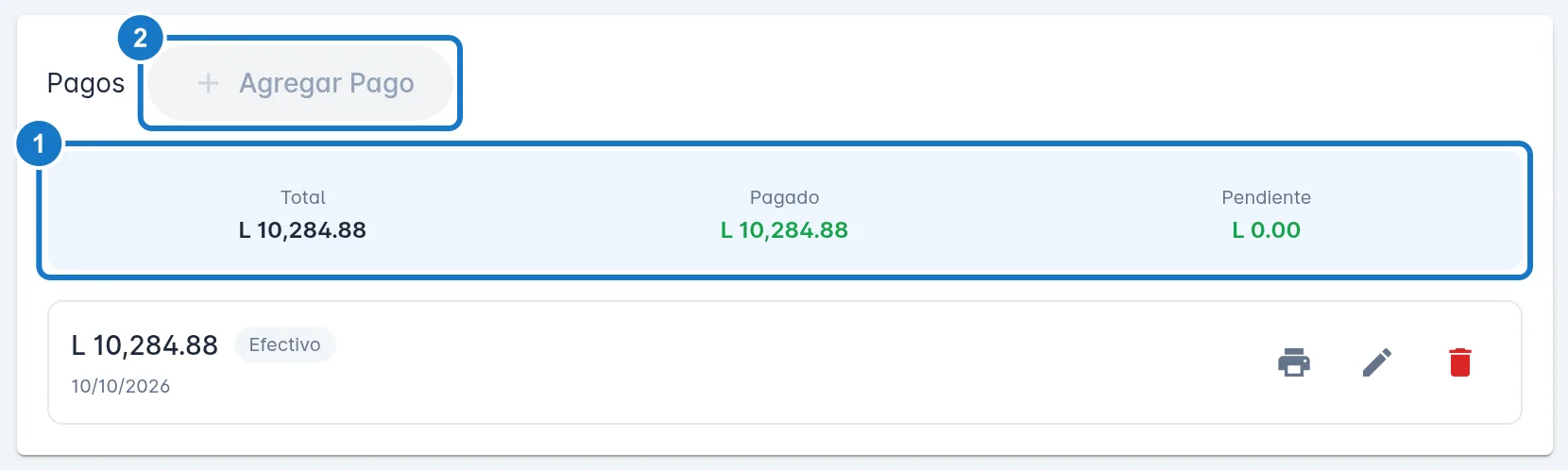
Importante: si usas la Caja Registradora, una factura de contado con saldo pendiente impide cerrar la caja. El cierre muestra No se puede cerrar la sesión: existen … factura(s) de contado con saldo pendiente con los números de factura. Registra esos pagos antes de cerrar.
Quedó una factura en borrador
Si ves Error al emitir la factura, Ventix creó la factura pero no pudo emitirla. Queda en estado Borrador y ya usó un número del CAI.
- Abre Facturas y busca la factura en Borrador.
- En el menú de tres puntos, elige una opción:
- Emitir, si el cliente se lleva lo que pagó. Luego registra el pago con Agregar Pago e imprime el ticket con Imprimir Ticket.
- Anular, si la venta no se hace o la vas a repetir desde el punto de venta.
Importante: no repitas la venta en el punto de venta sin resolver antes el borrador, o tendrás dos facturas por la misma venta. Un borrador no se borra: se anula, porque su número de CAI ya se usó.
Para más detalles, ve a Emitir, consultar y anular facturas.
Si algo sale mal
| Mensaje | Qué hacer |
|---|---|
| No hay CAI activo asignado | Pide al administrador que registre o active un CAI de facturas. |
| El CAI está vencido. | El administrador debe registrar el CAI nuevo y asignarlo a la sucursal. |
| El CAI no tiene correlativos disponibles. | El rango se agotó: el administrador debe registrar un CAI nuevo. |
| El CAI no está activo. | Pide al administrador que active el CAI o asigne otro a la sucursal. |
| Debe abrir una sesion de caja antes de facturar desde el POS | Pulsa Abrir sesion o sigue Abrir la caja. |
| Debe abrir una sesión de caja antes de facturar desde el POS. | La caja de la sucursal se cerró mientras vendías. Ábrela de nuevo y vuelve a cobrar. |
| Ya existe una sesión de caja abierta para esta sucursal. | Otra persona tiene la caja abierta. Lee «Aparece Sesion de caja requerida» más arriba. |
| Stock insuficiente para '…' en el almacén. Disponible: …, Solicitado: …. | Baja la cantidad a lo disponible o quita el producto. |
| No hay stock suficiente para … productos. | Varios productos no alcanzan. El mensaje los lista: corrige cada uno. |
| No tiene permiso para modificar el precio del producto '…'. | Quita el descuento o el precio cambiado, o pide el permiso Permitir editar precios en POS. |
| El precio de '…' (L.…) no puede ser menor al precio de costo (L.…). | Usa un descuento menor o un precio igual o mayor al costo. |
| No se puede facturar un producto eliminado: … | Quita ese producto del carrito; ya no está en el catálogo. |
| Error al cargar los datos del POS | Revisa tu internet y recarga la página. |
| Error al emitir la factura | Resuelve el borrador como se explica arriba. |
| Error al procesar la venta | Revisa tu internet y vuelve a pulsar Cobrar. Si se repite, escribe a soporte. |
Actualizado el