

Emitir, consultar y anular facturas
Convierte un borrador en factura definitiva, encuentra facturas anteriores y anula las que tengan errores.
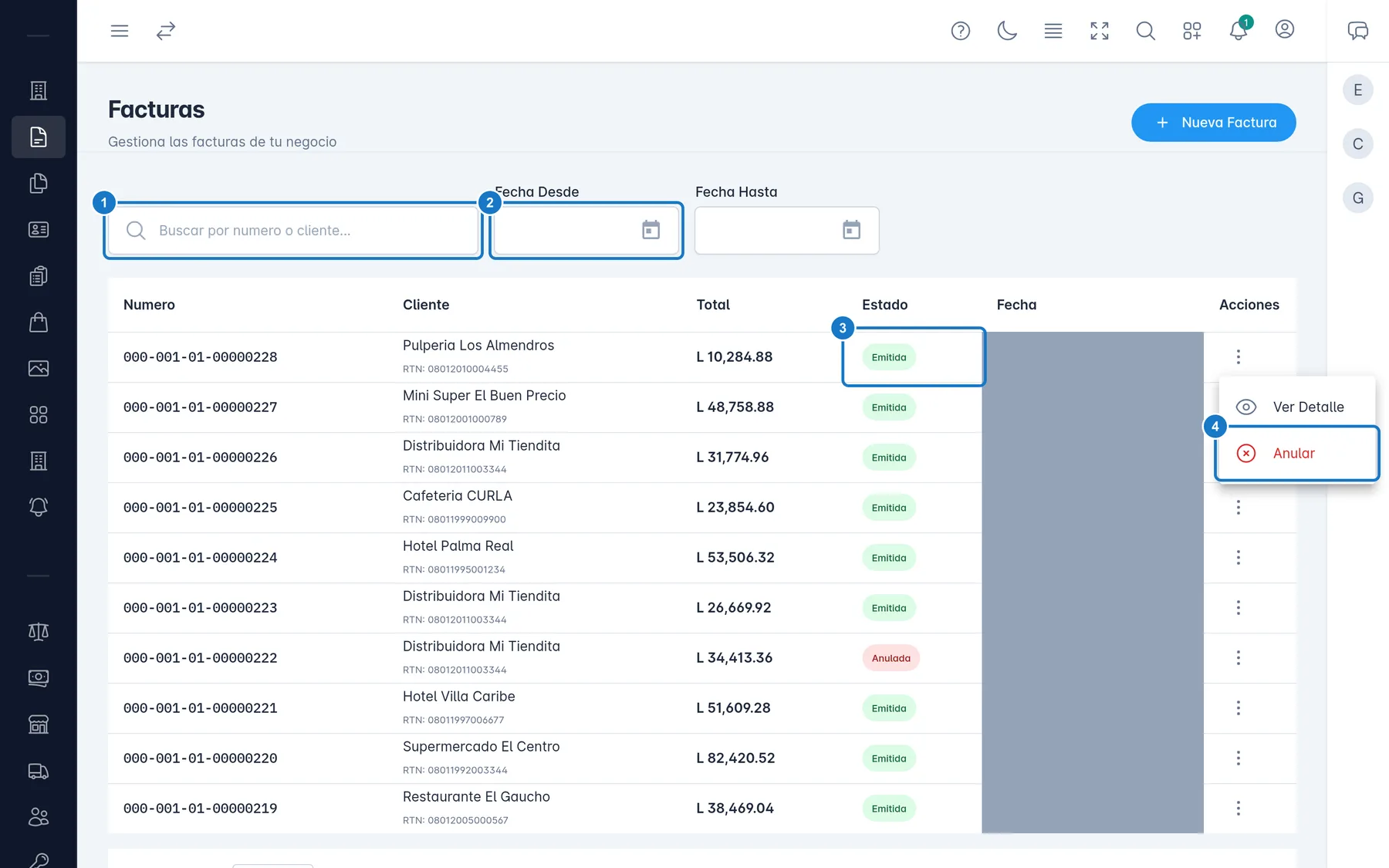
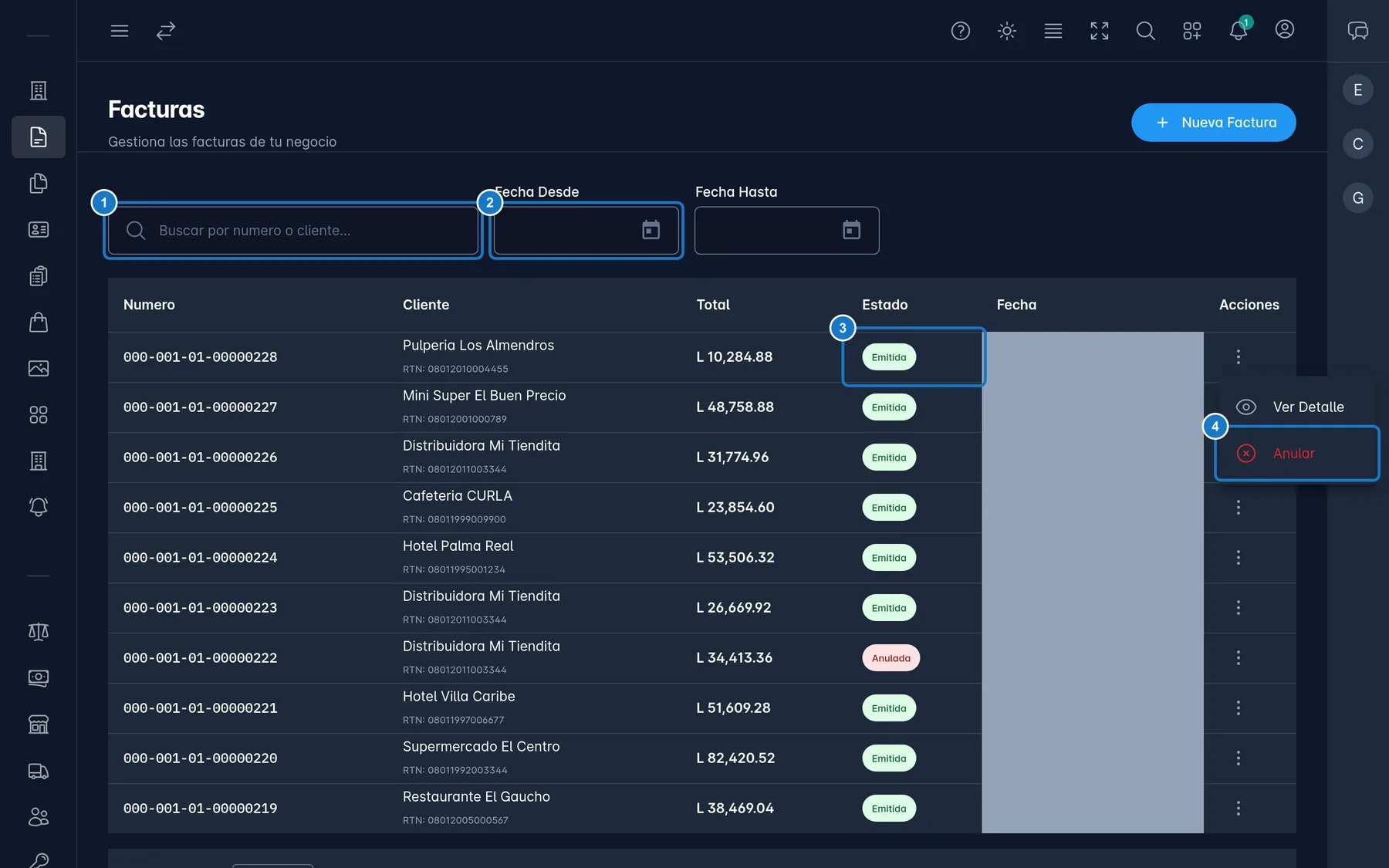
Todas tus facturas están en Ecommerce → Facturas (si eres cajero, Ventas → Facturas). Desde el menú de tres puntos de cada fila emites un borrador, ves el detalle o anulas una factura.
Los tres estados de una factura
Una factura solo avanza en este orden y nunca se borra:
| Estado | Qué significa |
|---|---|
| Borrador | Ya tiene su número del CAI y ya descontó el inventario, pero todavía se puede corregir. |
| Emitida | Es definitiva. Ya no se edita; se imprime, se cobra o se anula. |
| Anulada | Quedó sin efecto. Conserva su número, como pide el SAR, y ese número no se vuelve a usar. |
Buscar una factura
- Escribe en Buscar por numero o cliente... el número de la factura o el nombre del cliente. La búsqueda no encuentra por RTN.
- Usa Fecha Desde y Fecha Hasta para ver un período. Limpiar quita las fechas.
- Las más recientes salen primero.
Si en Mi Empresa está activo Restringir visibilidad de facturas, cada cajero ve solo sus facturas y cada gerente solo las de su sucursal. Los administradores ven todas.
Emitir un borrador
Desde la lista:
- En la fila del borrador, abre el menú y elige Emitir.
- Confirma con Emitir. Verás Factura emitida exitosamente.
Desde el borrador abierto:
- En la lista, abre el menú del borrador y elige Editar.
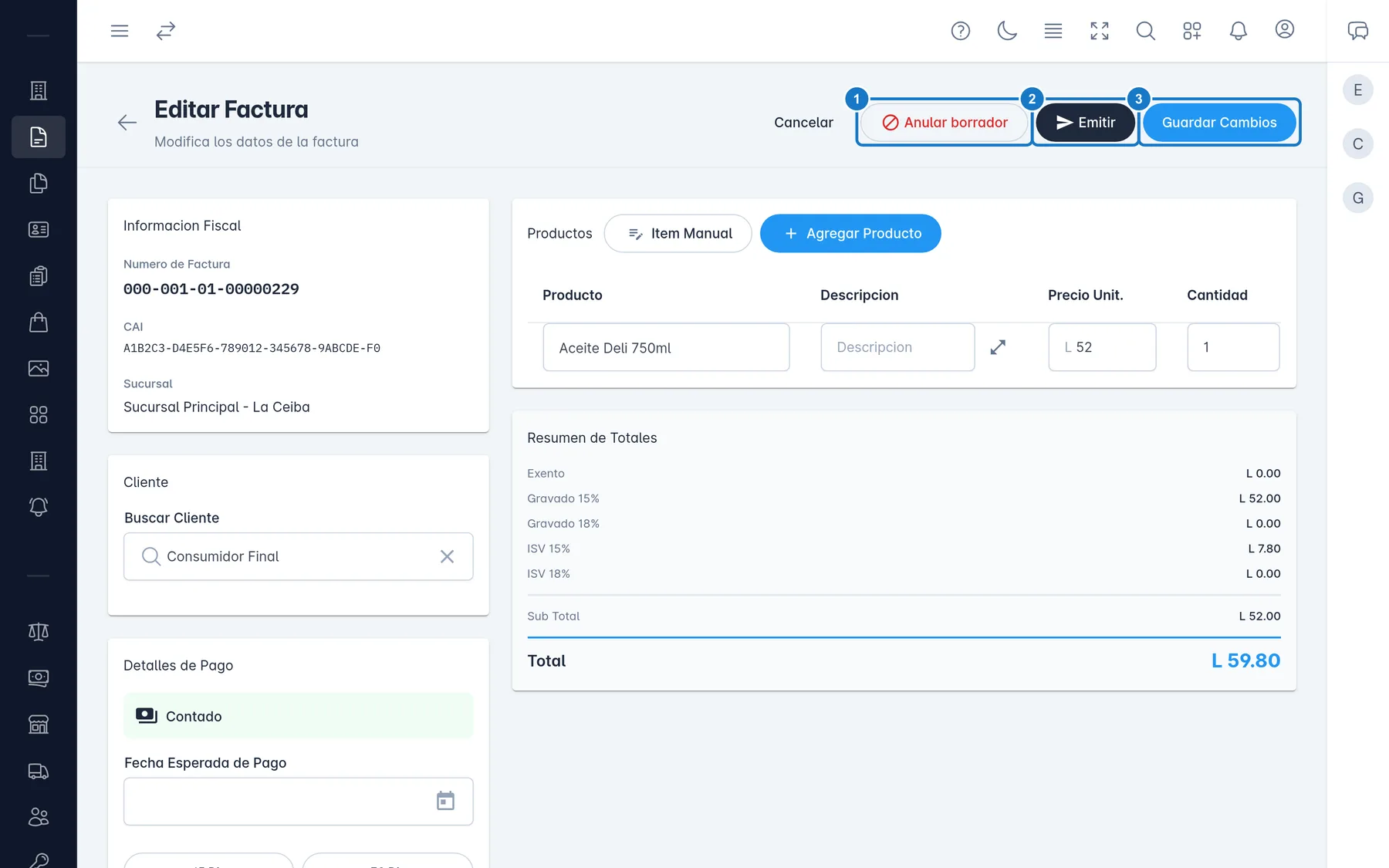
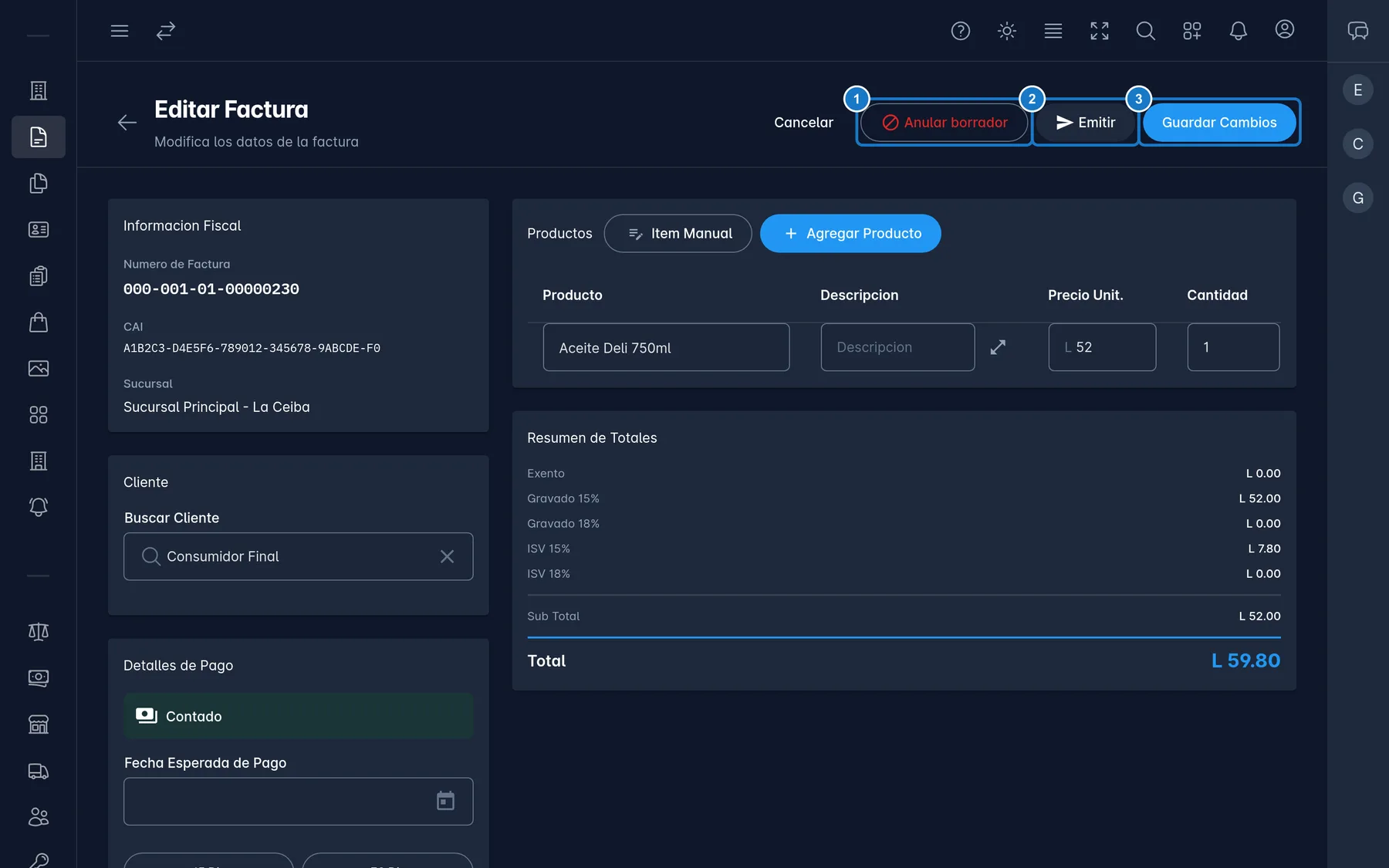
- Revisa o corrige lo que necesites y pulsa Emitir. Ventix guarda tus cambios y luego la emite.
Importante: la factura lleva la fecha del día en que creaste el borrador, no la del día en que la emites. Emite tus borradores el mismo día.
Ver el detalle de una factura
En el menú de una factura emitida o anulada, elige Ver Detalle. Se abre Detalle de Factura con el número, el CAI, la sucursal, el cliente, las líneas y los totales. En las facturas emitidas, la tarjeta Pagos muestra cuánto se ha Pagado y cuánto queda Pendiente.
Desde ahí también la imprimes (ver Imprimir o descargar una factura). Si la factura salió de una cotización o de un pedido, el detalle muestra Cotizacion de origen o Pedido de origen con un enlace para abrirlo.
Anular una factura
Anula una factura emitida cuando tiene un error o la venta no se concretó.
- En la fila de la factura, abre el menú y elige Anular.
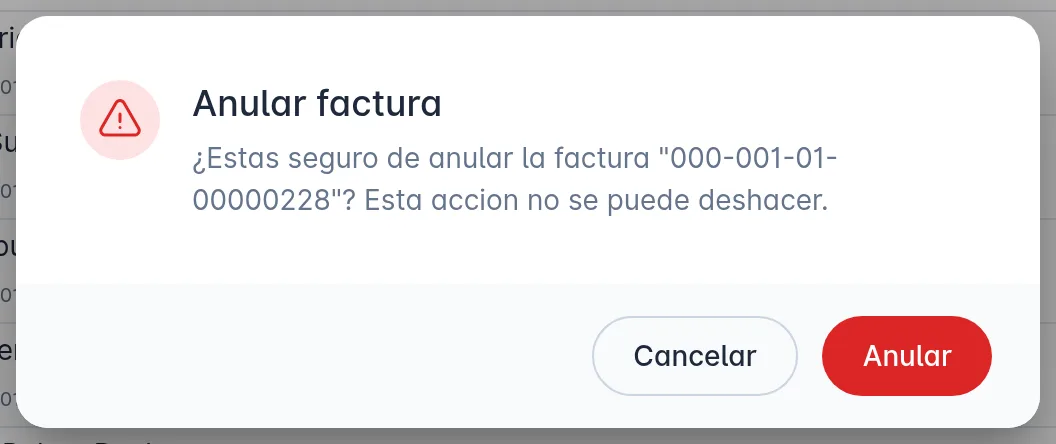
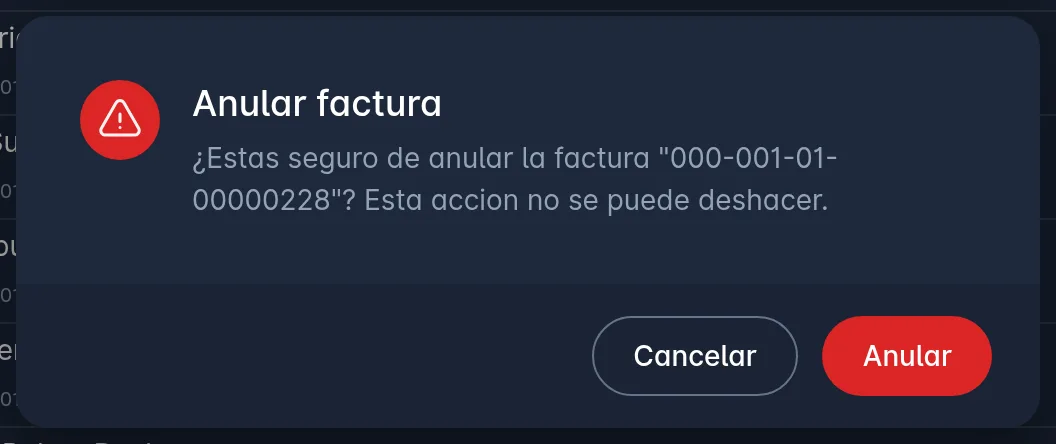
- Lee el aviso y confirma con Anular. Verás Factura anulada exitosamente.
Al anularla, Ventix:
- devuelve los productos al inventario;
- devuelve el efectivo cobrado a la caja, si hay una sesión de caja abierta;
- devuelve al cliente, como saldo a favor, lo que pagó con su saldo a favor;
- avisa a los administradores y gerentes de la empresa.
Importante: anular no se puede deshacer. Si necesitas la venta, haz una factura nueva; tendrá otro número.
Una factura con notas de crédito o de débito emitidas no se puede anular: primero anula esas notas. Las notas necesitan el plan Pro o Enterprise.
Si anulas una factura emitida que salió de una cotización, esa cotización ya no se puede volver a facturar.
Anular un borrador
Un borrador ya usó su número del CAI, así que no se borra: se anula.
- Abre el borrador (menú → Editar) y pulsa Anular borrador. También puedes elegir Anular en el menú de la lista.
- Confirma con Anular. Verás Borrador anulado.
El borrador queda Anulada con su número, el inventario vuelve y, si venía de un pedido o de una cotización, puedes volver a facturarlo.
Facturas del restaurante y de PedidosYa
- Las facturas de una cuenta del restaurante muestran Cuenta de restaurante de origen y no se editan. Si hay que corregir una, anúlala: la cuenta vuelve a Por cobrar para facturarla de nuevo desde el salón.
- Las facturas de un pedido de PedidosYa muestran Pedido de PedidosYa de origen y se emiten, cobran y anulan desde el pedido, no desde esta pantalla.
Si algo sale mal
| Mensaje | Qué hacer |
|---|---|
| La factura tiene notas de crédito o débito emitidas. Anule primero esas notas. | Anula primero las notas de esa factura y luego la factura. |
| La factura debe tener al menos un item para emitir | Agrega al menos una línea al borrador antes de emitirlo. |
| No tiene permisos para modificar esta factura. | Con Restringir visibilidad de facturas, solo puedes cambiar tus facturas (o las de tu sucursal, si eres gerente). Pide ayuda a un administrador. |
| Esta factura proviene de un pedido de PedidosYa y su estado solo se cambia desde el pedido. | Abre el pedido de PedidosYa y hazlo desde ahí. |
Actualizado el