

Preparar la empresa para facturar
Revisa en orden lo que Ventix necesita antes de tu primera factura con CAI del SAR.
Antes de la primera factura necesitas cuatro cosas: el CAI que te entregó el SAR registrado en Ventix, ese CAI asignado a tu sucursal, la forma en que guardas los precios (con o sin ISV) y el cliente Consumidor Final. Sigue esta lista en orden; cada paso toma pocos minutos.
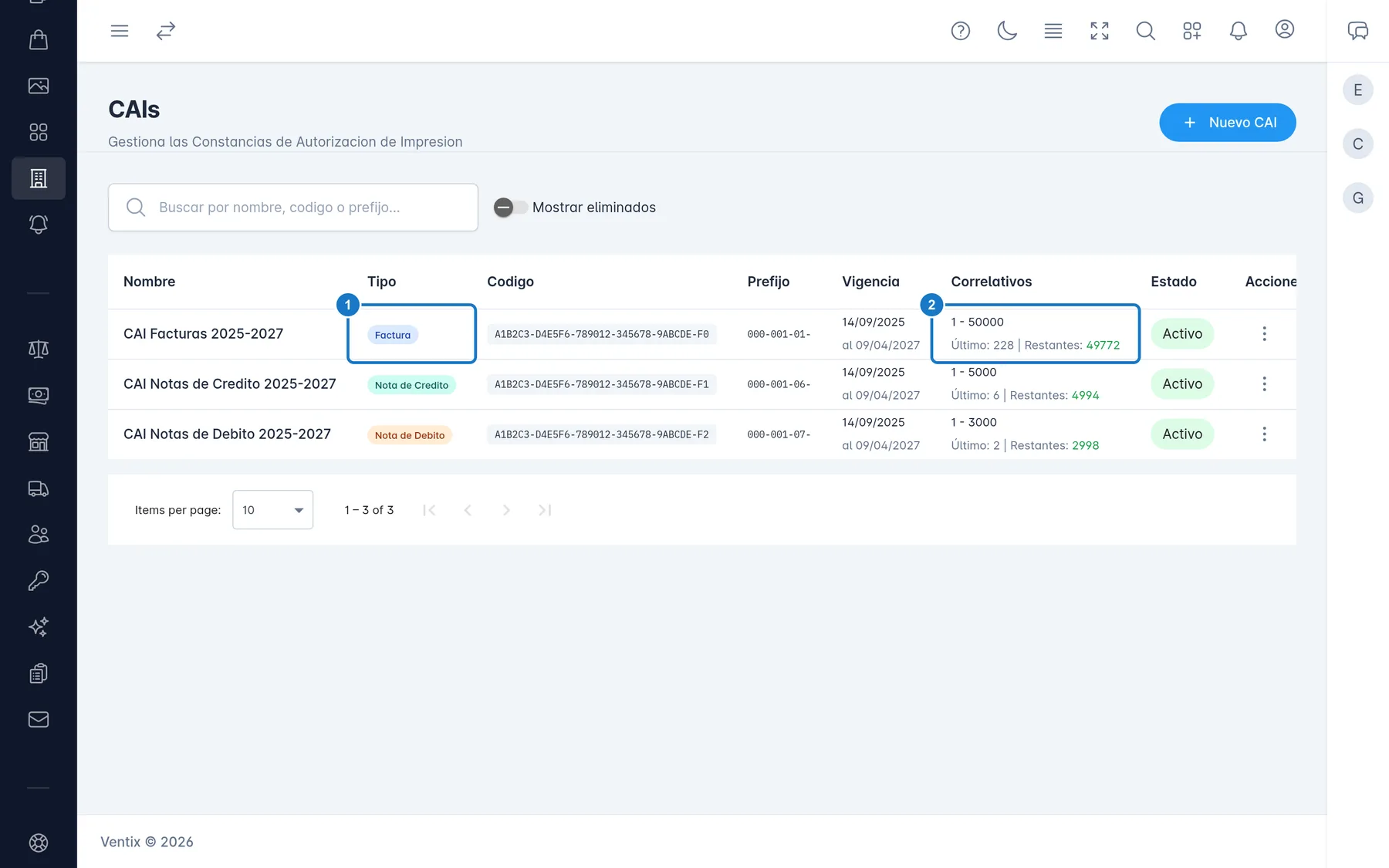
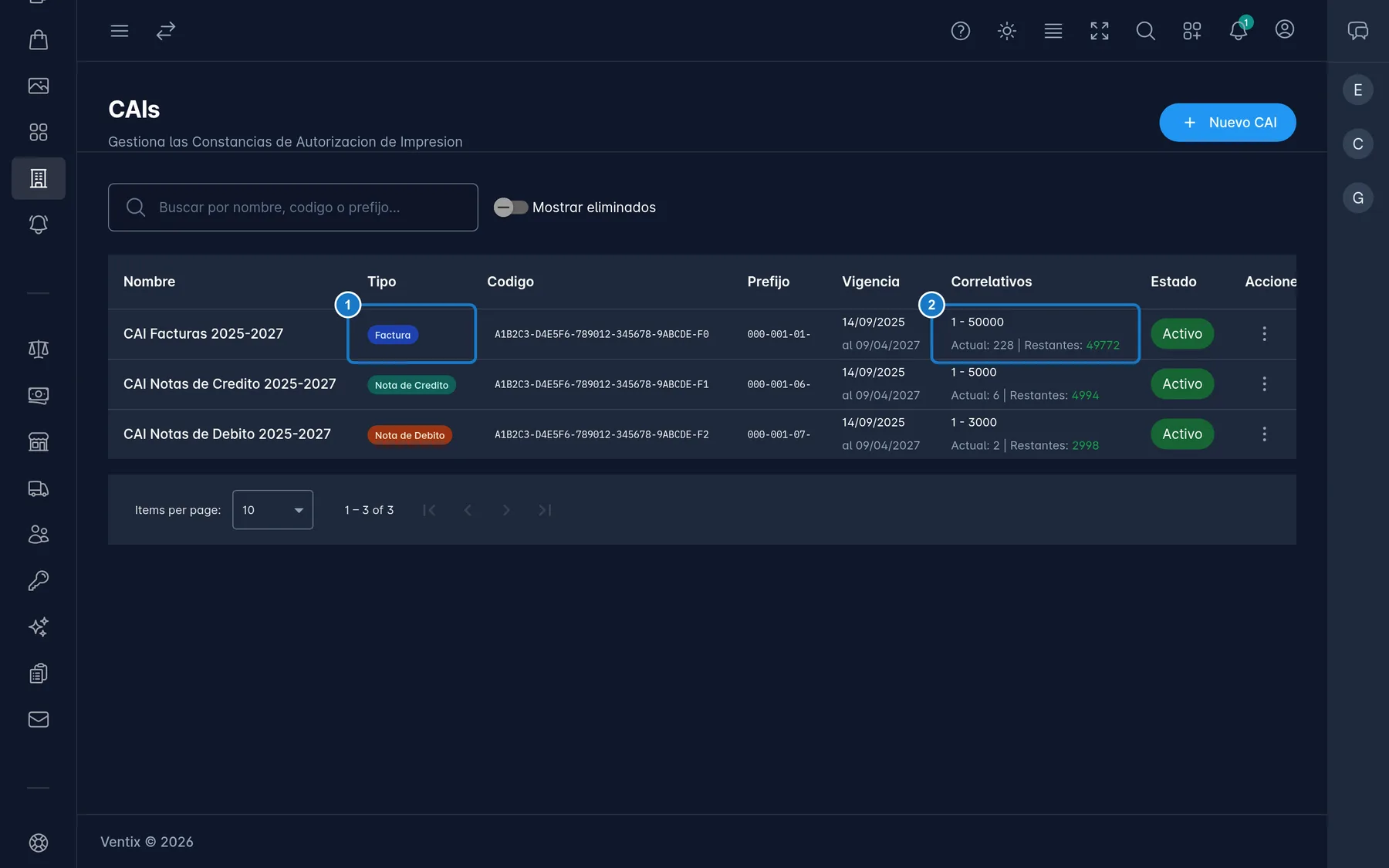
1. Registra tu CAI de facturas
El CAI (Código de Autorización de Impresión) es la autorización del SAR para numerar tus facturas. Sin un CAI activo de tipo Factura, el campo CAI de la factura queda vacío y no puedes facturar.
- Ten a mano la resolución del SAR: el código CAI, el rango de números autorizado, el prefijo y la fecha límite de emisión.
- Regístralo en Ecommerce → CAIs como se explica en Registrar un CAI.
Si vas a emitir notas de crédito o de débito, registra también un CAI de cada uno de esos tipos. Las notas necesitan el plan Pro o Enterprise.
2. Asigna el CAI a tu sucursal
Cada sucursal tiene un CAI Predeterminado. Ventix lo pone solo en cada factura nueva, así el cajero no tiene que elegirlo.
- Abre Ecommerce → Sucursales.
- En la fila de la sucursal, pulsa el menú de los tres puntos y elige Editar.
- En CAI Predeterminado, elige tu CAI de facturas.
- Pulsa Guardar.
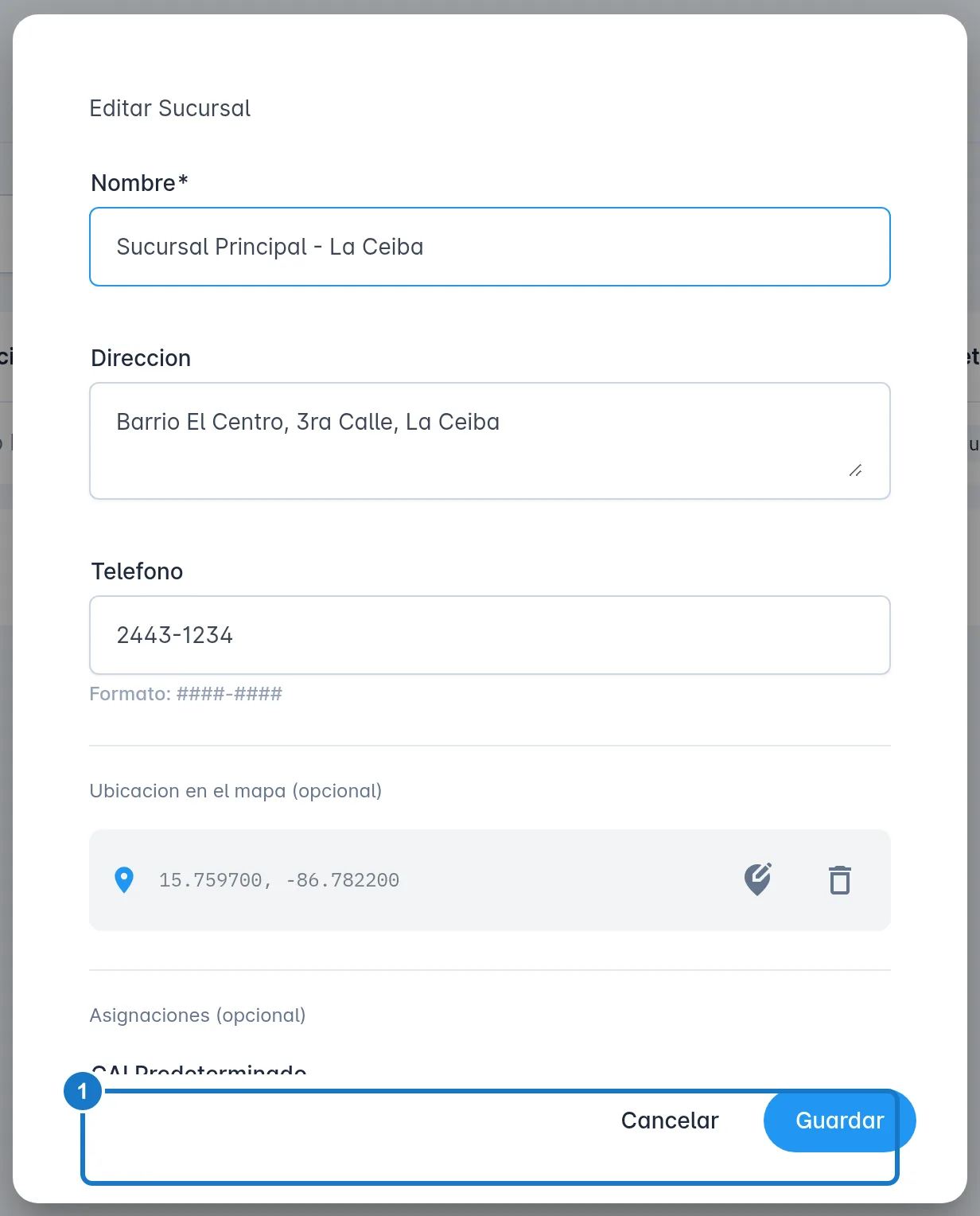
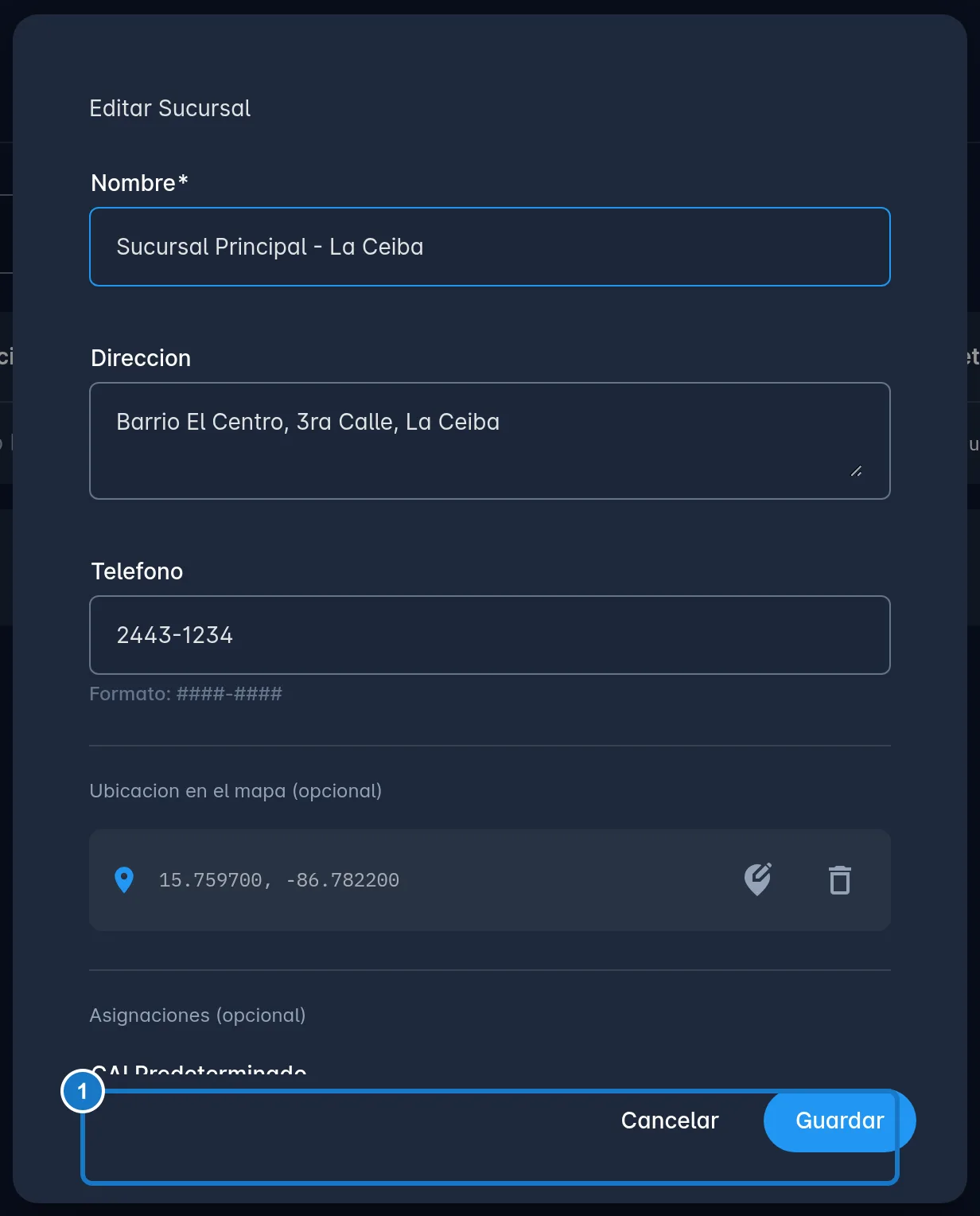
Importante: la lista CAI Predeterminado muestra todos tus CAI activos, también los de notas de crédito y de débito. Elige el que en Ecommerce → CAIs aparece con el tipo Factura.
Para que la sucursal se llene sola en la factura, cada cajero o gerente debe tener su Sucursal asignada en Configuraciones Globales → Usuarios (ver Crear usuarios). Si tu empresa tiene una sola sucursal, Ventix la elige siempre. Si tiene varias y el usuario no tiene sucursal, el CAI y la sucursal se eligen a mano en cada factura.
3. Decide si tus precios incluyen ISV
En Principal → Mi Empresa, sección Configuracion de Facturacion, está la opción El precio de venta incluye impuesto:
- Activada: el precio que registras en cada producto ya trae el ISV. Ventix lo separa al facturar.
- Desactivada: el precio registrado es sin ISV y Ventix le suma el impuesto.
Importante: decídelo antes de cargar tus productos. Si cambias la opción después, Ventix interpreta de otra forma todos los precios que ya guardaste y tus facturas cambian de total.
Los demás datos de Mi Empresa (RTN, dirección y logo que salen en la factura) se explican en Configurar tu negocio.
4. Revisa las formas de pago
Abre Configuraciones Globales → Ventas y Facturacion → Formas de Pago y confirma que existan las formas con las que cobras. Al abrir tu cuenta, Ventix crea, entre otras, Efectivo, Transferencia y Tarjeta.
5. Confirma que existe el cliente Consumidor Final
Abre CRM → Clientes y busca Consumidor Final. Ventix lo crea al abrir tu cuenta y lo pone en cada factura nueva cuando el comprador no pide factura a su nombre.
Importante: no elimines ni cambies el nombre de Consumidor Final. La factura, la cotización, el Punto de Venta y el restaurante lo buscan por ese nombre para usarlo como cliente por defecto.
Para tus demás clientes, ve a Registrar clientes.
6. Configura los avisos del CAI
Un CAI vencido o agotado detiene tu facturación. En Ecommerce → Alertas de CAI decides con cuántos días y con cuántos números de anticipación te avisa Ventix. Ver Alertas de CAI.
7. Haz una factura de prueba
- Crea una factura con un producto barato, como en Crear una factura.
- Emítela y descarga el PDF, como en Imprimir o descargar una factura.
- Revisa que el PDF muestre tu nombre, RTN, el CAI, el rango autorizado y la fecha límite de emisión.
Importante: esa factura de prueba es una factura real: usa un número de tu CAI. Si no la vas a entregar, anúlala; el número queda registrado como anulado, como pide el SAR. Ver Emitir, consultar y anular facturas.
Actualizado el