

Crear una factura
Haz una factura completa, con RTN, crédito, descripciones y datos del SAR, desde la pantalla Facturas.
Abre Ecommerce → Facturas (si eres cajero, Ventas → Facturas) y pulsa Nueva Factura. Usa esta pantalla cuando necesitas más que una venta rápida: facturar a crédito, escribir descripciones largas o llenar los datos de exoneración. Para vender en el mostrador es más rápido el Punto de Venta.
Antes de empezar
- Necesitas un CAI de facturas activo y vigente. Ver Preparar la empresa para facturar.
- Si la caja registradora exige una sesión abierta, el formulario muestra Sesion de caja requerida con el botón Abrir sesion. Solo la necesitas para registrar pagos en efectivo; la factura se puede crear igual.
Importante: al pulsar Crear Factura, la factura queda en Borrador pero ya usa un número de tu CAI y ya descuenta el inventario. Si después no la vas a entregar, tienes que anularla; el número queda registrado como anulado y nunca se reutiliza. La fecha de la factura es la del día en que creas el borrador, así que emítela ese mismo día.
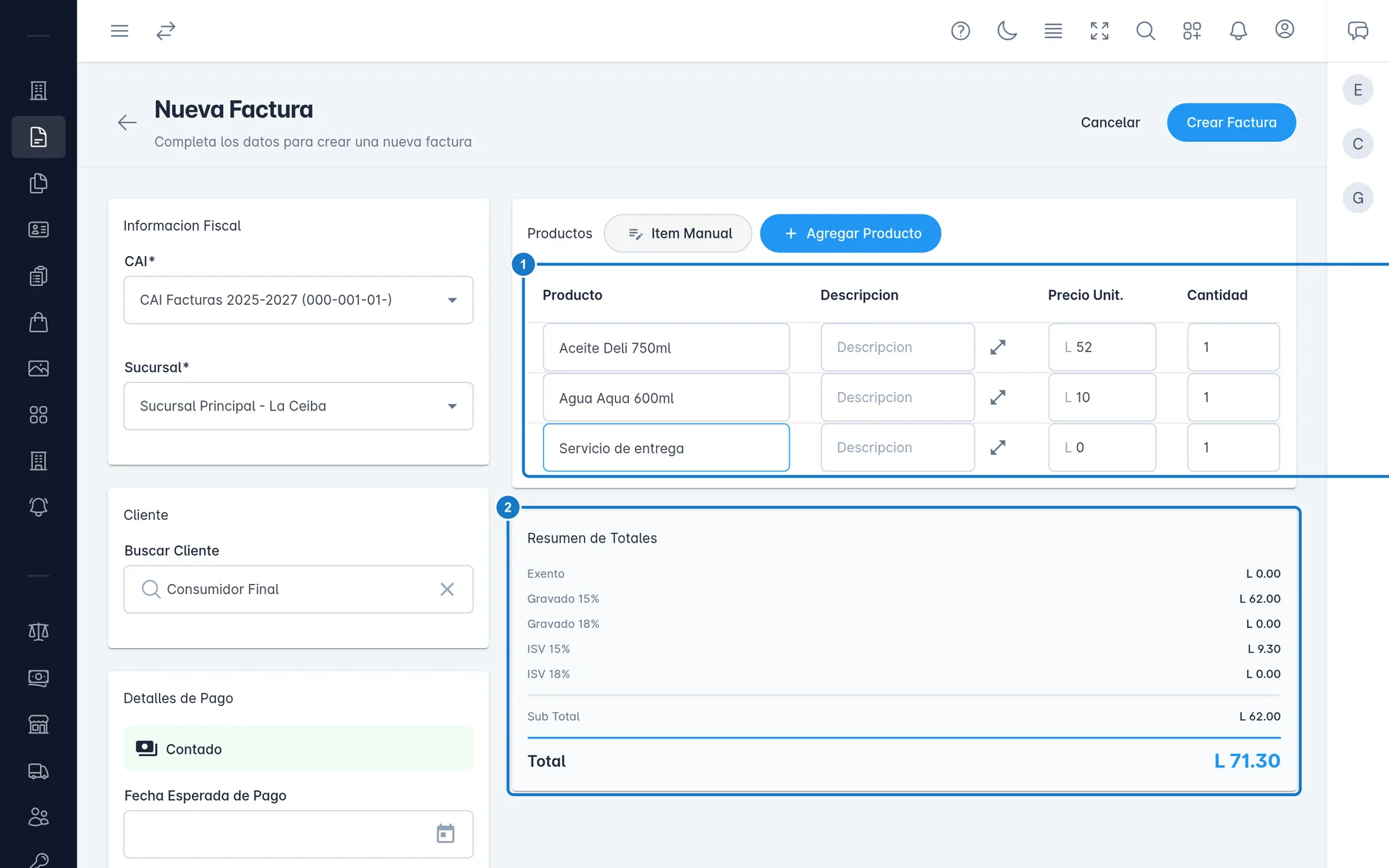
1. Datos fiscales y cliente
- En Informacion Fiscal, revisa el CAI y la Sucursal. Si tu usuario tiene sucursal, o tu empresa tiene una sola, ya vienen elegidos. Si no, elígelos.
- En Cliente ya viene Consumidor Final. Para facturar a nombre de alguien, escribe su nombre o su RTN en Buscar Cliente y elígelo de la lista. Debajo aparece su RTN.
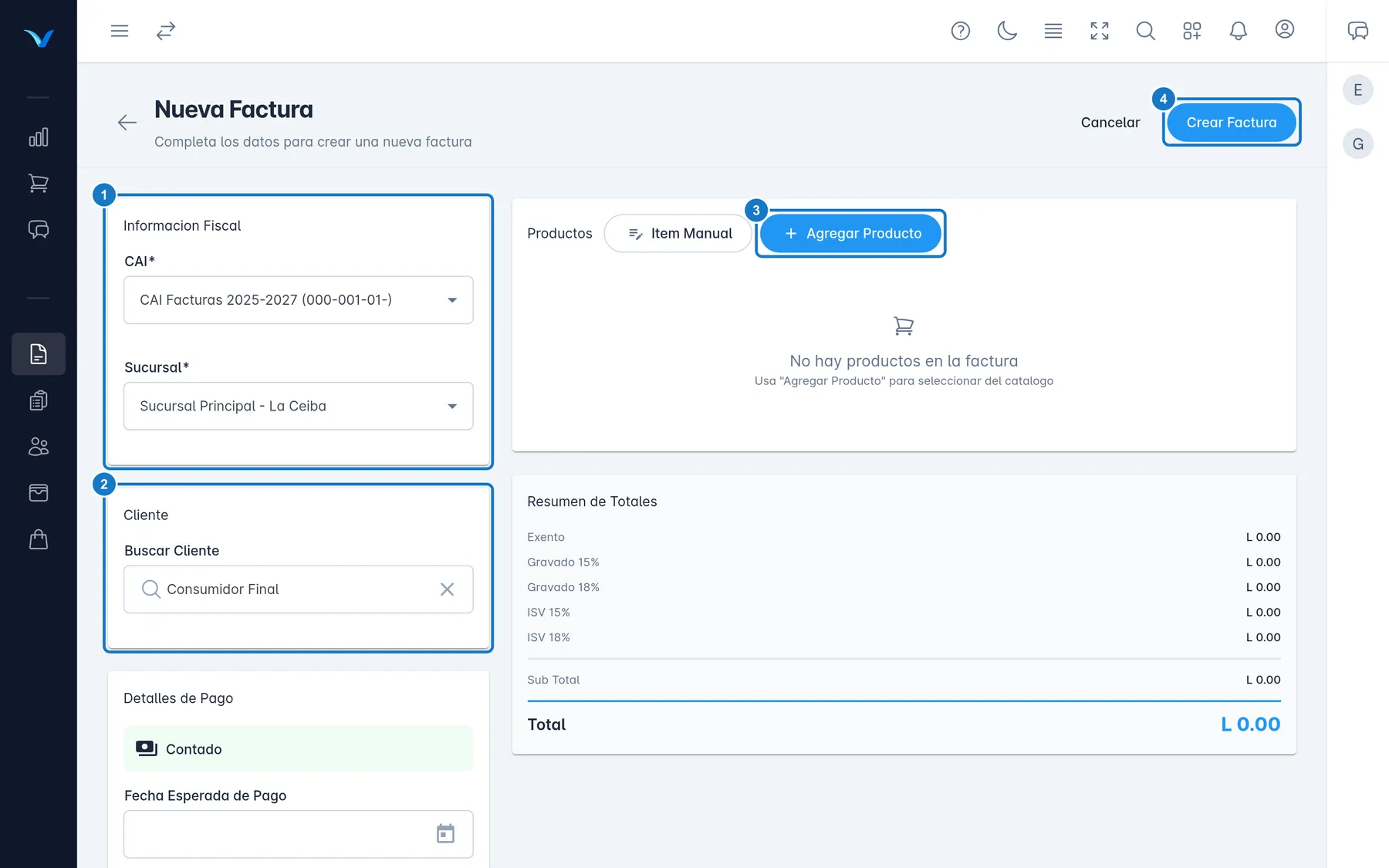
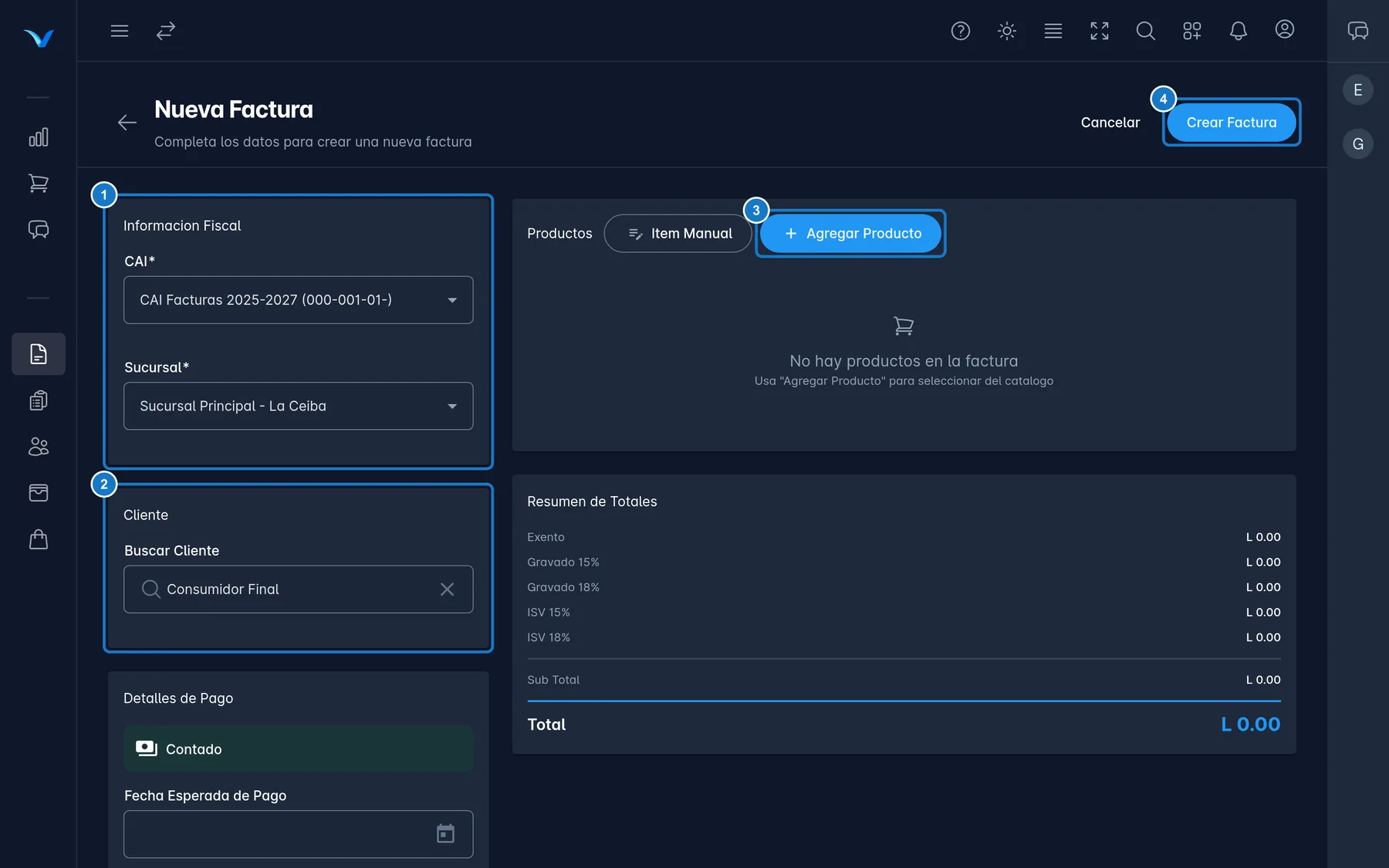
Si el cliente no aparece, regístralo primero (ver Registrar clientes). Los clientes inactivos no salen en la búsqueda.
2. Contado o crédito
En Detalles de Pago:
- Para una venta de Contado, deja vacía Fecha Esperada de Pago.
- Para una venta a Credito, elige la fecha en que el cliente te va a pagar, o pulsa +15 Dias o +30 Dias. La etiqueta cambia de Contado a Credito.
- En Observaciones puedes escribir una nota que sale impresa en la factura.
Si en Mi Empresa está activo Habilitar limite crediticio de clientes, solo puedes facturar a crédito a clientes con crédito habilitado y sin pasarte de su límite.
3. Datos del SAR (opcional)
Abre Campos Fiscales SAR (Opcional) si el cliente te los pide: Codigo Orden de Compra, Numero Orden Exoneracion, Constancia Registro Exonerado y Codigo SAG. Salen impresos en la factura.
Ventix imprime esos datos, pero no calcula un monto exonerado: la línea Exonerado siempre queda en L 0.00. Si facturas a un cliente exonerado, consulta con tu contador cómo registrar la venta.
4. Agregar productos
- Pulsa Agregar Producto. Se abre Seleccionar Productos.
- Busca por nombre o código de barras, o filtra por Categoria. También puedes escanear con la cámara o con un lector.
- Marca uno o varios productos y pulsa Agregar (n).
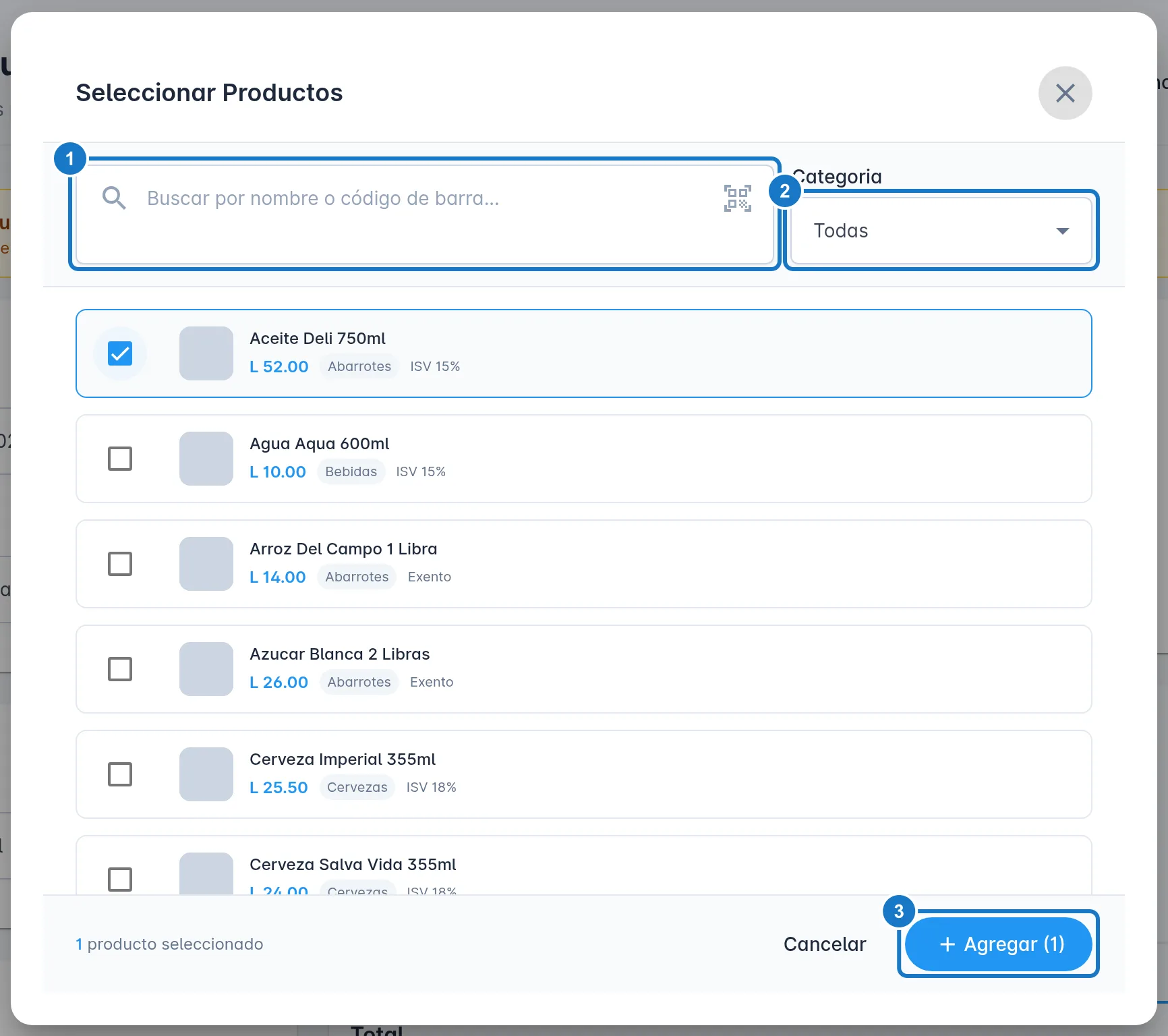
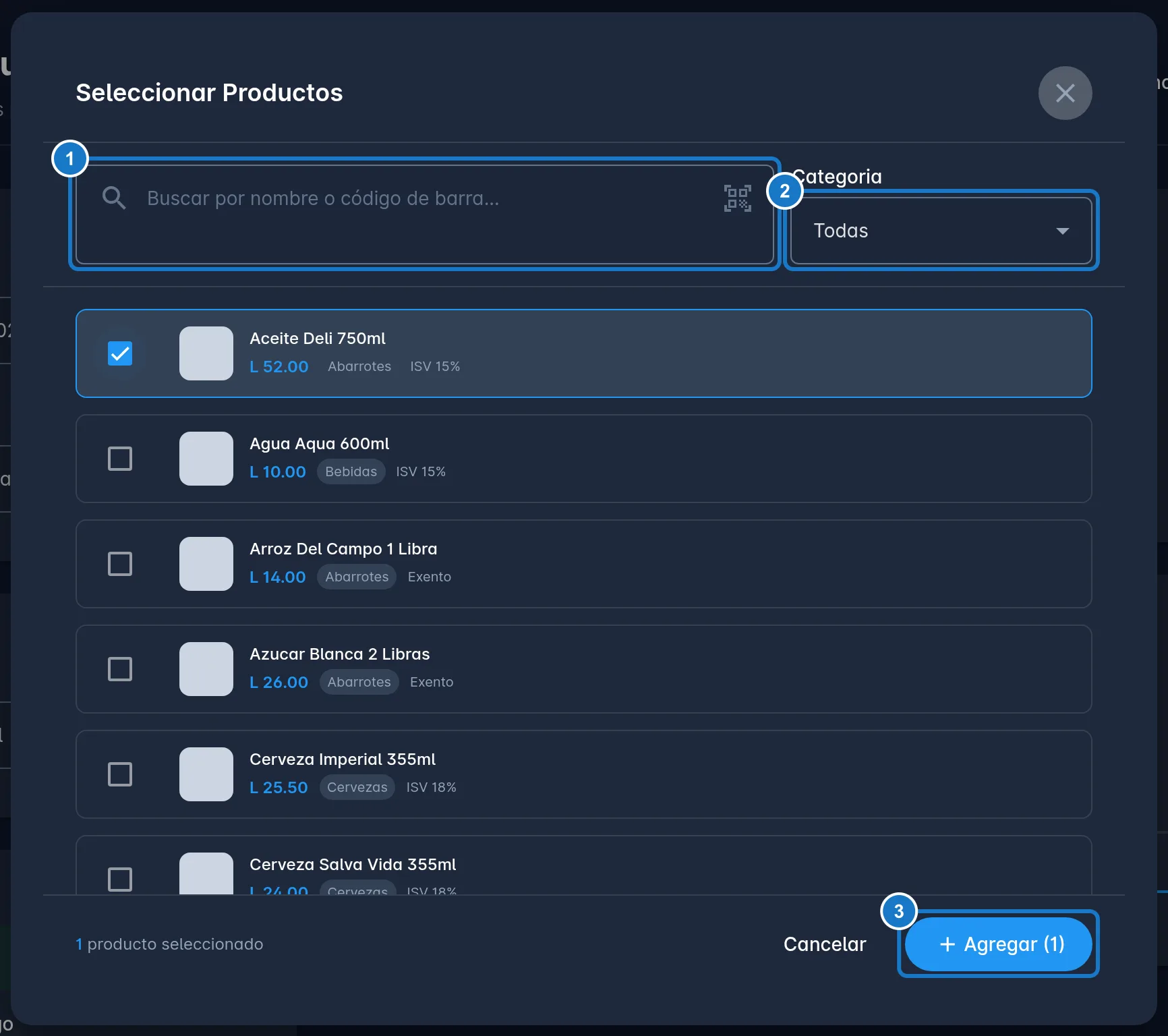
Los productos marcados Sin stock salen apagados y no se pueden elegir, salvo que tu empresa permita facturar sin existencias (opción Permitir facturar sin stock de Mi Empresa, que necesita el plan Pro o Enterprise).
Para cobrar algo que no está en tu catálogo, como un flete o una mano de obra, pulsa Item Manual (en el celular solo se ve su ícono). Escribe el nombre, el precio y elige el impuesto: 0%, 15% o 18%.
5. Revisar cada línea
En cada línea puedes cambiar:
- El nombre y la Descripcion. Para una descripción larga, pulsa el botón de ventana ampliada junto al campo; se abre Editar Descripcion.
- El Precio Unit. y la Cantidad.
- El Almacen, si tu plan tiene varios almacenes. Auto (default) usa el almacén principal de la sucursal.
El impuesto de un producto del catálogo viene de su ficha; solo en las líneas Item Manual lo eliges tú. Para quitar una línea, pulsa el ícono de basurero.
Si en Mi Empresa está activo El precio de venta incluye impuesto, la columna Precio Unit. muestra el precio sin ISV. Cuando escribes un precio, Ventix lo toma como precio con ISV y, al salir del campo, lo cambia por su valor sin ISV.
Cambiar el precio de un producto del catálogo exige que seas administrador o que tengas activado Permitir editar precios en POS en tu usuario, y nunca puedes vender por debajo del costo.
6. Revisar los totales
El Resumen de Totales separa lo que pide el SAR:
| Línea | Qué es |
|---|---|
| Exento | Productos sin ISV (0 %). |
| Gravado 15% | Lo vendido que paga el ISV general del 15 %, sin el impuesto. |
| Gravado 18% | Lo vendido que paga el 18 %, como bebidas alcohólicas y cigarrillos, sin el impuesto. |
| ISV 15% y ISV 18% | El impuesto de cada tasa. |
| Sub Total | La suma sin impuestos. |
| Total | Sub Total más ISV 15% más ISV 18%. Es lo que paga el cliente. |
7. Guardar el borrador
- Pulsa Crear Factura. Verás Factura creada exitosamente y volverás a la lista, con la factura en Borrador.
- Para entregarla, emítela (ver Emitir, consultar y anular facturas).
Mientras está en borrador puedes corregirla: en la lista, abre su menú, elige Editar, cambia lo necesario y pulsa Guardar Cambios. El CAI y la sucursal de un borrador ya no se cambian.
Si algo sale mal
| Mensaje | Qué hacer |
|---|---|
| La factura debe tener al menos un item | Agrega un producto o un item manual. |
| Debe seleccionar un cliente | Elige un cliente o Consumidor Final en Buscar Cliente. |
| Por favor complete todos los campos requeridos | Revisa los campos marcados en rojo: CAI, sucursal, nombre e impuesto de cada línea. |
| El CAI está vencido. | Registra el CAI nuevo y asígnalo a la sucursal. Ver Registrar un CAI. |
| El CAI no tiene correlativos disponibles. | Se acabaron los números del CAI. Registra el nuevo. |
| El CAI no está activo. | Elige otro CAI o pide al administrador que lo active. |
| Stock insuficiente para '…' en el almacén. Disponible: …, Solicitado: …. | Baja la cantidad o elige otro almacén. |
| No tiene permiso para modificar el precio del producto '…'. | Deja el precio del catálogo o pide al administrador que active Permitir editar precios en POS en tu usuario. |
| El precio de '…' (L.…) no puede ser menor al precio de costo (L.…). | Sube el precio al menos hasta el costo. |
| El cliente … no tiene credito habilitado. Configure el credito desde el detalle del cliente o realice una venta de contado. | Deja vacía la Fecha Esperada de Pago o habilita el crédito en la pestaña Credito del cliente. |
| La factura excede el limite crediticio del cliente. … | El mensaje dice por cuánto se pasa. Haz la venta de contado o pide que se amplíe el límite del cliente. |
| La sucursal no tiene un almacén por defecto configurado. | Pide al administrador que marque un almacén principal para la sucursal. |
Actualizado el