

Registrar un CAI
Registra el CAI que te autorizó el SAR, vigila cuántos números te quedan y reemplázalo cuando venza o se agote.
El CAI (Código de Autorización de Impresión) es la autorización del SAR para numerar tus facturas y notas. Lo registras en Ecommerce → CAIs con el botón Nuevo CAI, copiando los datos de tu resolución del SAR.
Cómo numera Ventix con tu CAI
Cada factura toma el siguiente número del rango autorizado y lo une al prefijo. Por ejemplo, con el prefijo
000-001-01- la factura sale como 000-001-01-00000125.
- Crear un borrador ya gasta un número. Desde que guardas la factura, aunque todavía no la emitas, ese número queda usado. Si no la vas a entregar, se anula; nunca se borra ni se reutiliza.
- Cuando el CAI llega a su fecha de fin, Ventix ya no deja facturar con él y muestra El CAI está vencido.
- Cuando se acaban los números del rango, Ventix muestra El CAI no tiene correlativos disponibles.
En los dos casos tienes que tramitar un CAI nuevo ante el SAR y registrarlo aquí. Para que no te tome por sorpresa, configura las Alertas de CAI.
Registrar un CAI nuevo
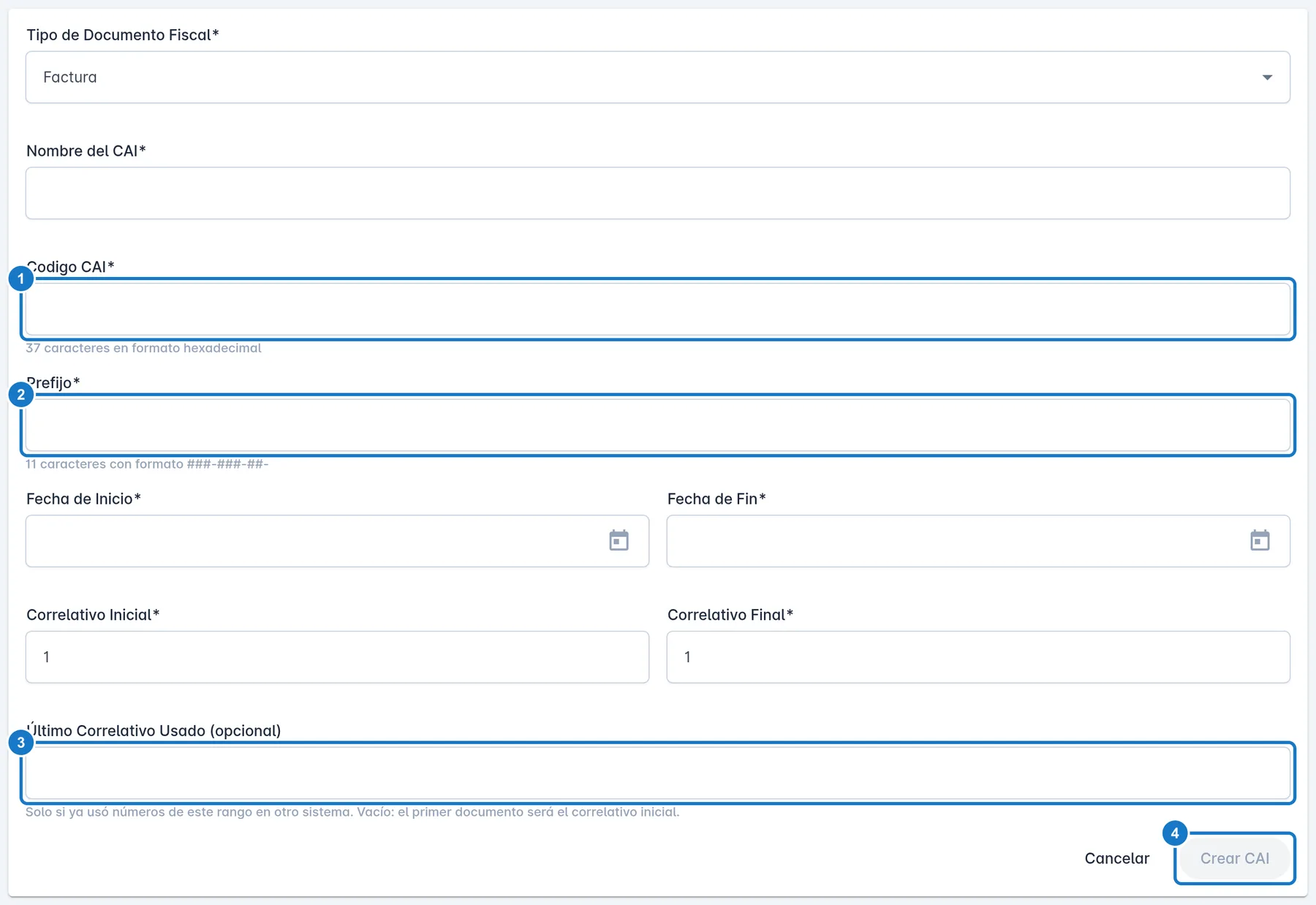
- Abre Ecommerce → CAIs y pulsa Nuevo CAI.
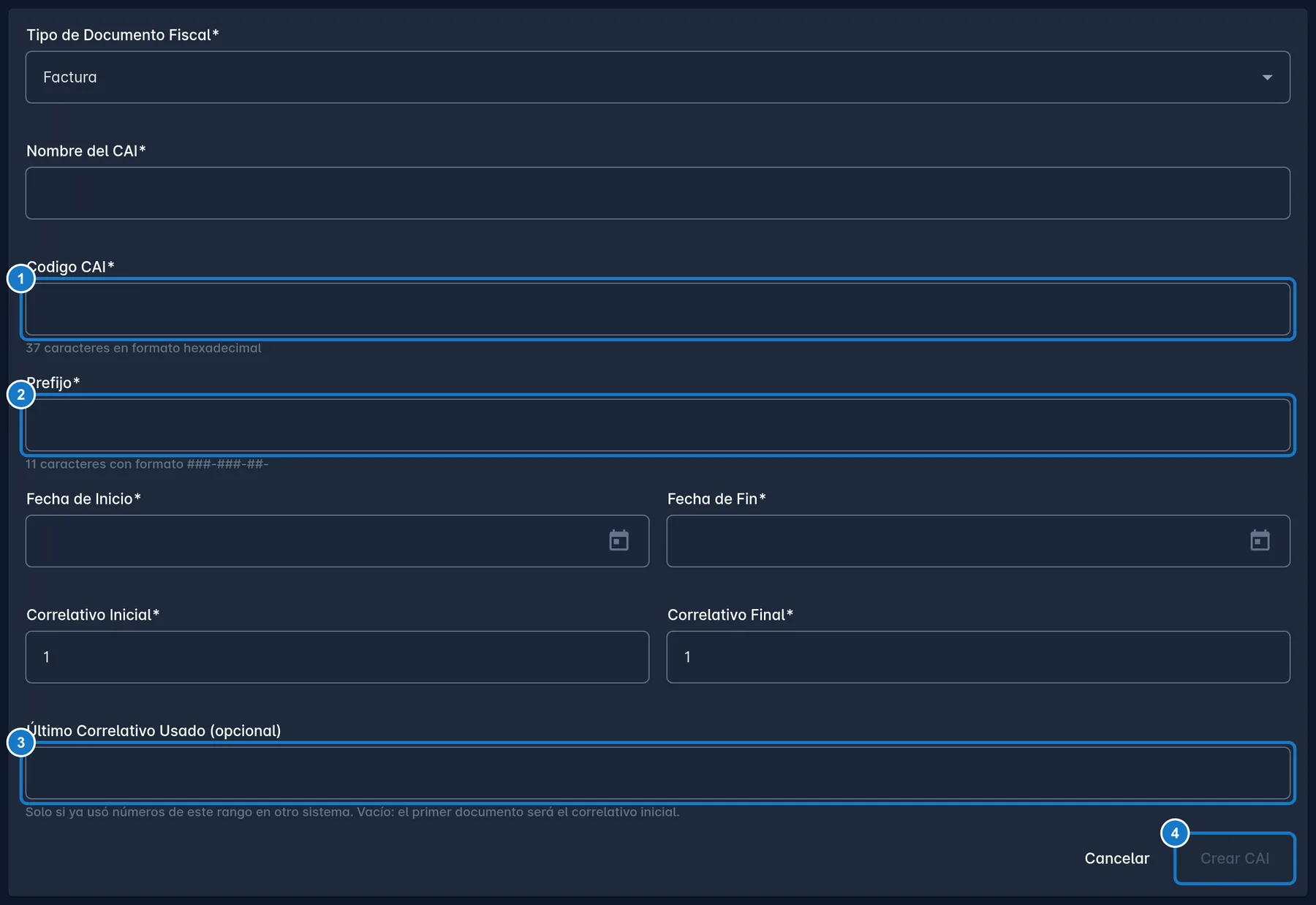
- En Tipo de Documento Fiscal, elige Factura, Nota de Credito o Nota de Debito.
- En Nombre del CAI, escribe un nombre que reconozcas, por ejemplo «CAI Facturas 2026».
- En Codigo CAI, escribe o pega el código de 37 caracteres de tu resolución. Ventix pone los guiones solo.
- En Prefijo, escribe los primeros números de tus facturas tal como salen en la resolución, por ejemplo
000-001-01-. - Elige la Fecha de Inicio y la Fecha de Fin (la fecha límite de emisión).
- En Correlativo Inicial y Correlativo Final, escribe el primer y el último número del rango autorizado.
- Deja vacío Último Correlativo Usado (opcional) si es un CAI nuevo que todavía no has usado: la primera factura sale con el Correlativo Inicial. Si ya emitiste facturas con este CAI en otro sistema o en talonario, escribe el último número que usaste: la primera factura de Ventix sale con el número siguiente.
- Pulsa Crear CAI. Verás CAI creado exitosamente y volverás a la lista.
Después, asigna el CAI de facturas a tu sucursal como CAI Predeterminado (ver Preparar la empresa para facturar).
Importante: en el plan Free solo puede haber un CAI activo de cada tipo. Al crear o activar otro del mismo tipo, Ventix desactiva el anterior automáticamente.
Este CAI es el que usa Ventix para numerar. Si además facturas a mano con un talonario impreso, ese CAI se registra aparte en Ecommerce → CAIs Manuales, que necesita el plan Pro o Enterprise.
Revisar cuántos números te quedan
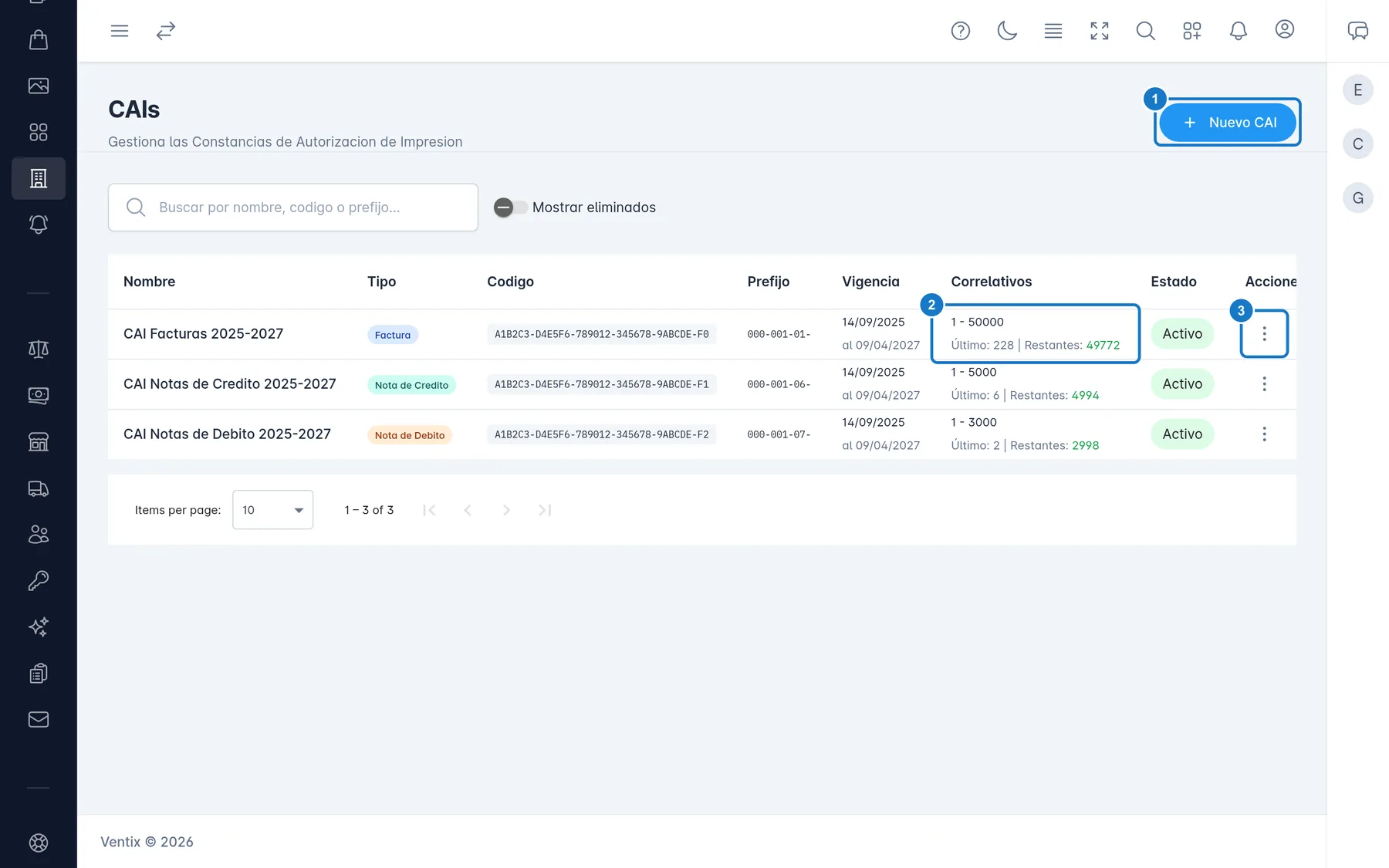
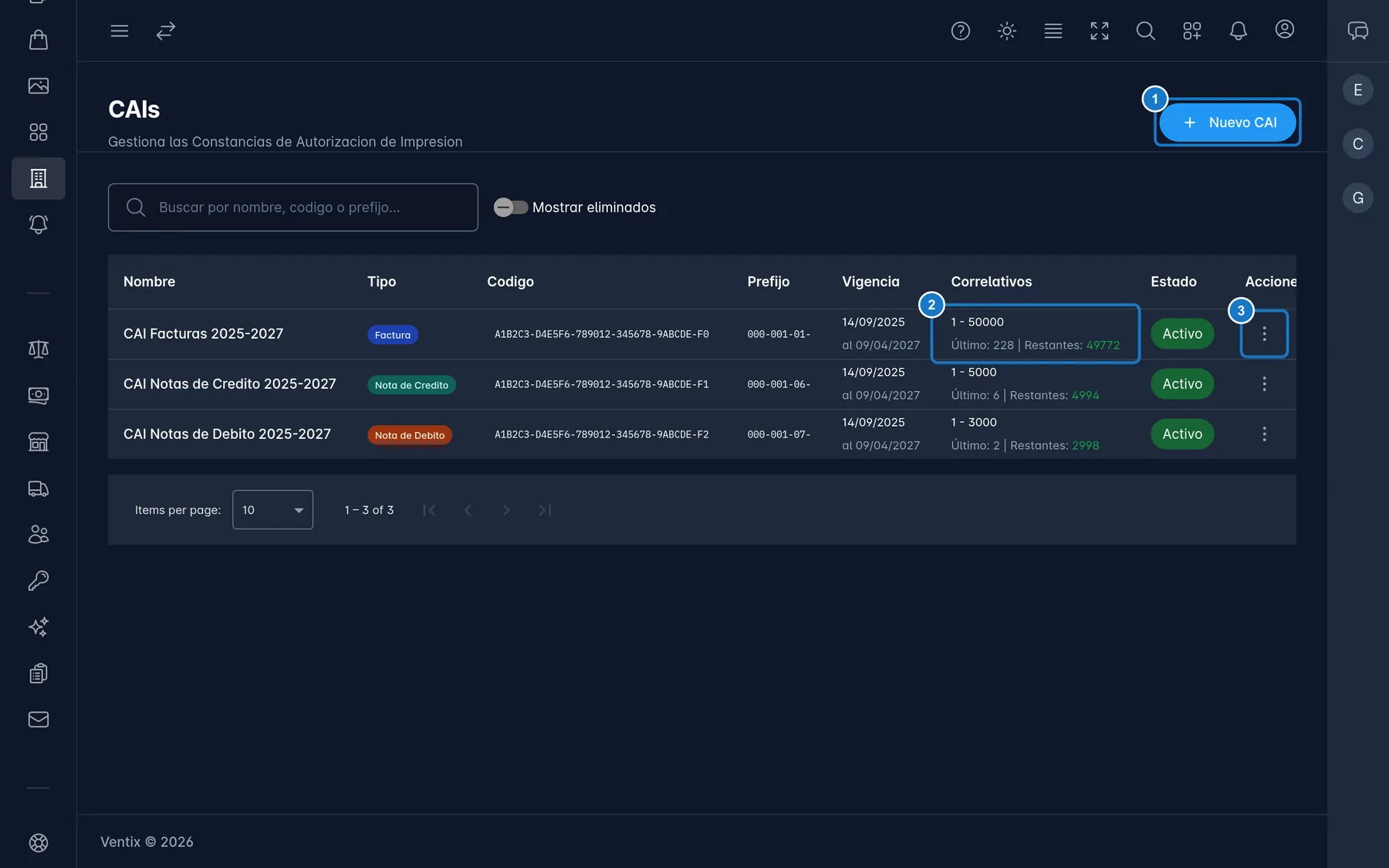
En la lista, la columna Correlativos muestra el rango y, debajo, Último (el último número usado, o «ninguno» si todavía no facturaste) y Restantes. Los restantes se ponen en rojo cuando quedan 100 o menos. La columna Vigencia muestra las fechas de inicio y de fin.
Para ver el detalle de uso:
- En la fila del CAI, pulsa el menú de los tres puntos y elige Editar.
- Arriba aparece Estado de Correlativos: Último Usado, Consumidas, Restantes, Rango Total y una barra con el porcentaje utilizado.
Si ya se usó el 90 % o más, verás el aviso Este CAI esta proximo a agotarse. Considere crear uno nuevo.


Activar, desactivar, eliminar o restaurar
En el menú de los tres puntos de cada CAI tienes:
- Desactivar / Activar: un CAI inactivo no aparece al hacer facturas. Ventix confirma con CAI desactivado o CAI activado.
- Eliminar: lo quita de la lista y de la sucursal que lo tenía como predeterminado, y lo desactiva. Las facturas que ya emitiste con él no cambian.
- Restaurar: activa Mostrar eliminados, busca el CAI y elígelo en el menú. Vuelve desactivado; actívalo si lo necesitas.
Usa el buscador (Buscar por nombre, codigo o prefijo...) para encontrar un CAI.
Importante: no edites el código, el prefijo ni el tipo de un CAI con el que ya facturaste. Ventix te deja hacerlo, pero las facturas que vuelvas a imprimir saldrían con los datos nuevos. Si el SAR te dio otro CAI, registra uno nuevo.
Reemplazar un CAI vencido o agotado
- Registra el CAI nuevo como se explica arriba.
- En Ecommerce → Sucursales, edita la sucursal y elige el CAI nuevo en CAI Predeterminado.
- Desactiva el CAI viejo. Si lo dejas activo después de vencido, sigue apareciendo en la lista de CAI de la factura y al guardar verás El CAI está vencido.
Si algo sale mal
| Mensaje | Qué hacer |
|---|---|
| Formato: XXXXXX-XXXXXX-XXXXXX-XXXXXX-XXXXXX-XX (hexadecimal) | Revisa el código en tu resolución: son 32 letras (de la A a la F) y números en grupos de seis. |
| Formato: ###-###-##- (ej: 000-001-01-) | El prefijo lleva 8 números en grupos de 3, 3 y 2, y termina en guion. |
| La fecha de fin no puede ser anterior a la fecha de inicio | Corrige las fechas. |
| El correlativo final no puede ser menor que el correlativo inicial | Revisa el rango en tu resolución. |
| El último correlativo usado no puede ser menor que el correlativo inicial | El último número usado tiene que estar dentro del rango autorizado. |
| El último correlativo usado no puede ser mayor que el correlativo final | El último número usado tiene que estar dentro del rango autorizado. |
| El codigo CAI ya esta registrado. | Ese código ya está en Ventix. Búscalo en tu lista; si no está, revisa que lo copiaste bien de la resolución. |
| El CAI está vencido. | Registra el CAI nuevo, asígnalo a la sucursal y desactiva el viejo. |
| El CAI no tiene correlativos disponibles. | Se usaron todos los números. Registra el CAI nuevo y asígnalo a la sucursal. |
Actualizado el