

Registrar clientes
Guarda a tus clientes con su RTN y sus datos de contacto para facturar a nombre de cada uno.
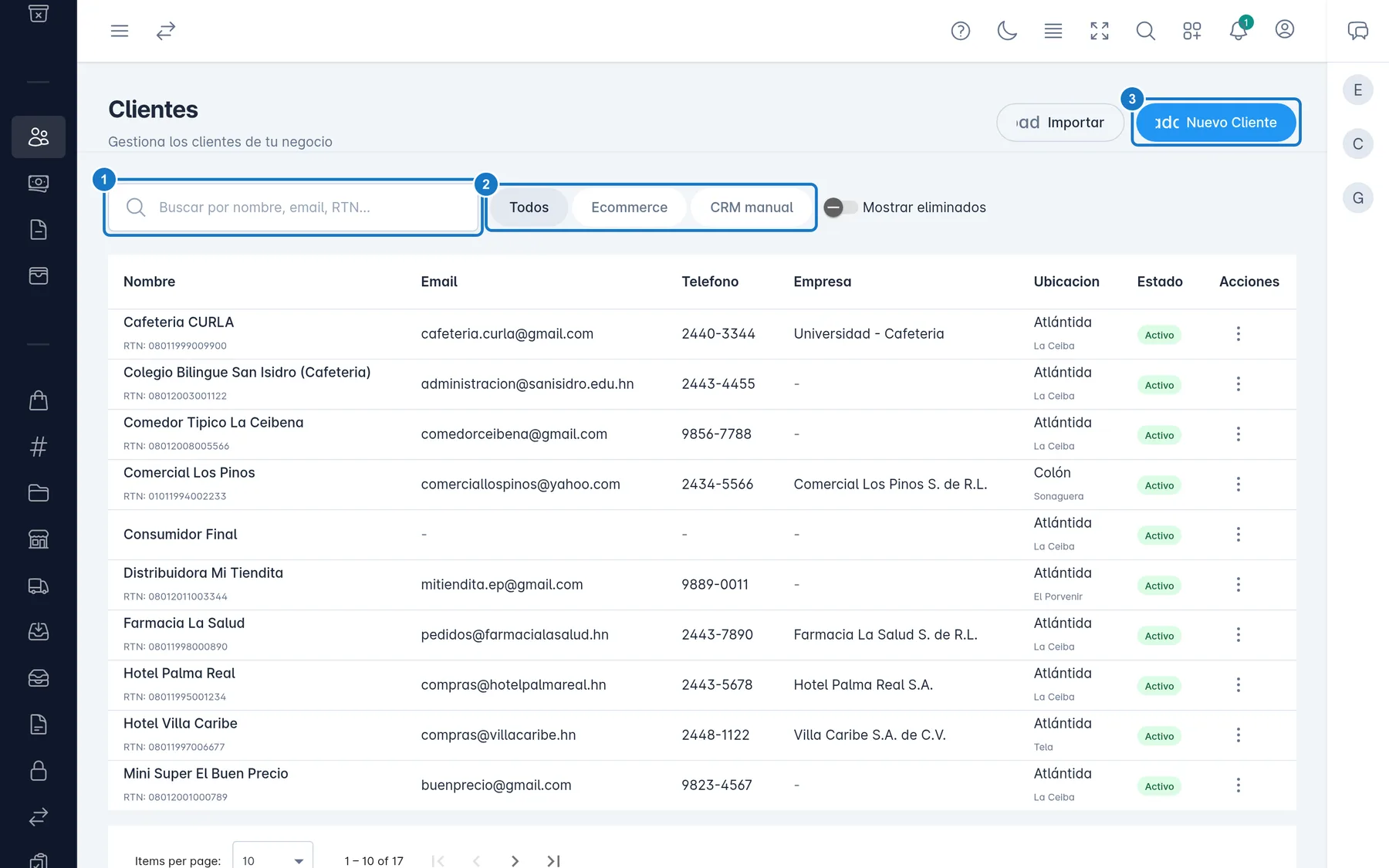
Registra a cada cliente que te pide factura a su nombre en CRM → Clientes con el botón Nuevo Cliente. Si eres cajero, la pantalla está en Ventas → Clientes. Quien no pide factura a su nombre se factura como Consumidor Final, que Ventix ya trae creado.
Crear un cliente
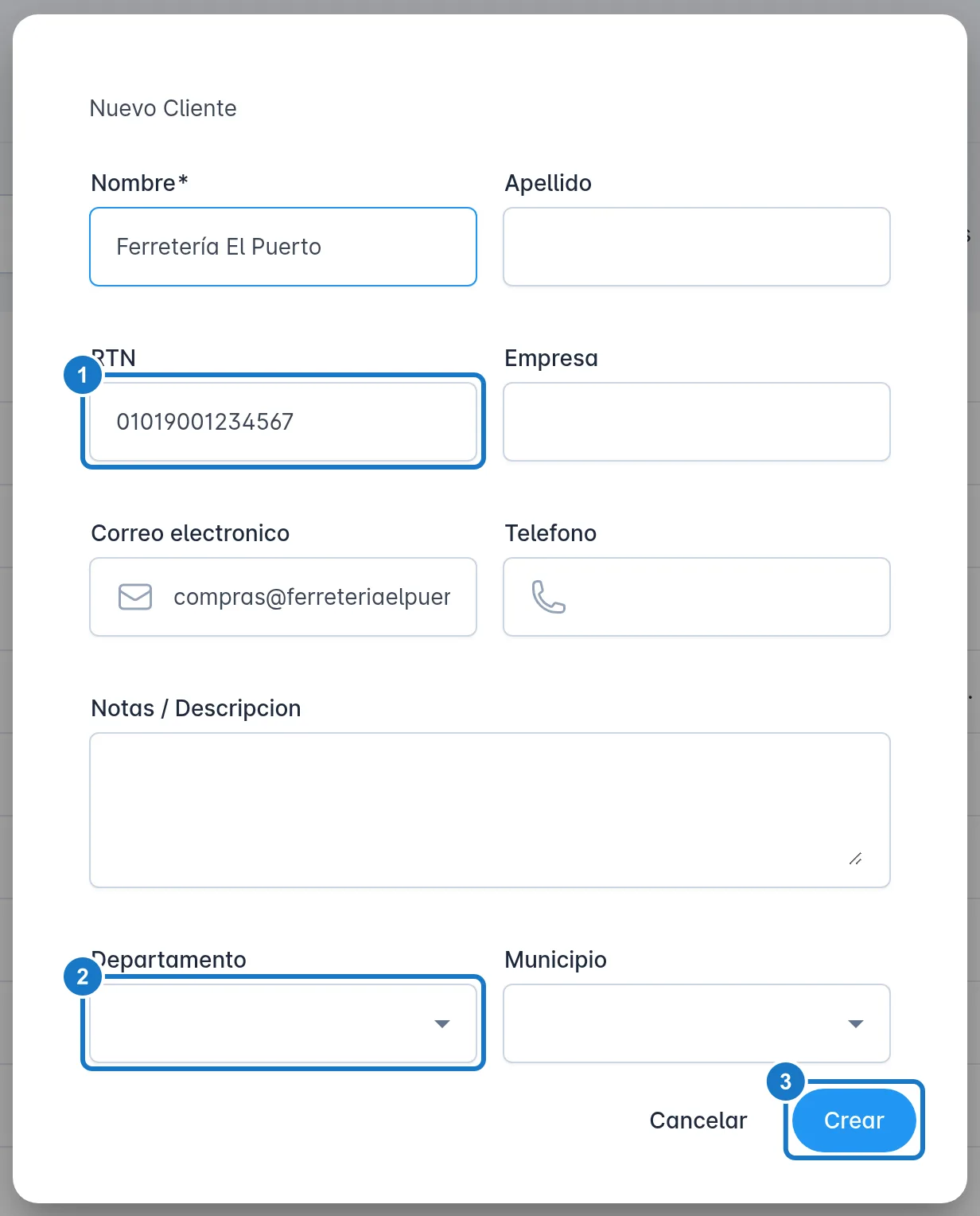
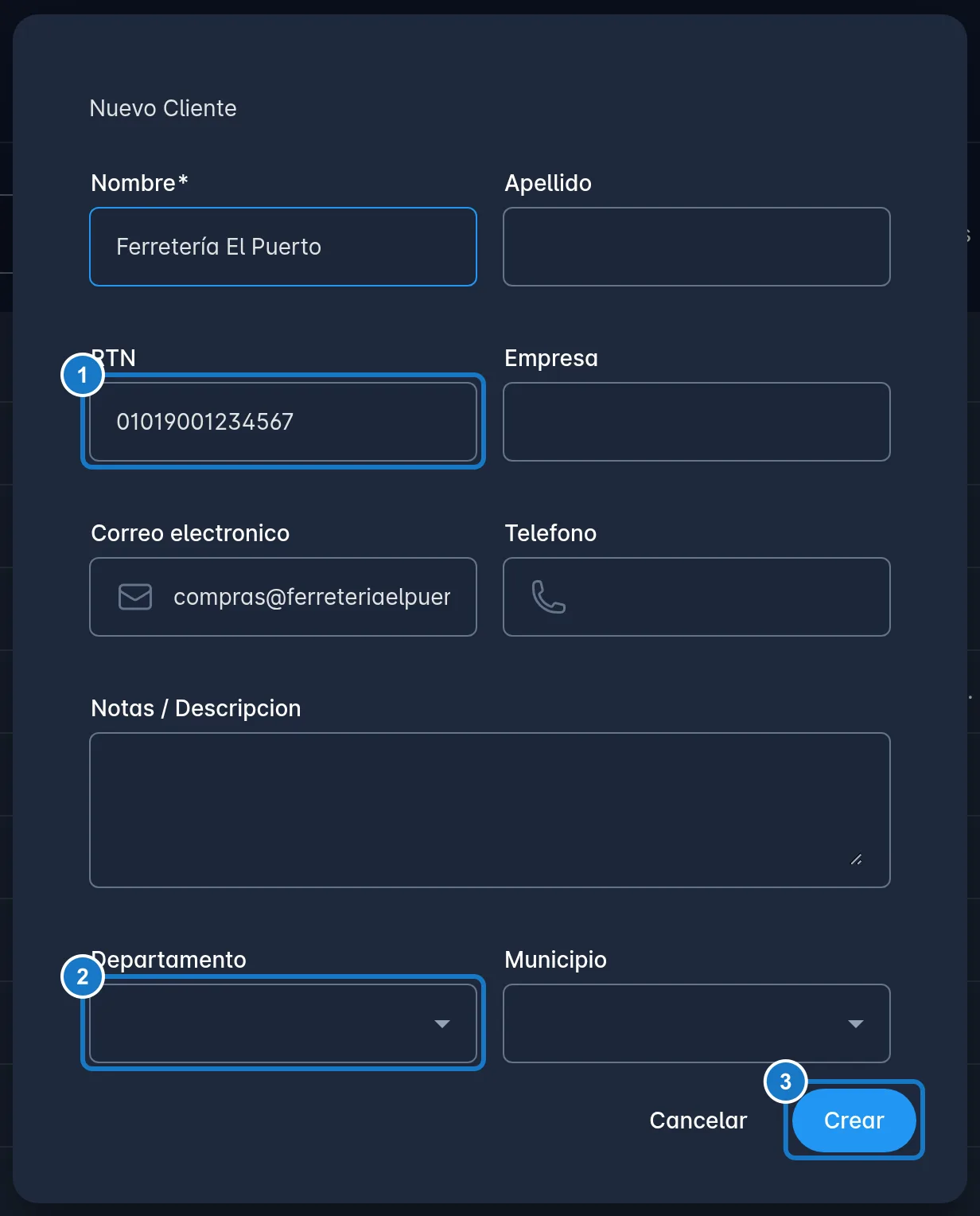
- Abre CRM → Clientes y pulsa Nuevo Cliente.
- Escribe el Nombre. Es el único dato obligatorio. Para una empresa, puedes poner la razón social en Nombre o usar Empresa.
- Escribe el RTN: exactamente 14 números, sin guiones.
- Si quieres, completa Apellido, Empresa, Correo electronico, Telefono (con el formato
0000-0000), Notas / Descripcion, Departamento, Municipio y Sexo. Para elegir el municipio, primero elige el departamento. - Pulsa Crear. Verás Cliente creado exitosamente.
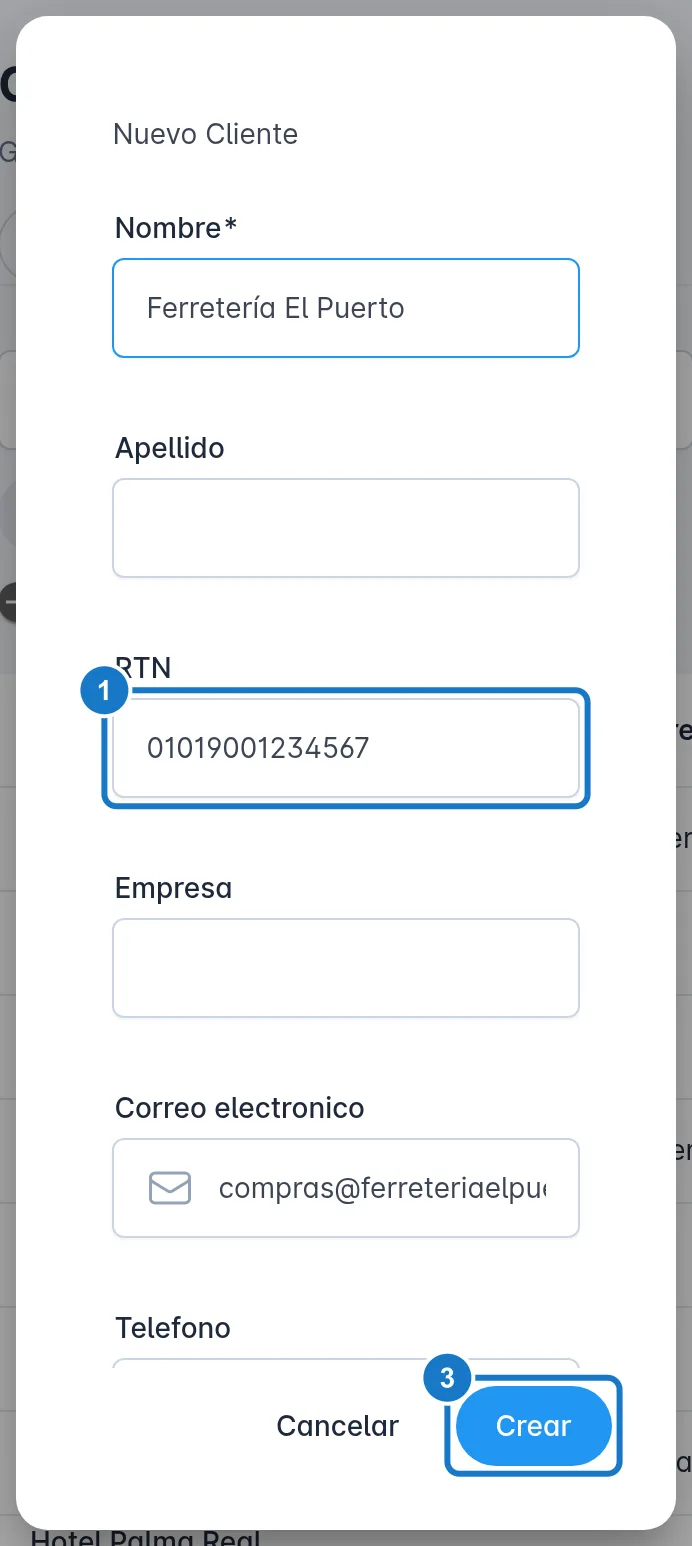
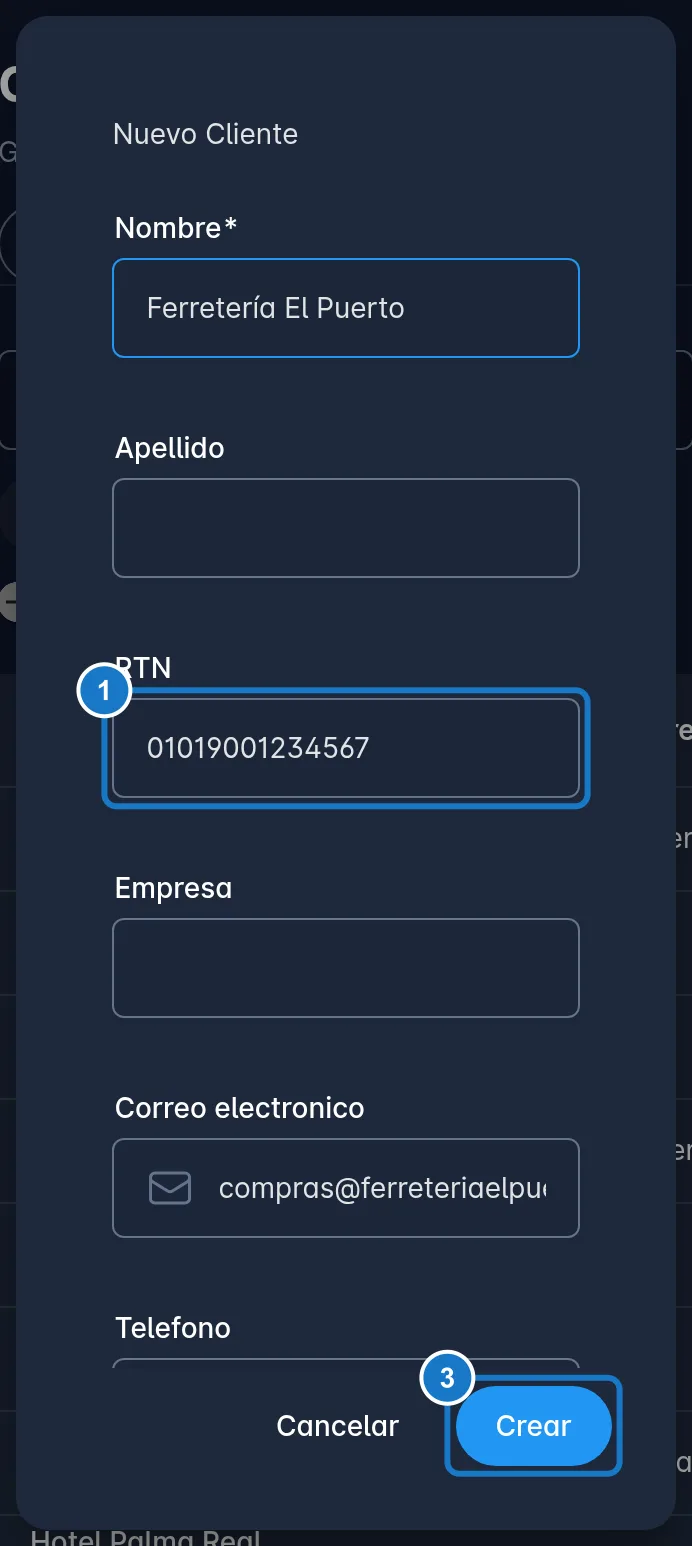
En el celular el diálogo muestra los campos en una sola columna:
El RTN y el correo no se pueden repetir entre tus clientes.
Con el plan Pro o Enterprise aparece además Lista de precios, para cobrarle a ese cliente los precios de una lista. Si no eliges ninguna, se usa la lista principal.
Buscar y filtrar clientes
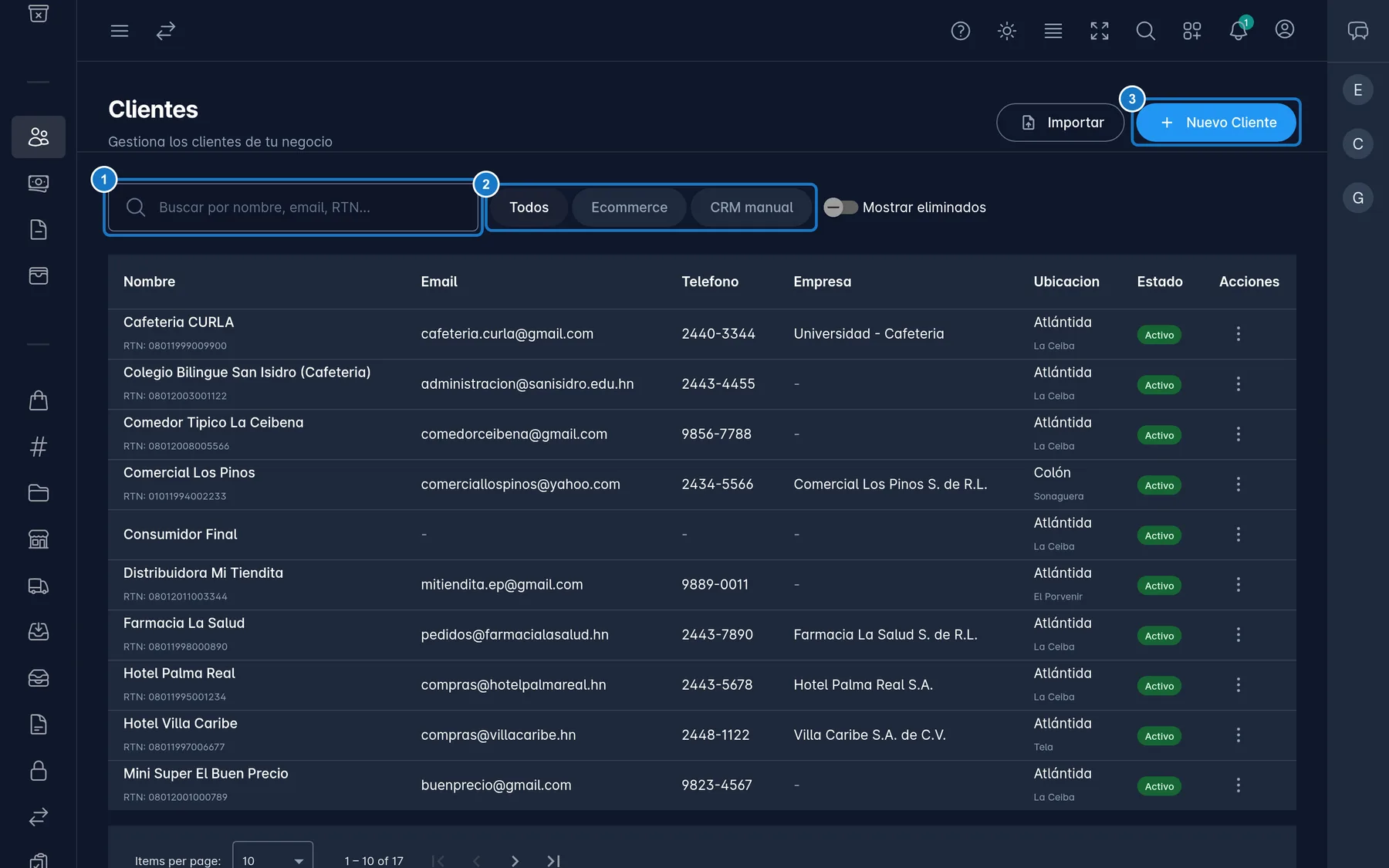
- Escribe en Buscar por nombre, email, RTN.... También encuentra por empresa y teléfono.
- Con Todos, Ecommerce y CRM manual separas los clientes que se registraron en tu tienda en línea de los que creaste en Ventix.
- Los clientes de la tienda en línea llevan un ícono de globo junto al nombre, y otro ícono verde si confirmaron su correo.
Editar o desactivar un cliente
- En la fila del cliente, pulsa el menú de los tres puntos y elige Editar.
- Cambia los datos y pulsa Guardar.
- Para que deje de aparecer al facturar sin borrarlo, apaga Cliente activo y pulsa Guardar.
Un cliente inactivo no aparece en el buscador de clientes de la factura ni de la cotización.
En el mismo menú, Ver detalle abre la ficha del cliente con sus facturas, su estado de cuenta y más.
Eliminar y restaurar un cliente
- En el menú del cliente, elige Eliminar y confirma.
- Para recuperarlo, activa Mostrar eliminados, busca al cliente (lleva la marca Eliminado) y elige Restaurar en su menú.
Las facturas del cliente no se pierden al eliminarlo. Si es un cliente de tu tienda en línea, ya no puede entrar a la tienda hasta que lo restaures.
Importante: no elimines ni cambies el nombre de Consumidor Final. Ventix lo usa como cliente por defecto en la factura, la cotización, el Punto de Venta y el restaurante.
Si algo sale mal
| Mensaje | Qué hacer |
|---|---|
| El RTN debe contener exactamente 14 digitos | Escribe los 14 números del RTN, sin guiones ni espacios. |
| El telefono debe tener formato ####-#### | Escribe el teléfono con el guion, por ejemplo 9988-7766. |
| Ya existe un cliente con este RTN. | Ese cliente ya está registrado. Búscalo por su RTN y usa ese. |
| Ya existe un cliente con este correo electronico. | Busca al cliente por su correo; si es otra persona, deja el correo vacío. |
| Si se proporciona un municipio, el departamento es requerido. | Elige primero el departamento. |
| No se puede restaurar: ya existe un cliente activo con el RTN '…'. | Ya hay otro cliente activo con ese RTN. Usa ese o corrige su RTN antes de restaurar. |
Actualizado el