

Imprimir o descargar una factura
Saca el PDF tamaño carta o el ticket de 80 mm de una factura emitida para entregarlo o enviarlo a tu cliente.
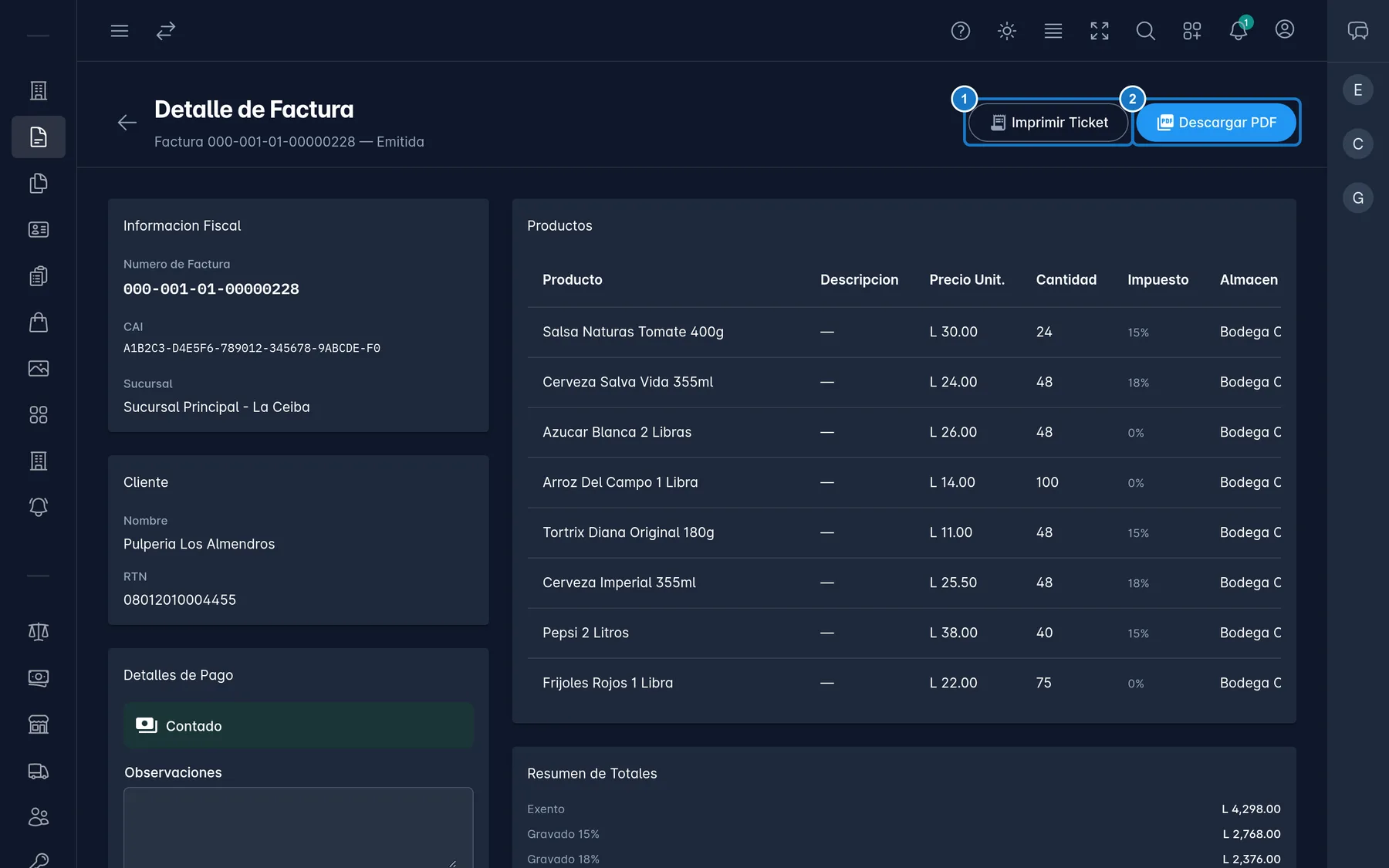
Abre la factura emitida desde Ecommerce → Facturas (si eres cajero, Ventas → Facturas) con Ver Detalle. Arriba a la derecha tienes Descargar PDF, para el formato carta, e Imprimir Ticket, para la impresora de tickets de 80 mm.
Antes de empezar
Emite la factura primero. Mientras está en Borrador, la pantalla no muestra los botones de impresión. Ver Emitir, consultar y anular facturas.
Descargar el PDF tamaño carta
- En la lista de facturas, abre el menú de la factura y elige Ver Detalle.
- Pulsa Descargar PDF. Tu navegador guarda el archivo
factura-<número>.pdf. - Ábrelo para imprimirlo o adjúntalo en un correo o en WhatsApp para enviarlo a tu cliente.
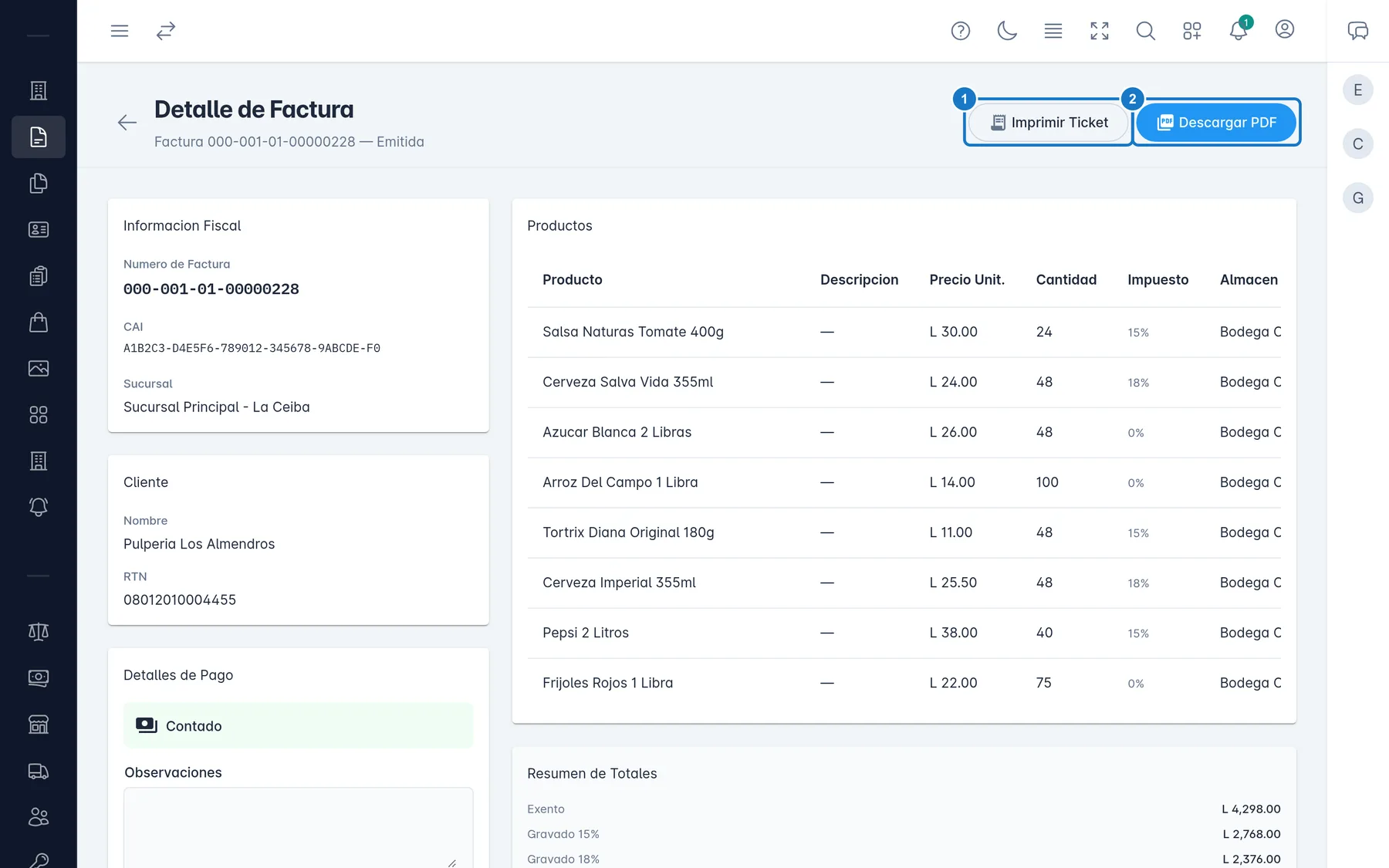
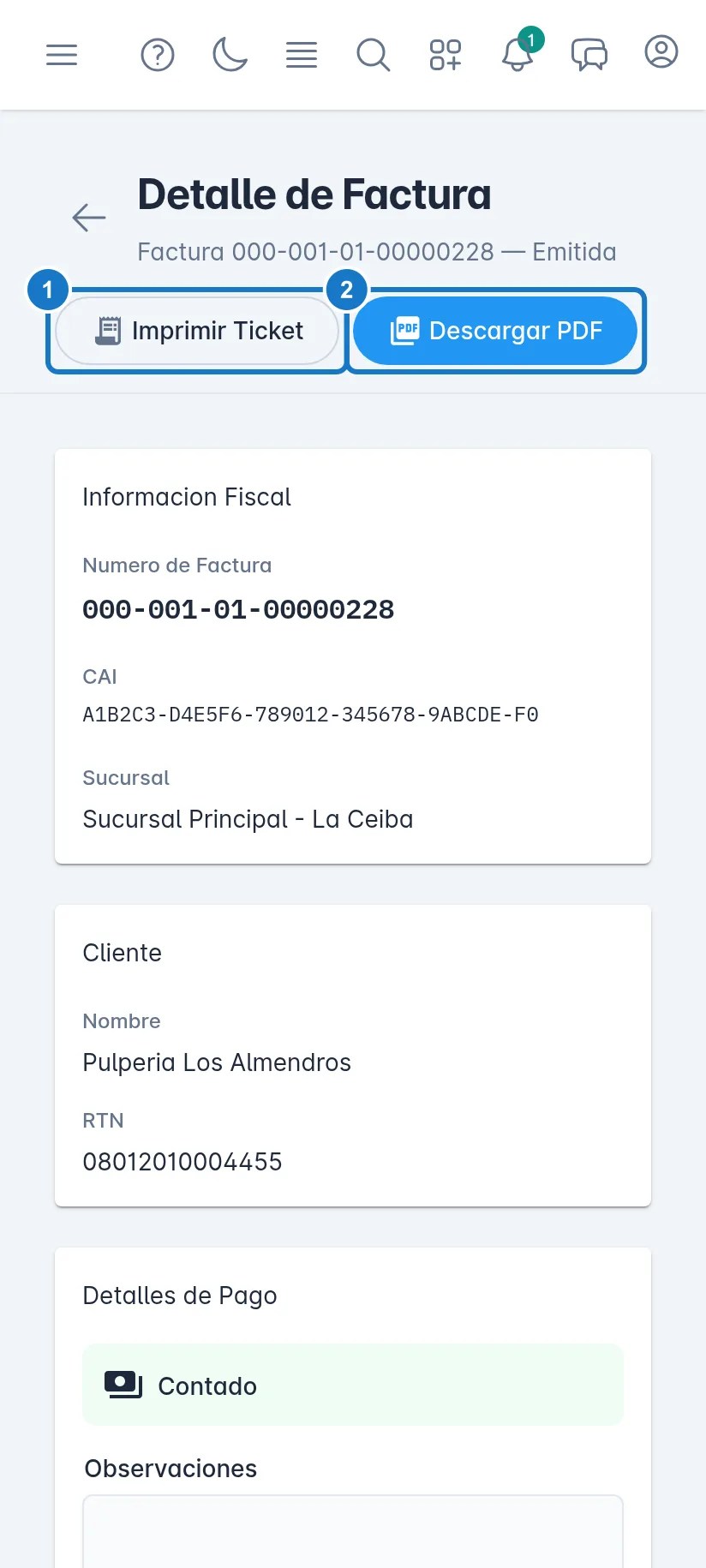
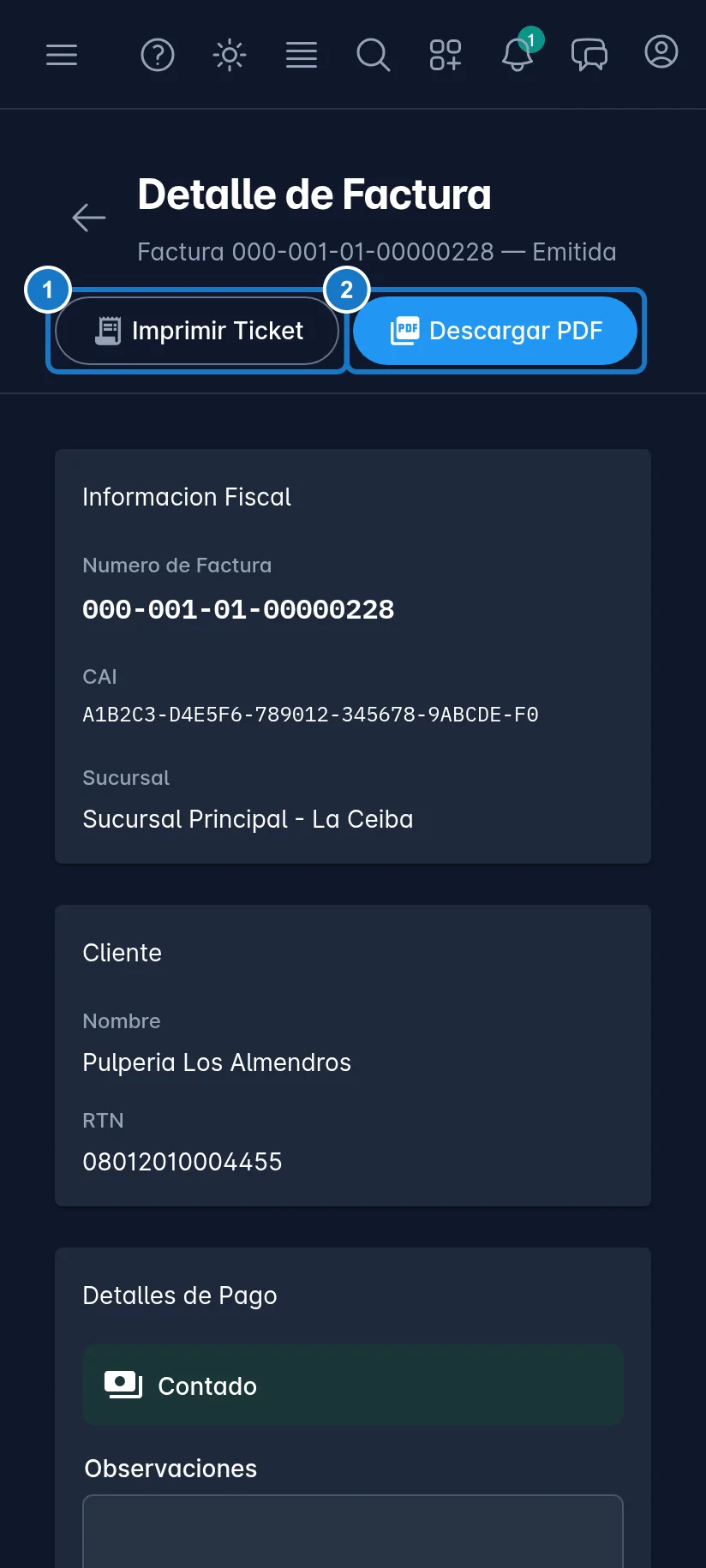
En el celular los dos botones aparecen debajo del título:
El PDF lleva los datos que pide el SAR: tu nombre y RTN, el CAI, la fecha límite de emisión, el rango autorizado, el cliente con su RTN, el detalle de productos y el desglose de exento, gravado e ISV.
Importante: Ventix no envía las facturas por correo. Descarga el PDF y envíalo tú.
Imprimir el ticket de 80 mm
- En el detalle de la factura, pulsa Imprimir Ticket.
- El ticket se abre en una pestaña nueva del navegador.
- Usa la opción de imprimir del navegador y elige tu impresora de tickets.
Si no se abre ninguna pestaña, tu navegador bloqueó la ventana emergente: permite las ventanas emergentes para Ventix y pulsa de nuevo Imprimir Ticket.
El ticket cierra con «Original: Cliente» y «Copia: Obligado tributario emisor».
Descargar facturas desde la ficha del cliente
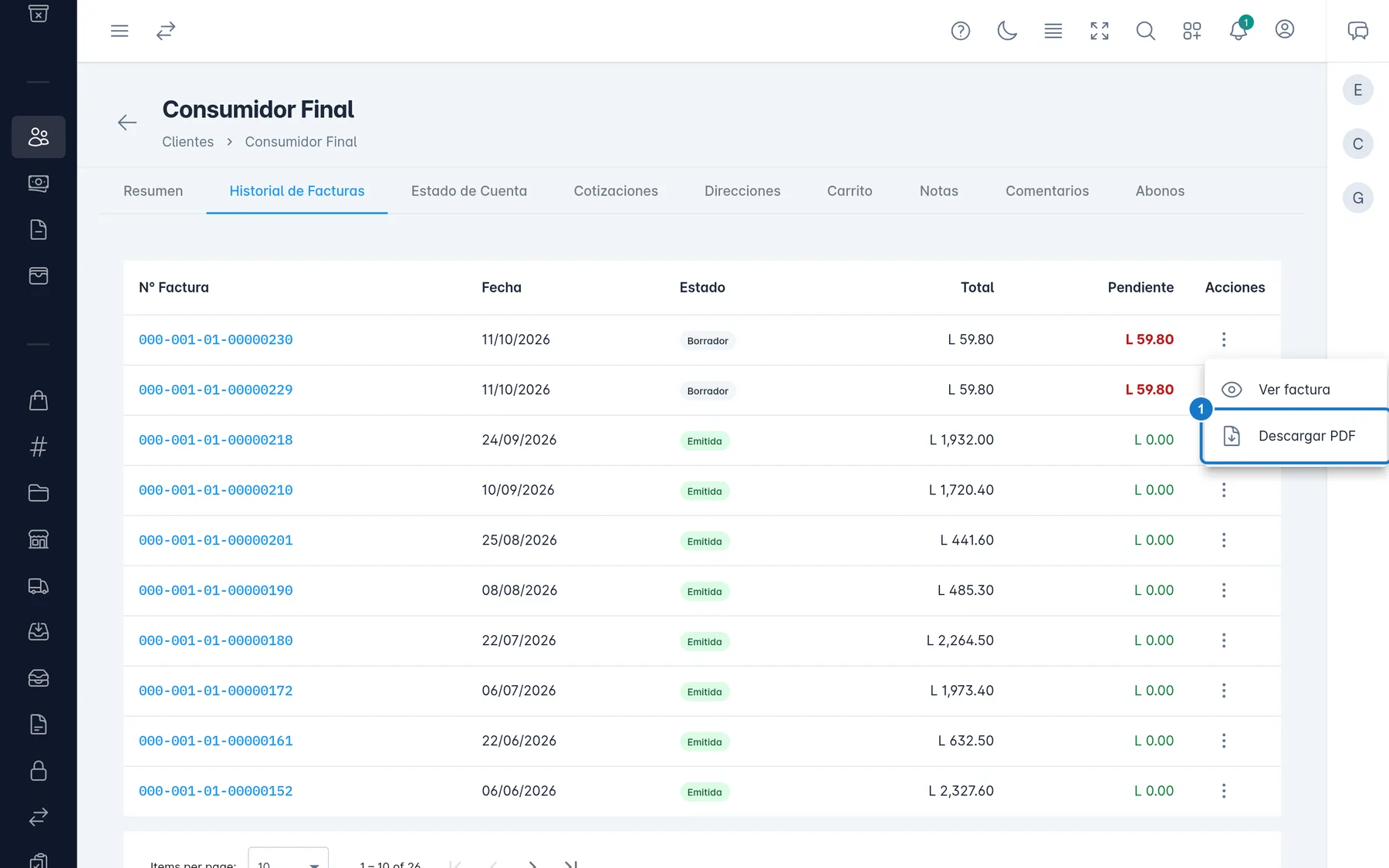
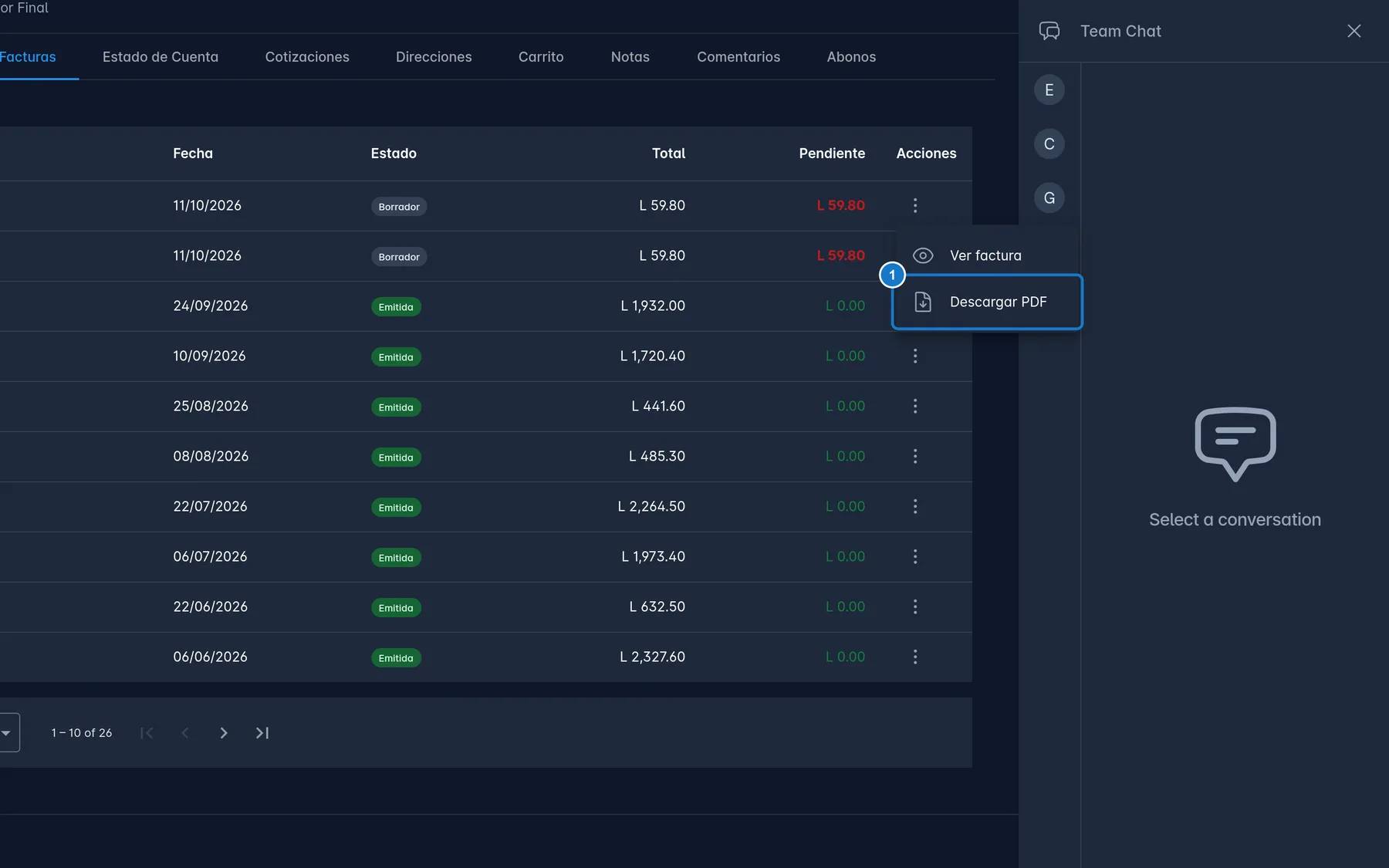
- Abre CRM → Clientes, busca al cliente y, en su menú, elige Ver detalle.
- Abre la pestaña Historial de Facturas.
- En el menú de la factura, elige Descargar PDF.
Ajustes de impresión en Mi Empresa
En Principal → Mi Empresa puedes cambiar cómo salen tus facturas:
- Imprimir descripcion en Facturas (sección Configuracion de Impresion de Documentos): agrega la descripción de cada producto debajo de su nombre en el PDF carta.
- Mostrar etiqueta "REIMPRESION" (sección Reimpresion de Documentos): desde la segunda vez que descargas o imprimes una factura, en carta o en ticket, aparece la marca «** REIMPRESIÓN **». Así se distingue del original.
- Formato de Documentos: eliges el diseño del PDF de tus facturas.
Si algo sale mal
| Mensaje | Qué hacer |
|---|---|
| Error al descargar el PDF | Revisa tu conexión y vuelve a pulsar Descargar PDF. Si sigue fallando, pide a un administrador que la descargue: con Restringir visibilidad de facturas solo puedes descargar tus facturas o las de tu sucursal. |
| Error al generar el ticket | Revisa tu conexión y vuelve a pulsar Imprimir Ticket. |
Actualizado el