

Escanear códigos de barras
Agrega productos al carrito con un lector de códigos de barras o con la cámara del celular o la tablet.
En el Punto de Venta, escanea con el cursor en el buscador Buscar producto o código de barra... y el producto entra directo al carrito. En el celular o la tablet, también puedes tocar el botón de la cámara que está dentro del buscador y escanear varios productos seguidos.
Antes de empezar
Cada producto necesita su código de barras registrado. Quien administra el catálogo lo agrega en Inventario → Productos: abre el producto y, en la tarjeta Codigos de Barras, pulsa Agregar. Un producto puede tener varios códigos.
Escanear con un lector USB o Bluetooth
Funcionan los lectores que «escriben» el código como un teclado y terminan con Enter, que es como vienen la mayoría.
- Haz clic en el buscador Buscar producto o código de barra....
- Escanea el producto. Entra al carrito y el buscador se limpia solo, listo para el siguiente.
- Si escaneas otra vez el mismo producto, se suma una unidad a su línea.
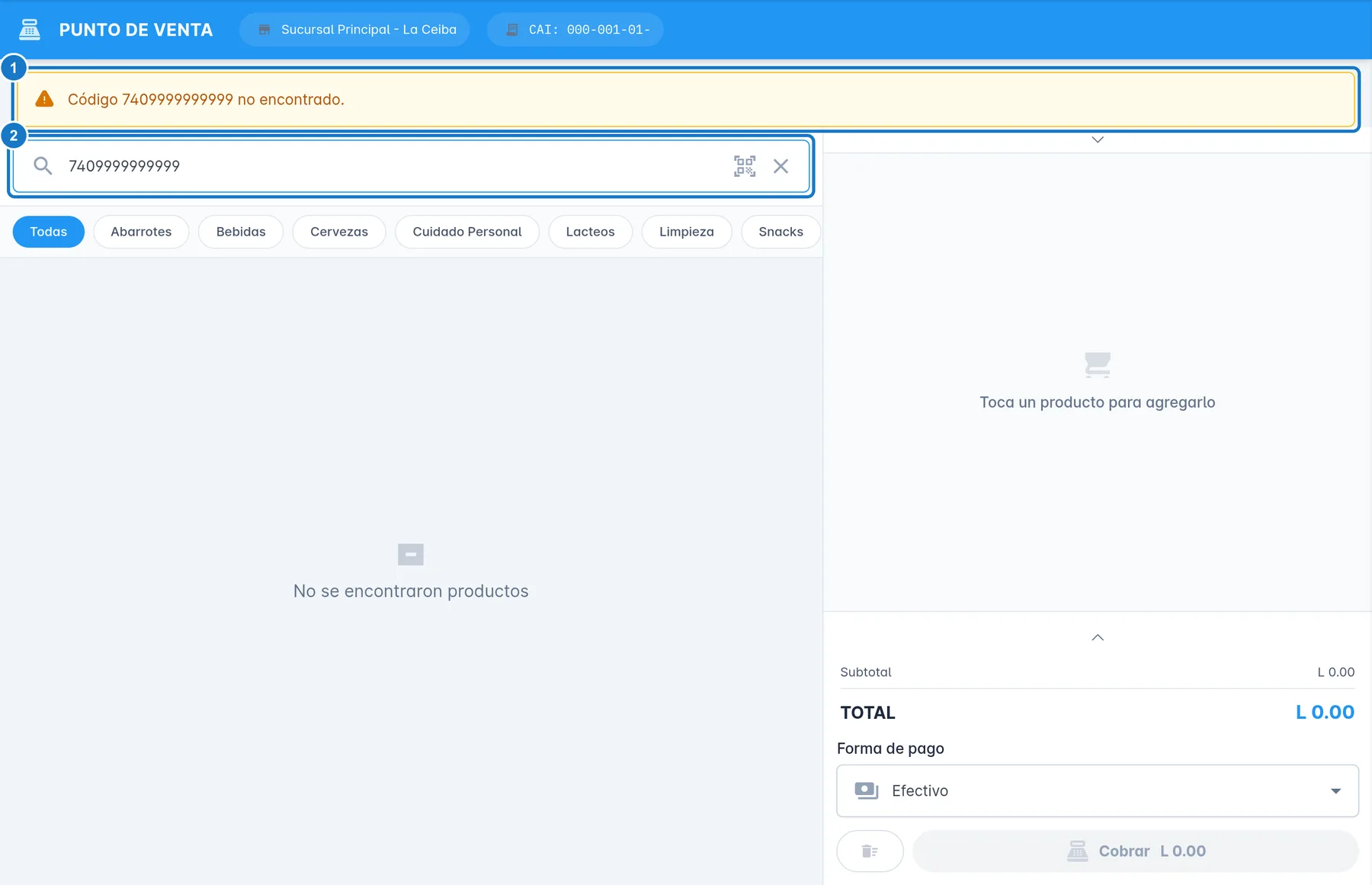
También puedes escribir el código a mano y pulsar Enter. Si escribes un nombre (por ejemplo «coca») y pulsas Enter, solo se filtra la lista de productos: no aparece ningún aviso.
Escanear con la cámara del celular o la tablet
- Toca el botón de la cámara, a la derecha del buscador (Escanear con la cámara).
- La primera vez, el navegador te pide permiso para usar la cámara: pulsa Permitir.
- Se abre la ventana Escanear producto. Centra el código de barras dentro de la franja con la línea roja.
- Cuando lee el código, suena un pitido y abajo aparece una barra verde con el nombre del producto. El contador muestra cuántos productos agregados llevas.
- Pasa el siguiente producto. La ventana sigue abierta para que escanees todos seguidos.
- Al terminar, toca Listo. Verás el mensaje con el número de productos agregados con la cámara.
Debajo del visor pueden aparecer estos controles, si tu equipo los tiene:
- Luz: enciende la linterna del teléfono.
- Camara: cambia a otra cámara del equipo. Ventix recuerda tu elección en ese equipo.
- Una barra de zoom, para acercar códigos pequeños.
Consejos:
- Si el producto se queda frente a la cámara, no se cuenta dos veces. Para sumar otra unidad, sácalo del encuadre y vuelve a pasarlo.
- En algunos teléfonos Android, la cámara trasera que se abre primero es la gran angular, que no enfoca de cerca. Si no lee los códigos, toca Camara hasta dar con la cámara principal.
- En iPhone y iPad, la primera vez Ventix descarga el lector de códigos (alrededor de 1 MB). Puede tardar unos segundos con internet lento.
- El botón de la cámara solo aparece si entras a Ventix por una dirección segura (https) desde un navegador que permite usar la cámara. Usa Chrome en Android o Safari en iPhone y iPad, actualizados.
Si algo sale mal
Avisos del punto de venta:
| Mensaje | Qué hacer |
|---|---|
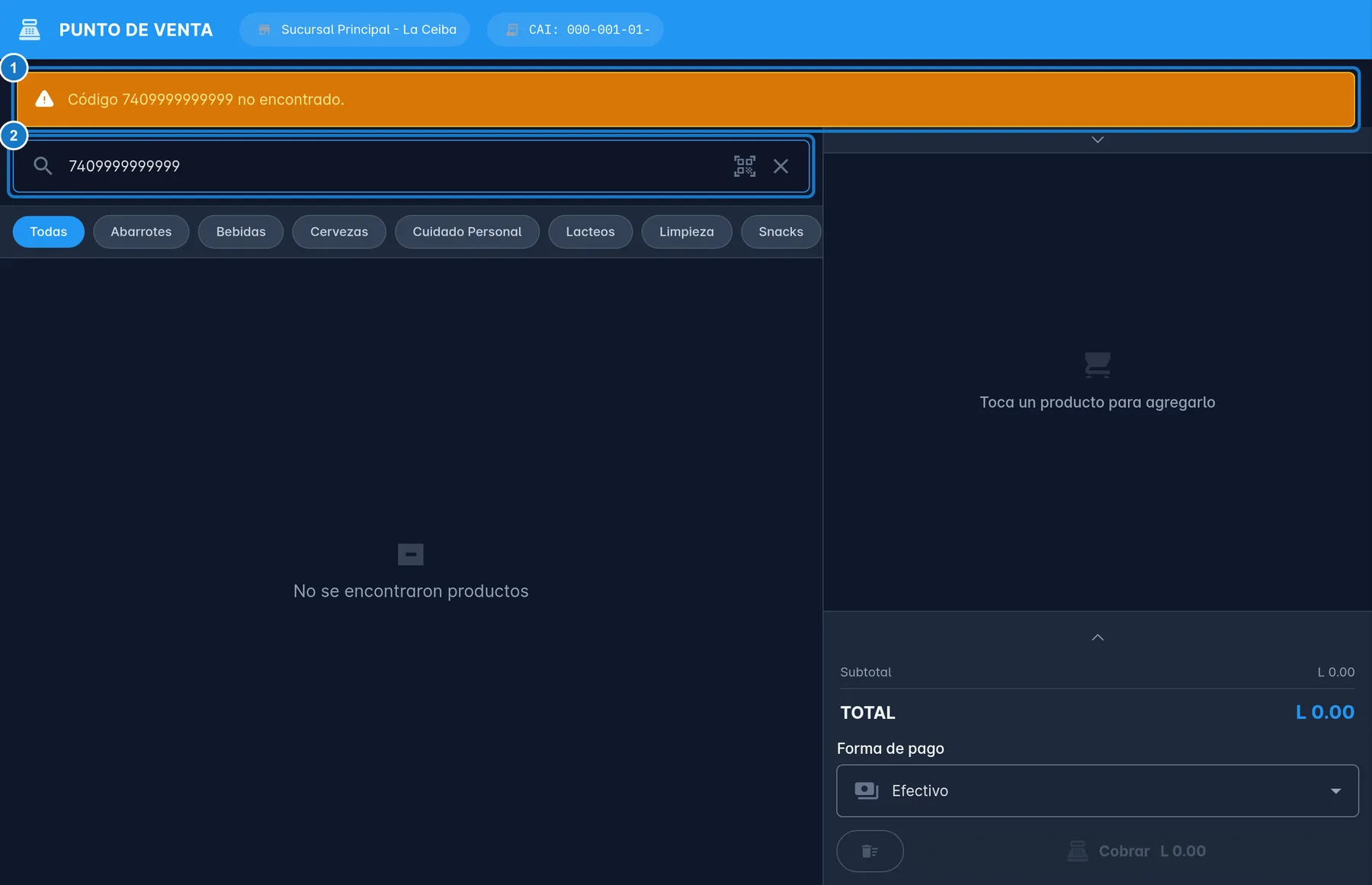
| Código … no encontrado. | Ese código no está en ningún producto. Busca el producto por nombre y pide que registren el código. |
| Código …: … coincidencias, ninguna exacta. | Hay varios productos con códigos parecidos. Búscalo por nombre y tócalo. |
| …: sin stock. No se puede agregar. | El producto no tiene existencias disponibles. Avisa a quien maneja el inventario. |
| No se pudo consultar el producto. Revise la conexión. | Revisa tu internet y vuelve a escanear. |
Avisos de la ventana de la cámara:
| Mensaje | Qué hacer |
|---|---|
| Permiso de camara denegado | Toca el candado de la barra de direcciones, entra a los permisos del sitio y activa la cámara. Luego toca Reintentar. |
| La camara esta en uso | Cierra la otra aplicación o pestaña que usa la cámara y toca Reintentar. |
| No se encontro ninguna camara | El equipo no tiene cámara disponible. Usa un lector USB o Bluetooth. |
| Camara no compatible | Toca Reintentar o cambia de cámara. |
| No se pudo cargar el lector | No se descargó el lector de códigos. Revisa tu internet y toca Reintentar. |
| Navegador sin soporte de camara | Usa Chrome en Android o Safari en iPhone y iPad, actualizados. |
Actualizado el