

Elegir el cliente de la venta
Factura a nombre de un cliente con RTN o crea un cliente rápido sin salir del punto de venta.
Las ventas del Punto de Venta salen a nombre de Consumidor Final. Para facturar a una empresa o a una persona con RTN, abre el panel del cliente con la flecha que está arriba del carrito, búscalo en Buscar cliente... y elígelo antes de cobrar.
Elegir un cliente registrado
- Arriba del carrito, toca la flecha pequeña (Mostrar cliente y CAI). Se abre el panel con el cliente y el CAI.
- En Buscar cliente..., escribe parte del nombre o del RTN.
- Elige al cliente en la lista. Debajo de cada nombre aparece su RTN, si lo tiene.
- Cobra como siempre. La factura y el ticket llevan el nombre y el RTN del cliente.
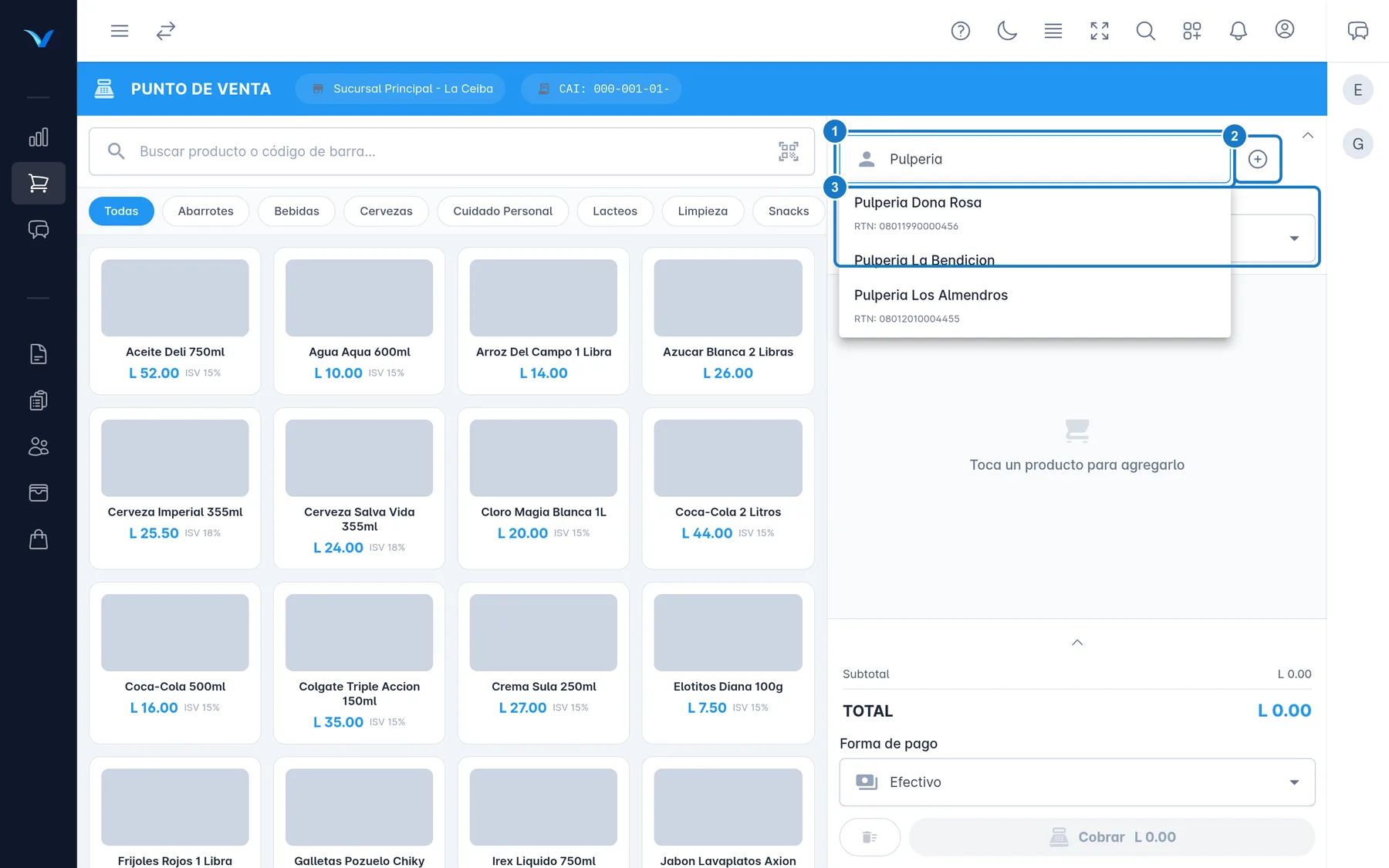
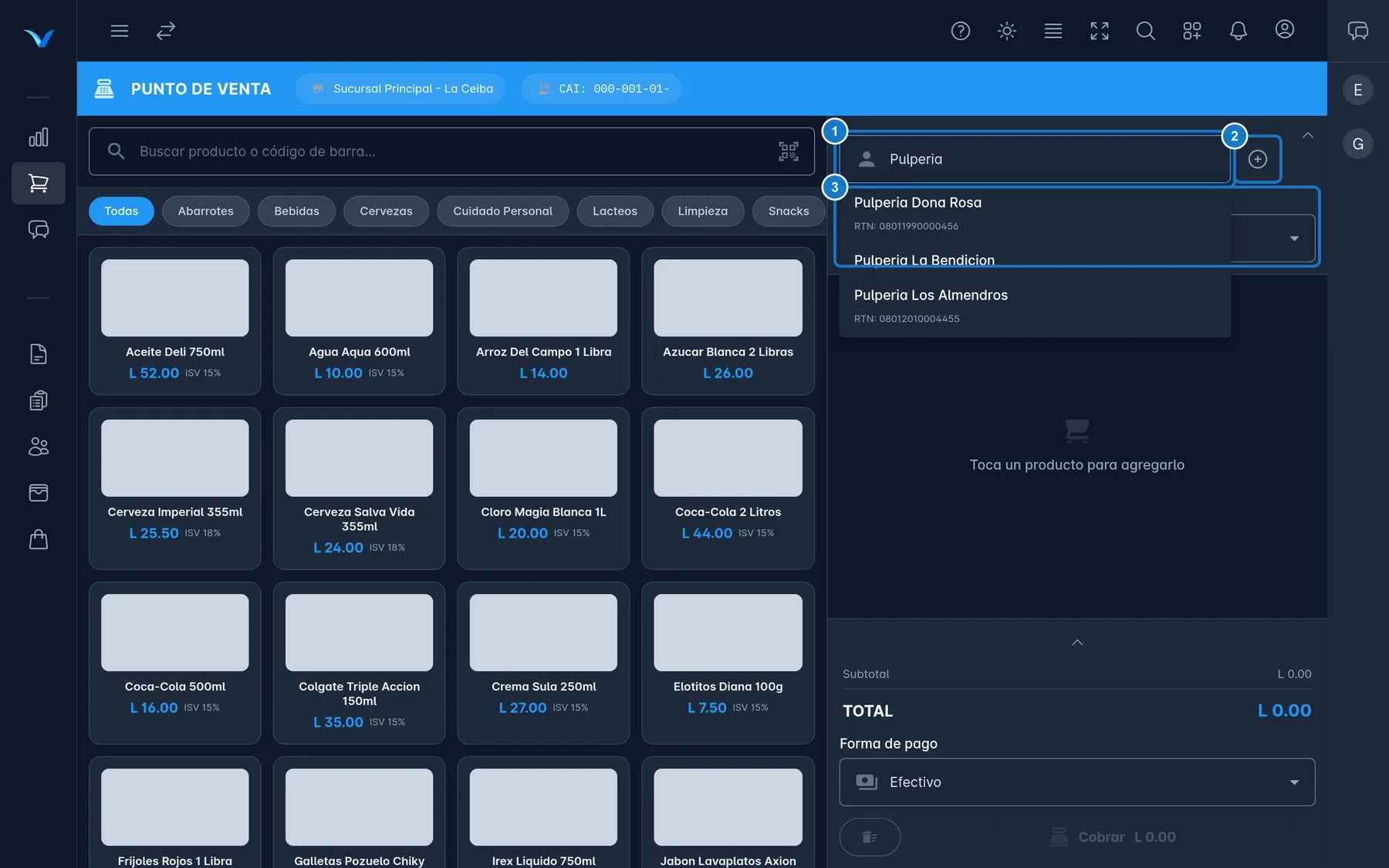
En el celular, el panel está arriba del Carrito: toca el botón redondo del carrito y luego la flecha.
Importante: el nombre y el RTN quedan impresos en la factura fiscal y ya no se pueden editar. Revísalos antes de pulsar Cobrar.
El selector CAI del mismo panel muestra todos los CAI de facturas activos de la empresa. Déjalo como está: el punto de venta ya elige el CAI de tu sucursal.
Crear un cliente rápido
Si el cliente no existe todavía, créalo con los datos mínimos para facturar:
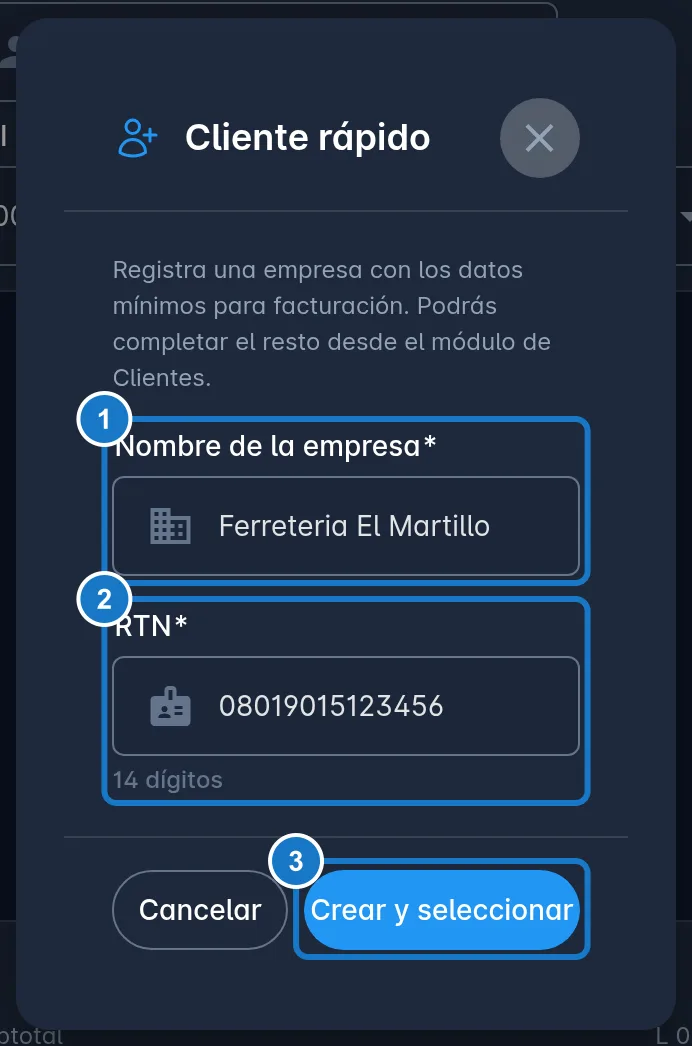
- En el panel del cliente, toca el botón + (Crear cliente rápido).
- En Nombre de la empresa, escribe el nombre como debe salir en la factura.
- En RTN, escribe los 14 dígitos, sin guiones. El campo solo acepta números.
- Pulsa Crear y seleccionar. Verás el mensaje Cliente creado y seleccionado. y el cliente queda elegido para esta venta.
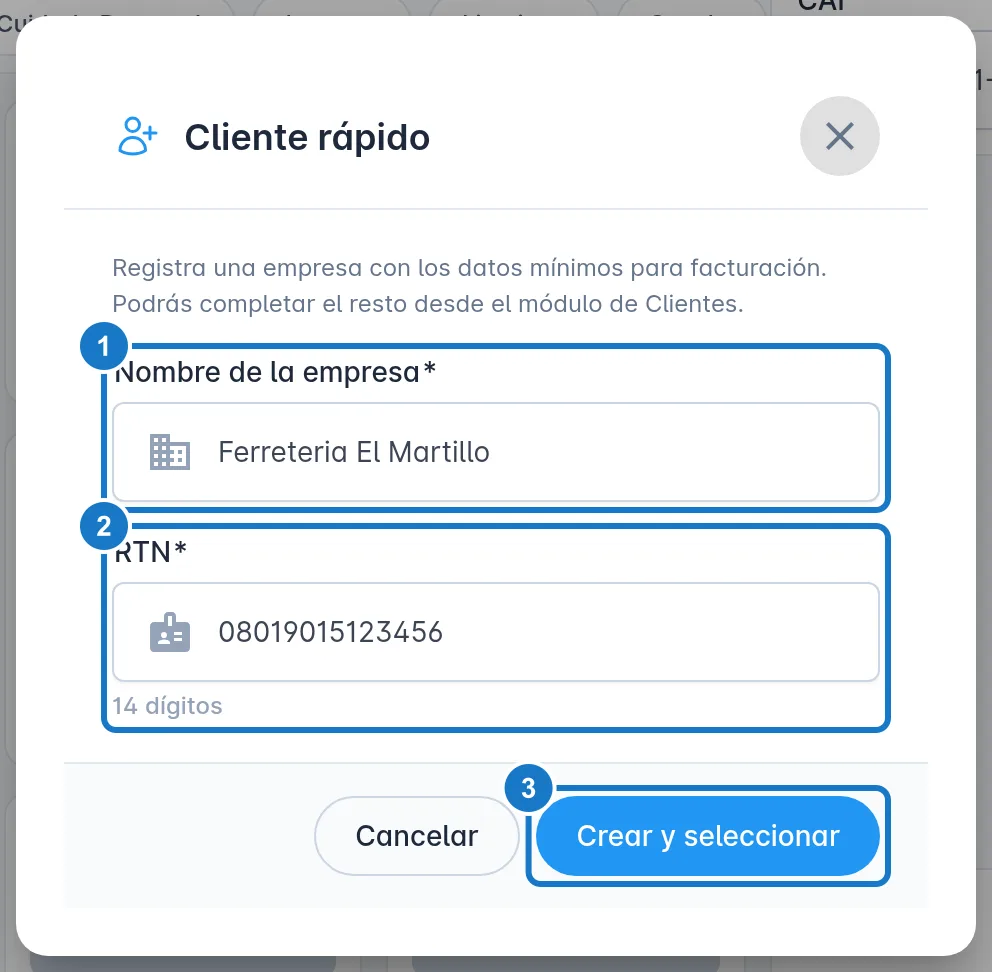
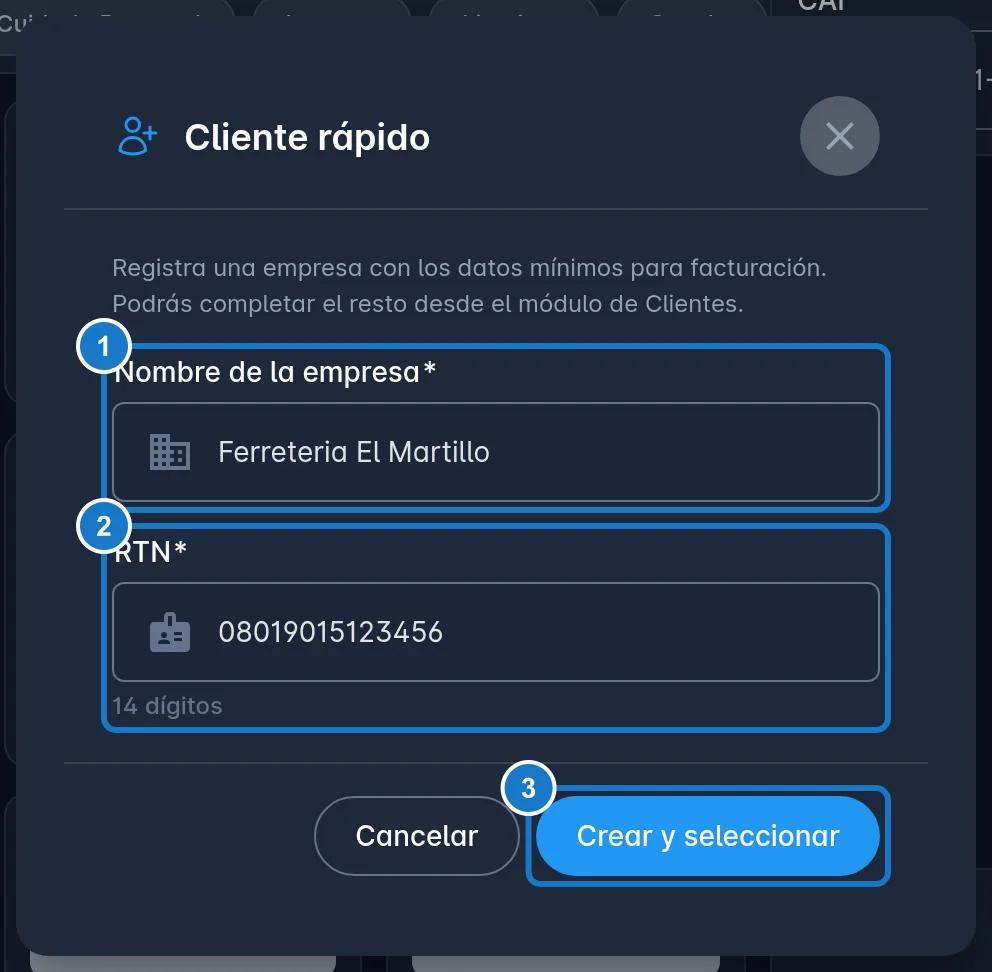
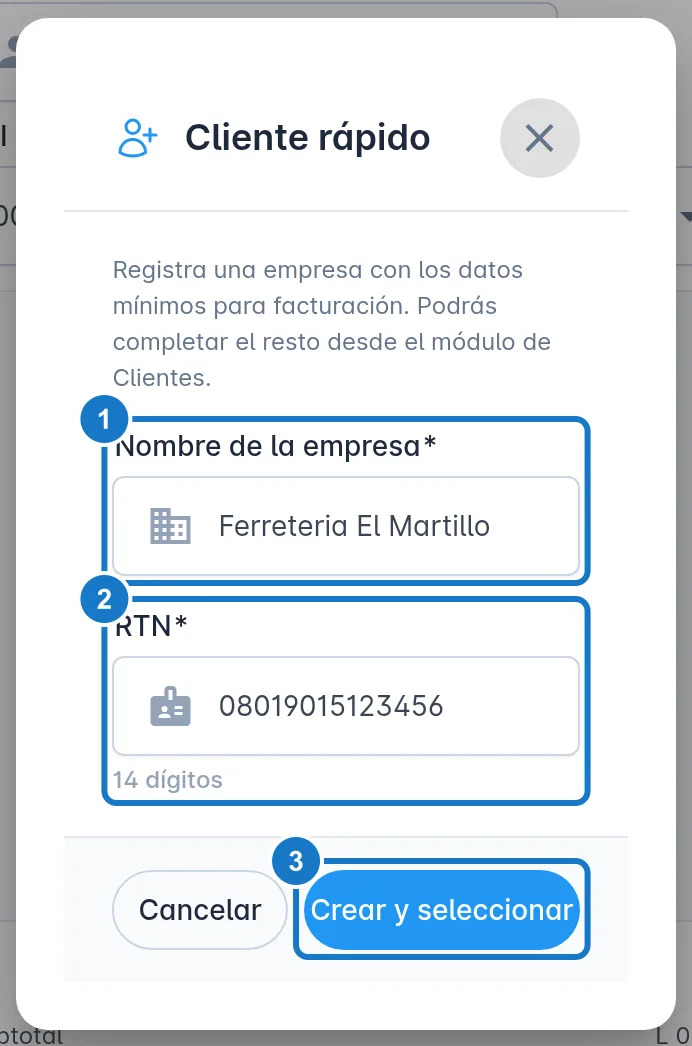
El cliente rápido siempre necesita RTN. Una persona sin RTN se factura como Consumidor Final. Los demás datos (teléfono, correo, dirección) se completan después en Clientes. Ve a Registrar clientes.
Precios según el cliente
En los planes Pro y Enterprise, un cliente puede tener su propia lista de precios. Al elegirlo, el punto de venta vuelve a calcular los precios de los productos y del carrito con esa lista. Si un producto no tiene precio en la lista, aparece el diálogo Precio no asignado. Ve a Aplicar descuentos y cambiar precios.
Volver a Consumidor Final
- Después de cada venta, el punto de venta vuelve solo a Consumidor Final.
- Si elegiste un cliente por error antes de cobrar, escribe «Consumidor» en Buscar cliente... y elige Consumidor Final.
Si algo sale mal
| Mensaje | Qué hacer |
|---|---|
| El RTN debe tener exactamente 14 dígitos. | Revisa que escribiste los 14 números del RTN. |
| El nombre de la empresa es requerido. | Escribe el nombre del cliente. |
| Ya existe un cliente con este RTN. | El cliente ya está registrado: búscalo por su RTN en Buscar cliente.... |
Actualizado el