

Imprimir tickets
Deja la computadora de caja lista para que el ticket salga solo al cobrar y aprende a reimprimirlo.
Cuando confirmas un pago en el Punto de Venta, Ventix manda el ticket de 80 mm a la impresora sin que hagas nada más. Para que salga directo, sin el diálogo de impresión del navegador, prepara una vez la computadora de caja. Si necesitas otra copia, reimprímela desde Facturas con Imprimir Ticket.
Qué lleva el ticket
El ticket es la factura fiscal de la venta, en papel de 80 mm. Lleva:
- Los datos de tu empresa: nombre, dirección, RTN, teléfonos y correo, y el logo si lo cargaste en Mi Empresa.
- El número de FACTURA, la fecha, el tipo (Contado o Crédito), el CAI, el Rango autorizado y la Fecha lím. emisión.
- El Cliente y su RTN.
- Cada producto con su cantidad, precio e impuesto (ISV15%, ISV18% o EXT si es exento).
- Los totales fiscales: Exento, Exonerado, Gravado 15%, Gravado 18%, ISV 15%, ISV 18% y TOTAL, y el total en letras.
- En efectivo, el Efectivo recibido y el Cambio. Con tarjeta, los últimos 4 dígitos y el código de autorización, si se capturaron.
El ticket solo existe en 80 mm. Para la factura en tamaño carta, ve a Imprimir o descargar una factura.
Preparar la impresora térmica
- Instala la impresora térmica de 80 mm con el programa del fabricante.
- En la configuración de impresoras de la computadora, déjala como impresora predeterminada.
- Imprime una página de prueba para confirmar que el papel avanza bien.
Imprimir sin el diálogo del navegador
Sin preparación, Chrome y Edge muestran su diálogo de impresión en cada venta: elige la impresora térmica y pulsa Imprimir. Para que el ticket salga directo, abre el navegador en modo de impresión silenciosa. En Windows:
- Cierra todas las ventanas de Chrome (o de Edge).
- Haz clic derecho en el acceso directo del navegador, en el escritorio, y elige Propiedades.
- En Destino, al final del texto, deja un espacio y agrega
--kiosk-printing. - Pulsa Aceptar y abre el navegador con ese acceso directo.
- Entra a Ventix y haz una venta. El ticket sale por la impresora predeterminada sin preguntar.
Importante: con la impresión silenciosa, todo lo que imprimas desde ese navegador va directo a la impresora predeterminada. Úsala solo en la computadora de caja.
Si el navegador no puede imprimir directo, abre el ticket en otra pestaña: imprímelo desde ahí. Si tiene bloqueadas las ventanas emergentes, permite las ventanas emergentes de Ventix.
Reimprimir un ticket
- Abre Facturas. Si eres cajero, está en Ventas → Facturas; si eres administrador o gerente, en Ecommerce → Facturas.
- Busca la factura por número o cliente en Buscar por numero o cliente....
- En su fila, pulsa el menú de tres puntos y elige Ver Detalle.
- Pulsa Imprimir Ticket. El ticket se abre en otra pestaña: imprímelo desde ahí.
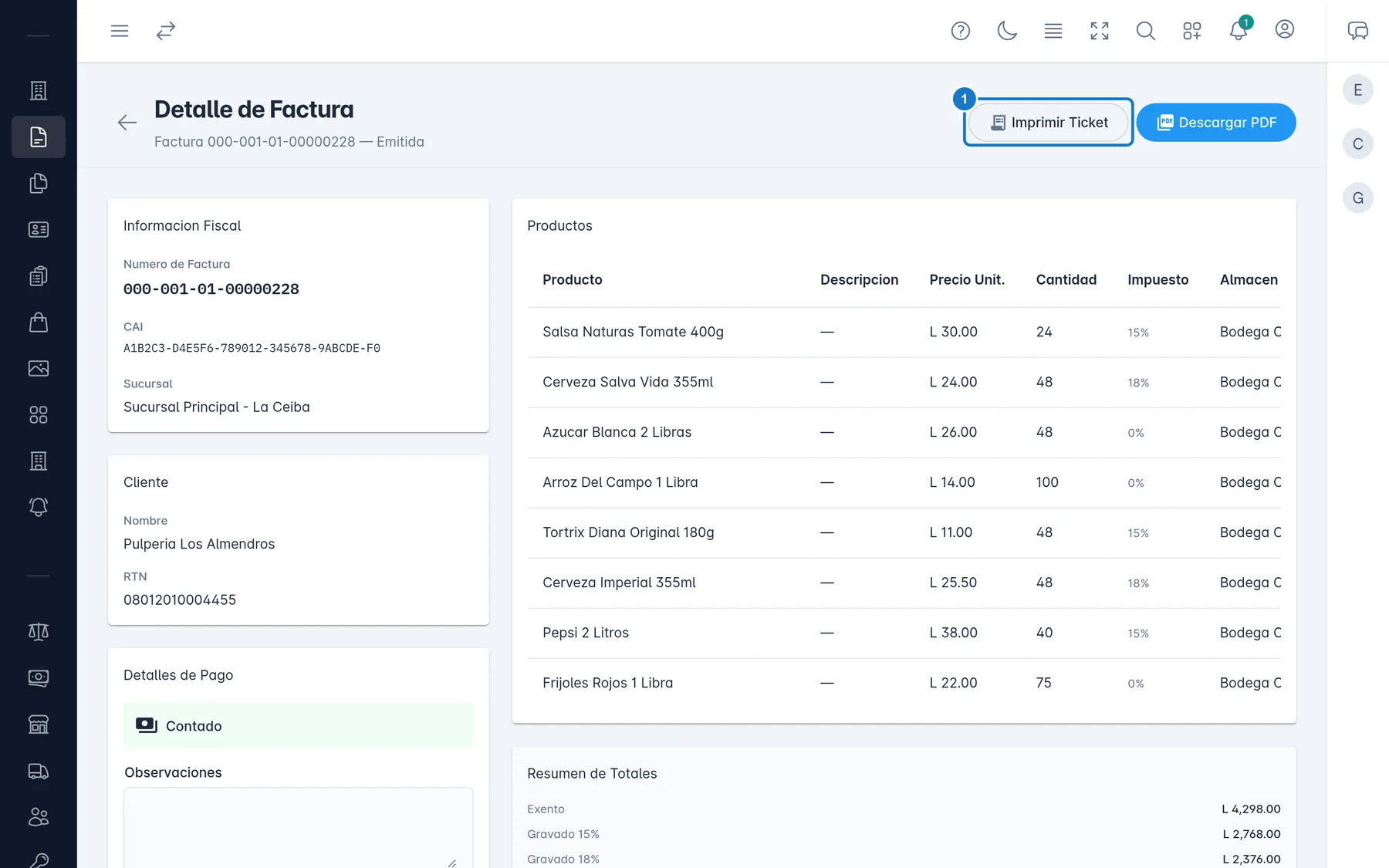
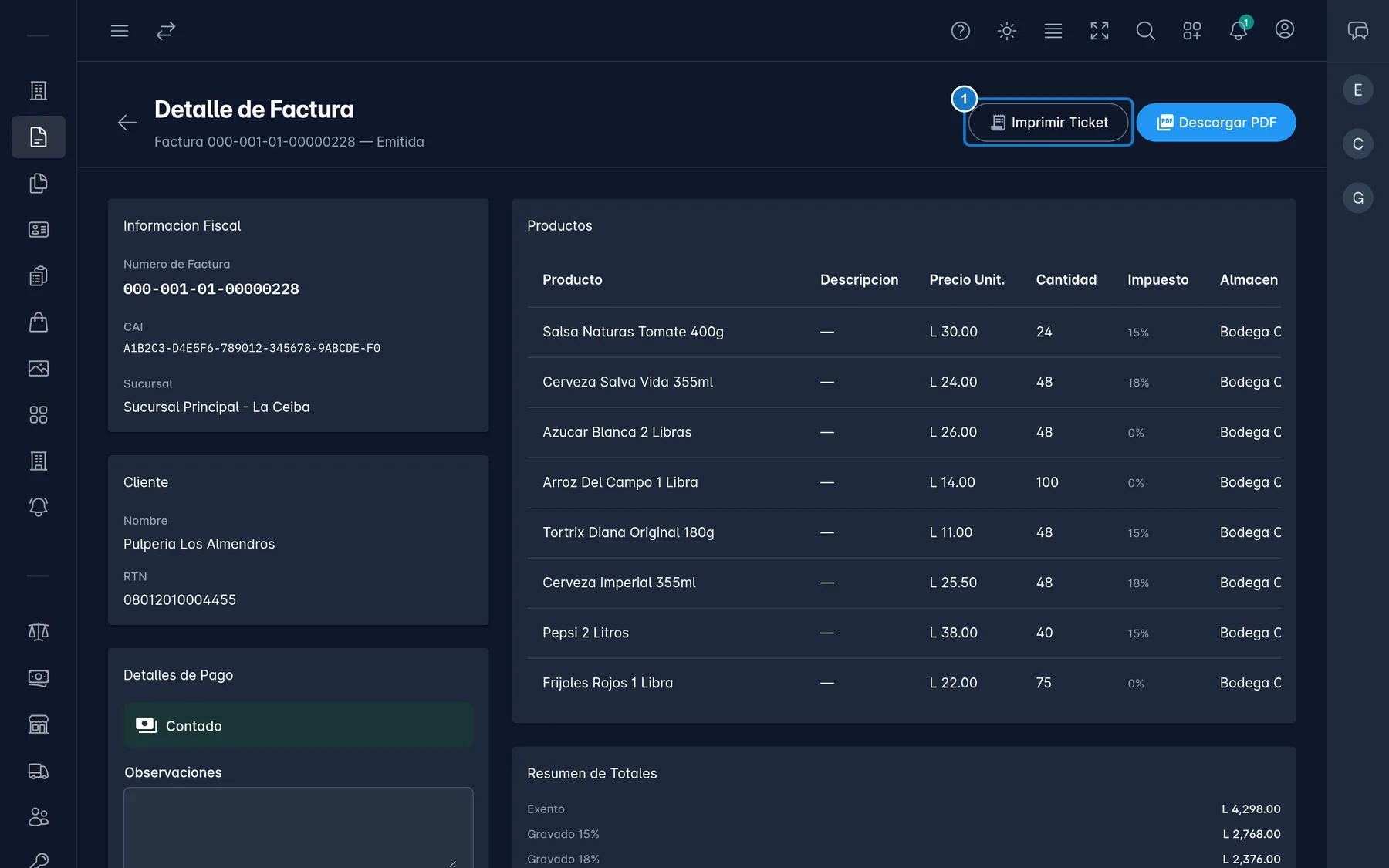
Si la opción Mostrar etiqueta "REIMPRESION" está activa (viene activa), toda copia después de la primera lleva al pie la marca ** REIMPRESIÓN **. Así lo recomienda el SAR para distinguir el original.
Importante: el primer ticket cuenta como impreso en cuanto Ventix lo genera, aunque canceles el diálogo de impresión del navegador. Por eso la siguiente copia ya sale con la marca de reimpresión.
Elegir qué lleva el ticket
Quien administra lo decide en Principal → Mi Empresa, después de pulsar Editar:
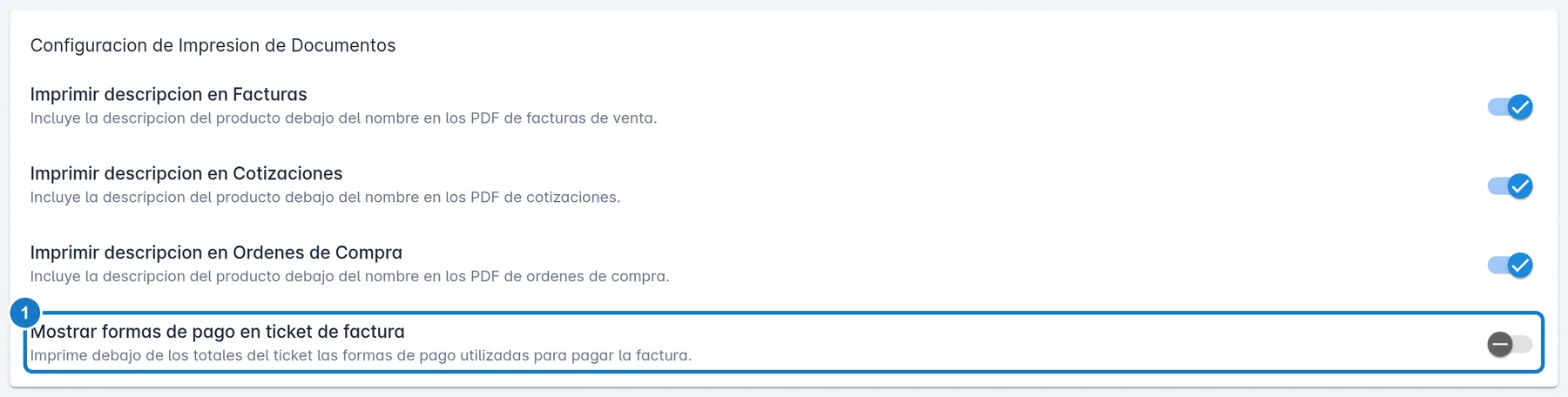
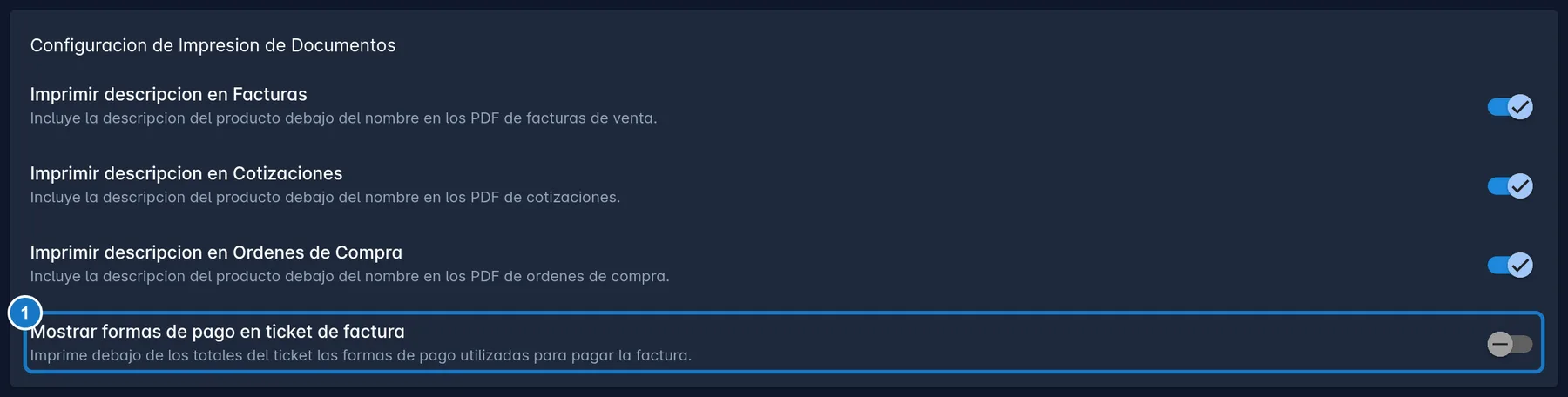
- Mostrar formas de pago en ticket de factura, en la tarjeta Configuracion de Impresion de Documentos: imprime debajo de los totales las formas de pago que se usaron. Viene apagada.
- Mostrar etiqueta "REIMPRESION", en la tarjeta Reimpresion de Documentos: marca las copias.
- Capturar datos de tarjeta en cobros, en Configuracion de Facturacion: si está apagada, el ticket no lleva los datos de la tarjeta.
Pulsa Guardar Cambios al terminar.


El ticket y el PDF del cierre de caja se explican en Cerrar la caja.
Si algo sale mal
| Mensaje | Qué hacer |
|---|---|
| Error al generar el ticket | Revisa tu internet y vuelve a pulsar Imprimir Ticket. |
Si después de una venta no sale el ticket y no ves ningún mensaje, reimprímelo desde Facturas.
Actualizado el