

Cobrar en la caja del restaurante
Cobra las cuentas que piden los meseros, vuelve a facturar con RTN, mueve mesas y cuadra la caja con las propinas.
En un restaurante, el cajero cobra las cuentas desde Por cobrar: ahí aparecen las mesas que pidieron la cuenta y las facturas que quedaron con saldo. También puedes entrar a cualquier mesa desde el Salón, cambiar el mesero y mover o unir mesas.
Antes de empezar
- El módulo de restaurante necesita el plan Enterprise y que el administrador lo encienda en Configuraciones Globales → Restaurante. Con el módulo encendido, tu menú suma Salón y Por cobrar (y Reservaciones, si el restaurante las usa).
- Si la empresa usa la Caja Registradora, abre la caja de la sucursal antes de cobrar. Sin caja abierta, Ventix no deja cobrar. Ver Abrir la caja.
- En la configuración del restaurante, El mesero puede cobrar decide quién cobra. Apagado, los meseros solo piden la cuenta y cobras tú. Encendido, cobran los dos. Tú siempre puedes cobrar.
Encontrar las cuentas por cobrar
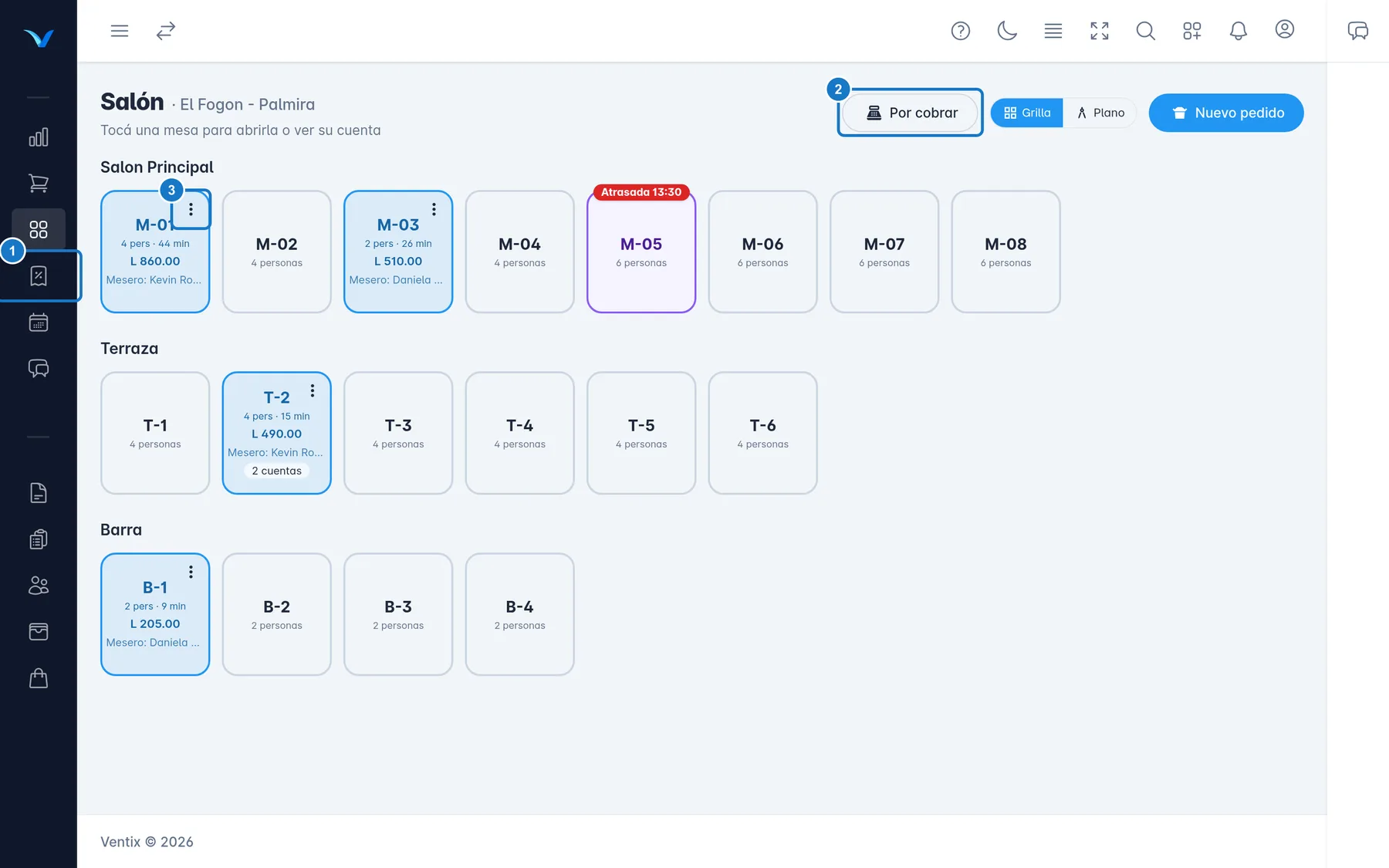
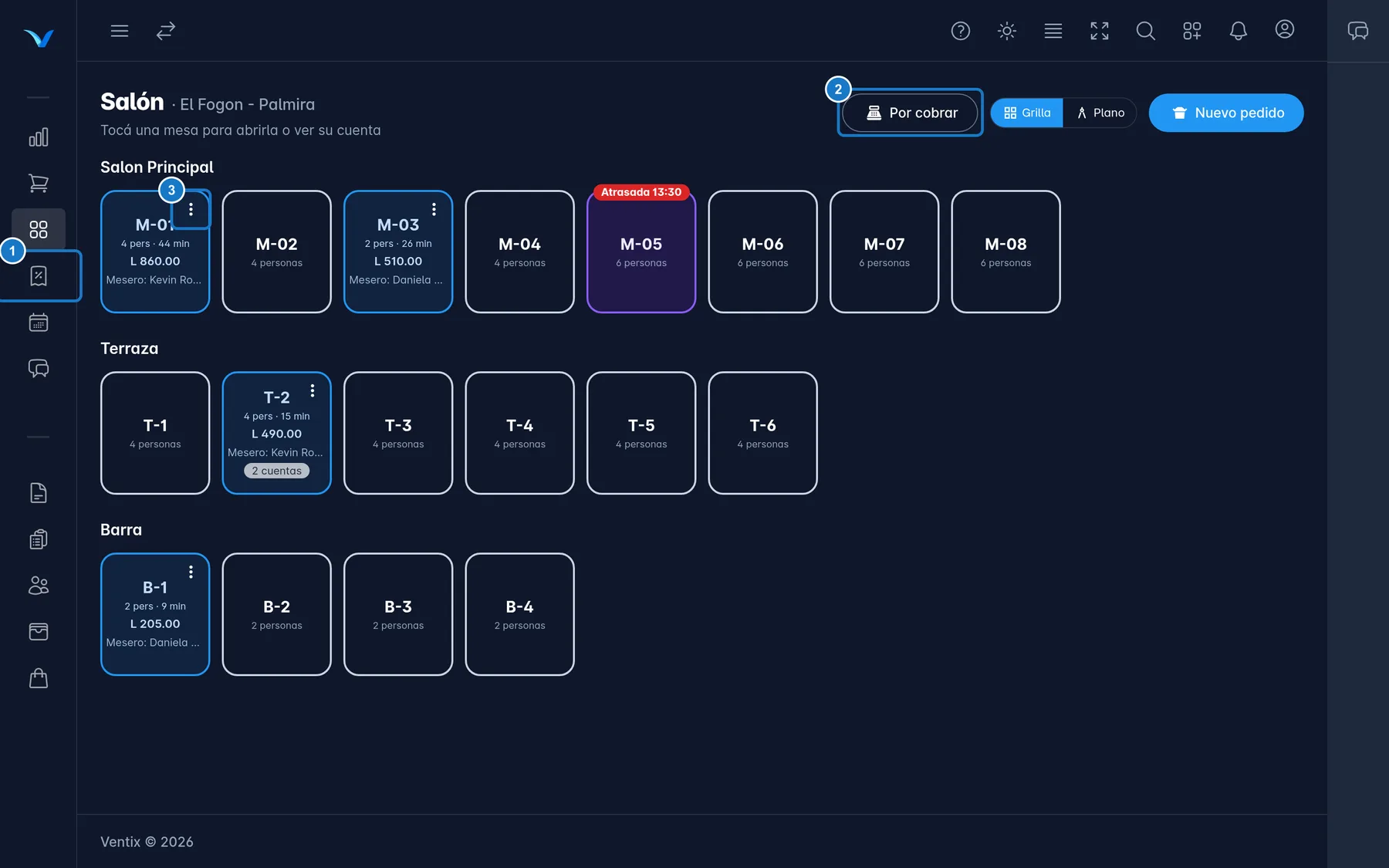
- Abre Por cobrar en el menú, o pulsa Por cobrar arriba en el Salón. El número naranja dice cuántas cuentas esperan.
- La lista tiene tres grupos:
- Pidieron la cuenta: el mesero pidió la cuenta. Al cobrarla, la mesa se libera.
- Por volver a cobrar: mesas ya liberadas cuya factura se anuló, por ejemplo para facturar con RTN.
- Facturadas con saldo: se facturaron y quedaron para la caja, o el pago no se completó (últimos 7 días).
- Cada entrada muestra la mesa, el número de cuenta, el monto, el mesero y cuánto tiempo lleva esperando. Toca una para abrir la mesa con esa cuenta elegida.
La lista se actualiza sola. En el Salón, las mesas que pidieron la cuenta llevan la etiqueta naranja Por cobrar.
Cobrar una cuenta
- Abre la cuenta desde Por cobrar o tocando la mesa en el Salón.
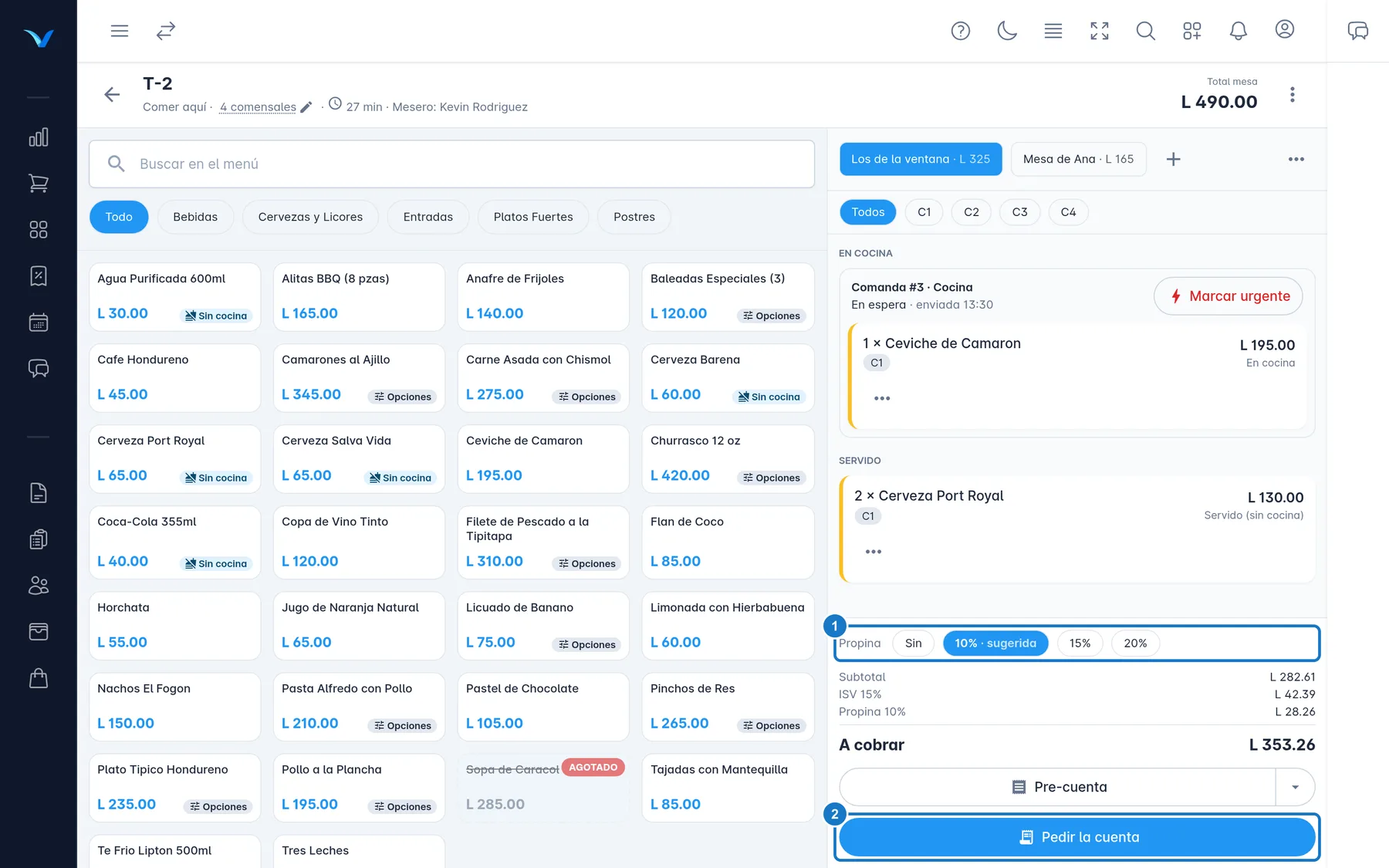
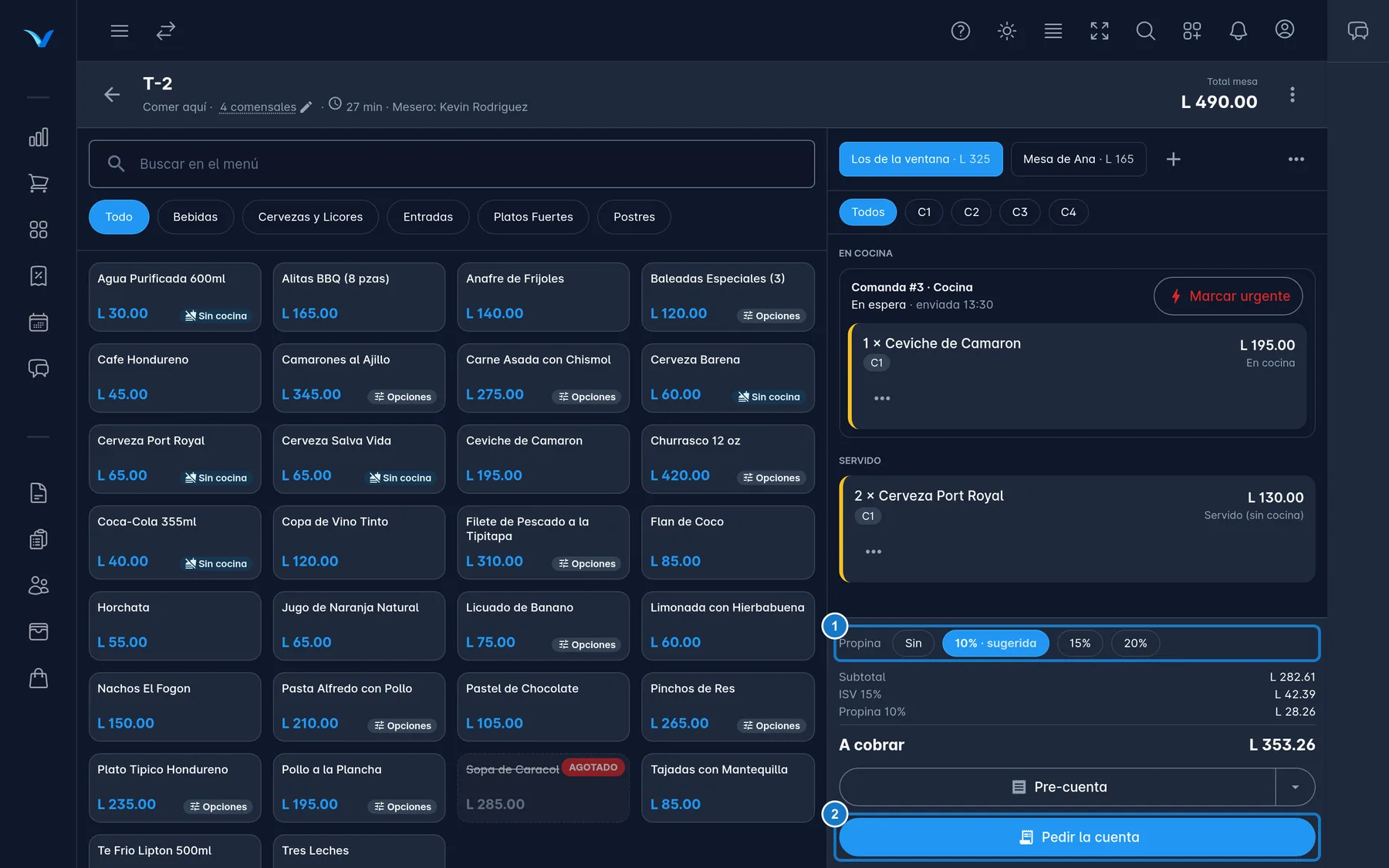
- Revisa los productos y la propina. Si la cuenta todavía está abierta, elige la Propina y pulsa Pedir la cuenta. Si ya la pidieron y hay que cambiar algo, pulsa Reabrir.
- Pulsa Cobrar.
- En Facturar a, déjalo vacío para Consumidor Final, o busca al cliente por nombre o RTN. Con Nuevo cliente lo creas sin salir.
- Elige la Forma de pago.
- Monto de este pago trae el total. Si el cliente paga con dos formas de pago, escribe la primera parte: al terminar, el cobro se vuelve a abrir para el resto. Dividir en partes y Por comensal reparten la cuenta en varios pagos.
- En efectivo, escribe el Efectivo recibido (opcional) o toca Exacto, 100, 200, 500 o 1000 para ver el Vuelto. Con tarjeta, escribe los Últimos 4 dígitos y la Autorización si la empresa los pide.
- Pulsa Cobrar con el monto. Ventix emite la factura con el CAI de la sucursal de la mesa y muestra Cuenta cobrada. Pulsa Imprimir factura si el cliente la quiere. La factura nunca se imprime sola.
La propina no paga ISV: aparece como Propina (no gravada), aparte del Total facturado, y se suma en A cobrar.
Una factura que quedó con saldo
Si la cuenta dice Facturada con Pendiente, pulsa Registrar pago, elige la forma de pago y pulsa Registrar pago con el monto.
Volver a facturar con RTN
La factura de una cuenta no se edita. Si el cliente pide su RTN después de cobrar:
- Anula la factura en Ventas → Facturas. Ver Emitir, consultar y anular facturas.
- La cuenta vuelve a Por cobrar, en Por volver a cobrar. Ábrela.
- Cóbrala otra vez y, en Facturar a, elige al cliente con RTN.
En una mesa ya liberada puedes quitar productos y cambiar la propina, pero no agregar platos.
Cambiar el mesero, mover o unir mesas
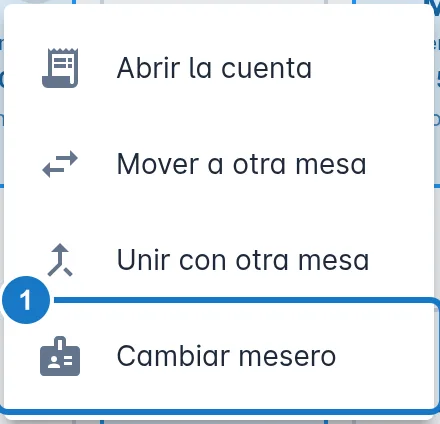
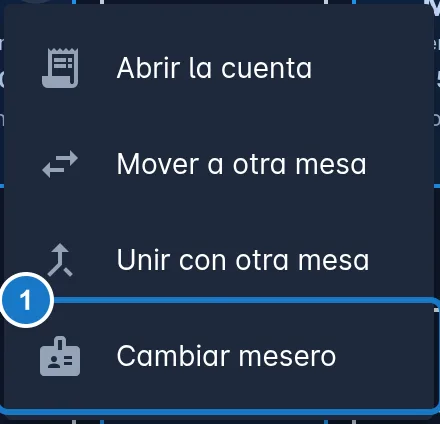
En el Salón, toca el ⋮ de una mesa ocupada (o el ⋮ de arriba a la derecha dentro de la mesa):
- Cambiar mesero: la mesa pasa al mesero que elijas. La propina es del mesero que tenga la mesa al cobrar.
- Mover a otra mesa: los clientes se cambian a una mesa libre y la cuenta los sigue.
- Unir con otra mesa: los de la mesa que elijas se pasan a esta, con sus cuentas y comandas, y la otra queda libre. Una unión no se deshace.
Las propinas al cerrar la caja
Las propinas que cobras entran a la caja con el resto del pago:
- En el detalle de tu sesión de caja, Propinas cobradas en esta caja dice cuánto entró de propinas y cuánto en efectivo.
- Al cerrar, el Saldo esperado en caja ya incluye las propinas en efectivo.
Importante: las propinas no se reparten desde la caja. El efectivo de las propinas se deposita con el resto, y la gerencia las liquida al personal cada período. Cuenta la gaveta completa al cerrar.
Lo que cobran los meseros en efectivo también entra en tu caja: pídeles ese dinero antes de cerrar. Ver Cerrar la caja.
Lo que no está en tu menú
La pantalla de cocina, la configuración del restaurante, la liquidación de propinas y los reportes del restaurante son de la gerencia y el administrador.
Si algo sale mal
| Mensaje | Qué hacer |
|---|---|
| La caja de la sucursal está cerrada: abrila o elegí «Cobra la caja». | Abre la caja de la sucursal y vuelve a cobrar. |
| Debe abrir una sesión de caja antes de registrar pagos desde el POS. | Abre la caja de la sucursal y vuelve a registrar el pago. |
| Primero hay que pedir la cuenta: solo se factura una cuenta cerrada. | Pulsa Pedir la cuenta y después Cobrar. |
| La sucursal '…' no tiene un CAI por defecto: configuralo en Sucursales para poder cobrar. | Pide al administrador que asigne un CAI a la sucursal. |
| No hay cliente para facturar: seleccioná uno o creá el cliente Consumidor Final. | Elige un cliente en Facturar a o pide al administrador que cree el cliente Consumidor Final. |
| No se puede anular una cuenta ya facturada: anulá su factura y la cuenta vuelve a 'Por cobrar'. | Anula la factura en Facturas y corrige la cuenta desde Por cobrar. |
Actualizado el