

Preparar comandas en la cocina
Usa la tablet de cocina para ver las comandas, marcarlas listas y avisar qué se agotó.
La tablet de cocina muestra solo las comandas que envían los meseros. En el menú se llama Comandas y la pantalla se titula Cocina: es la misma. Desde ahí empiezas cada comanda, la marcas lista, la entregas y avisas qué productos se agotaron.
Antes de empezar
- El módulo de restaurante necesita el plan Enterprise y que el administrador lo encienda en Configuraciones Globales → Restaurante. Si está apagado, el menú muestra Comandas con la marca Apagado y la pantalla explica el motivo. Vuelve sola cuando lo enciendan, porque lo intenta cada minuto.
- El usuario de la tablet debe tener el rol Cocina. Si tiene una sucursal asignada, solo ve las comandas de esa sucursal.
- Si el administrador apagó Pantalla de cocina, verás el aviso Pantalla de cocina apagada: las comandas se imprimen en la tablet que las envía. En ese caso las comandas salen en papel y no llegan a esta pantalla.
Encender la tablet
- Inicia sesión con el usuario de cocina. Ver Iniciar y cerrar sesión. Aunque abras Ventix desde el inicio, la tablet va directo a Comandas.
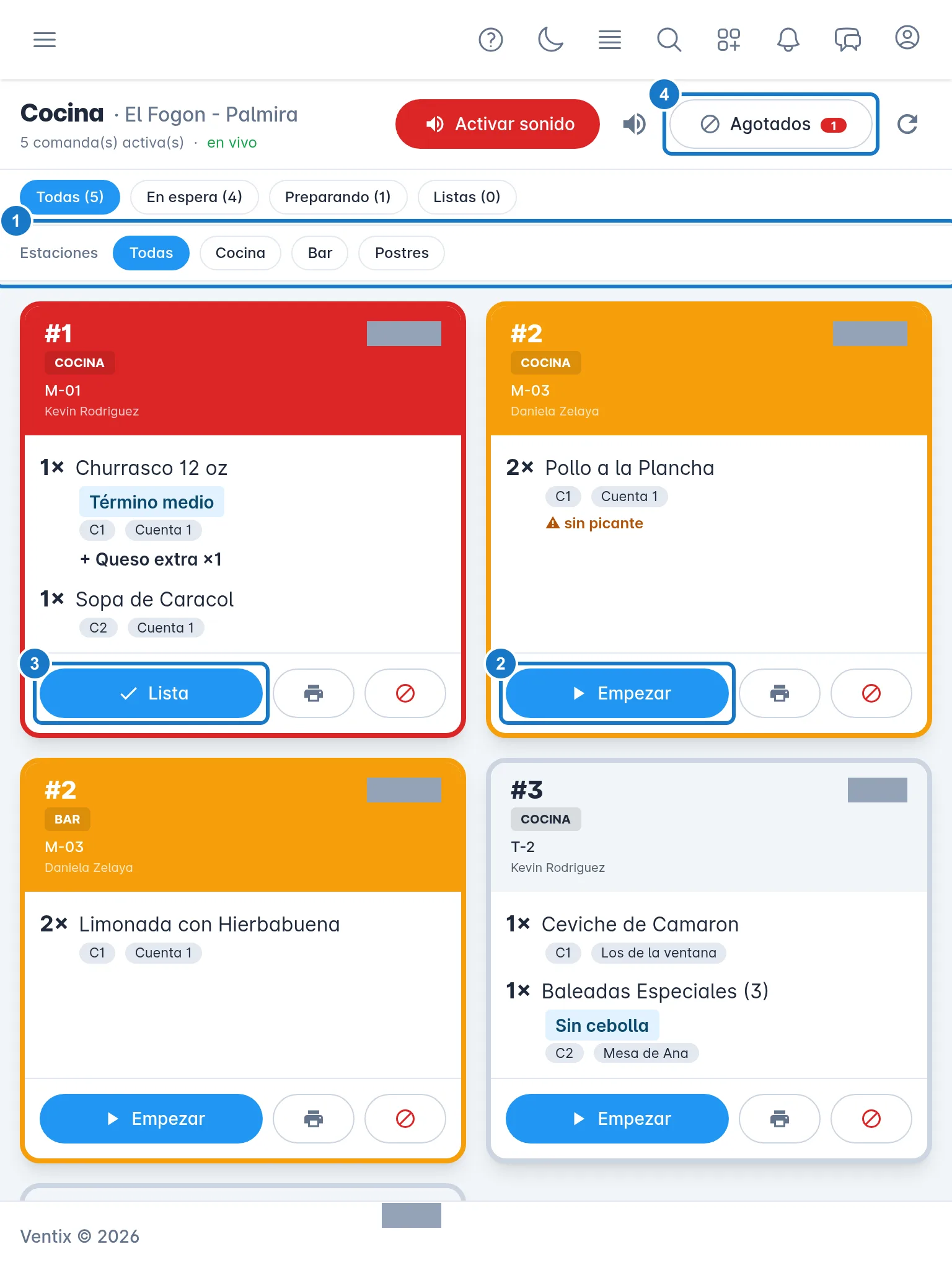
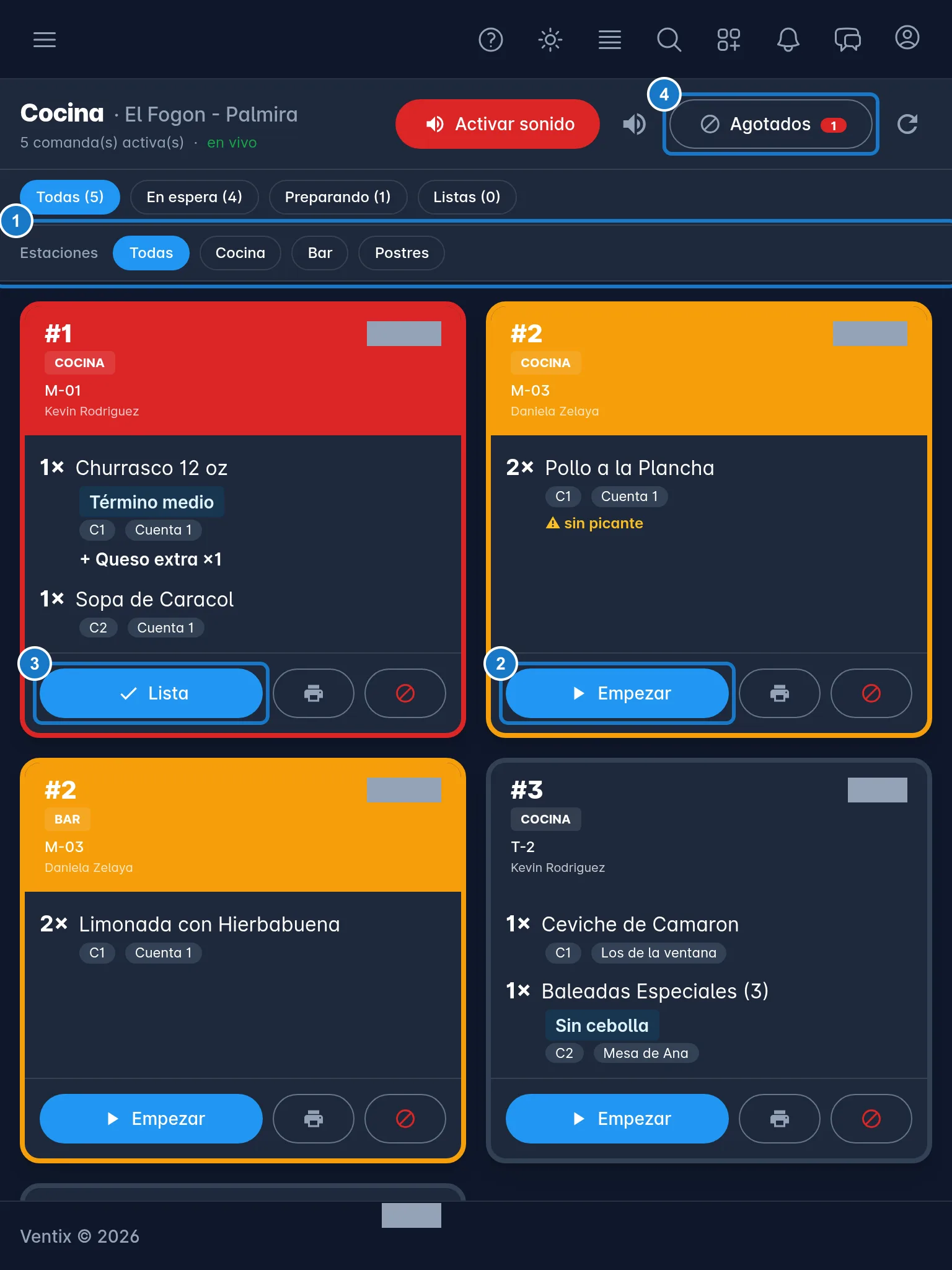
- Si el restaurante tiene estaciones (por ejemplo, Cocina, Bar y Postres), toca en Estaciones las que prepara esta pantalla. Todas las muestra todas. La tablet recuerda lo que elegiste.
- Revisa el sonido: el ícono de la bocina silencia o activa el aviso de comanda nueva. Si el navegador bloqueó el sonido, aparece Activar sonido: púlsalo una vez.
- Si el restaurante imprime las comandas solo, verás Esta pantalla imprime. Déjalo encendido solo en la tablet que tiene la impresora de comandas.
Arriba, junto al número de comandas activas, la pantalla dice en vivo cuando está conectada. Mientras está abierta, la tablet no se apaga sola.
Leer una comanda
Cada tarjeta es una comanda:
- Arriba: el número (#12), la estación, la mesa (o Para llevar o Delivery con el nombre del cliente) y el mesero.
- A la derecha, el cronómetro desde que se envió. La cabecera se pone naranja cuando pasa del tiempo de advertencia y roja cuando pasa del tiempo crítico. Si la comanda es de ayer, lleva la etiqueta Ayer.
- URGENTE si el mesero la marcó urgente. Las urgentes van primero.
- Los platos con su cantidad («2×»), sus opciones resaltadas (por ejemplo, el término de la carne), los extras con sangría y las notas del mesero con el símbolo ⚠.
- Un plato tachado con ANULADO — no preparar ya no se prepara.
Con los botones de arriba filtras por estado: Todas, En espera, Preparando y Listas.
Preparar y entregar una comanda
- Cuando empiezas a cocinarla, pulsa Empezar. La comanda pasa a Preparando.
- Cuando está lista, pulsa Lista. El mesero recibe el aviso en su tablet.
- Cuando sale de la cocina, pulsa Entregada. La comanda sale del tablero. Si te equivocaste, tienes 5 segundos para pulsar Deshacer.
Si marcaste Lista por error, la flecha de volver la regresa a Preparando. Para imprimir otra vez una comanda, pulsa el ícono de la impresora.
Anular una comanda
Si la cocina no la va a preparar (se acabó el insumo, la enviaron a la mesa equivocada):
- Pulsa el botón rojo de la comanda (Anular comanda).
- Escribe el motivo y pulsa Anular comanda.
Los productos vuelven a la cuenta del mesero como pendientes, y su tablet le avisa con el motivo. Solo se anulan las comandas En espera o Preparando.
Marcar productos agotados
- Pulsa Agotados. El número rojo dice cuántos productos están agotados hoy.
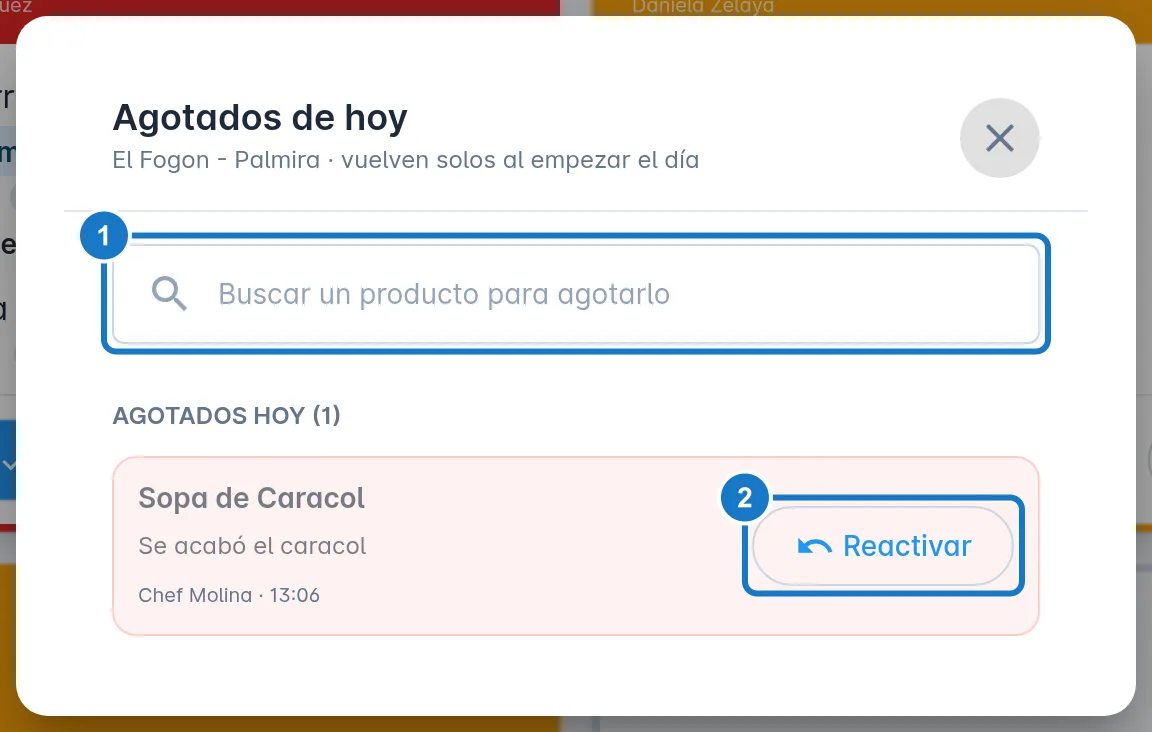
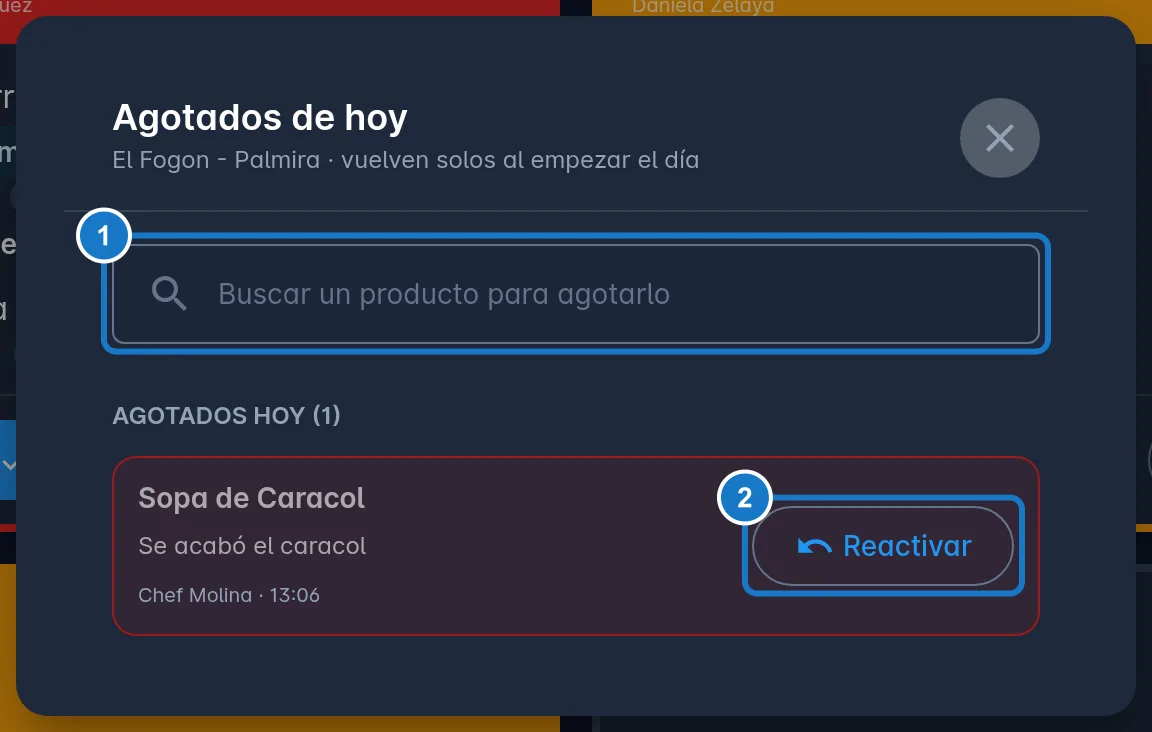
- En Buscar un producto para agotarlo, escribe al menos dos letras del nombre.
- Pulsa Agotar junto al producto, elige un motivo (Se acabó, Sin insumo, Equipo fuera de servicio) o escríbelo en Motivo (opcional), y pulsa Marcar agotado.
Los meseros ven ese producto en gris y no lo pueden pedir. El agotado vale para hoy y en esta sucursal: vuelve solo al empezar el día. Si vuelve antes, búscalo en Agotados hoy y pulsa Reactivar.
Un combo que se agotó porque se acabó uno de sus productos aparece con por y el nombre de ese producto. Para reactivarlo, reactiva ese producto.
Avisos en la pantalla
- Cuando el mesero anula un plato que ya está en cocina, aparece una franja roja con el motivo. Pulsa Entendido.
- Si se corta internet, verás Sin conexión con el servidor: lo que ves puede estar desactualizado. Se reintenta solo. No cierres la pantalla: cuando vuelve la conexión, carga las comandas que llegaron mientras tanto. Puedes pulsar Actualizar.
- Las comandas de días anteriores que nadie cerró desaparecen solas a primera hora del día siguiente.
Salir
Para cerrar la sesión de la tablet, pulsa tu foto o tus iniciales, arriba a la derecha, y elige Cerrar sesion.
Si algo sale mal
| Mensaje | Qué hacer |
|---|---|
| El modulo de Restaurante no esta activado. Actívalo en Configuracion > Restaurante. | Avisa al administrador. La pantalla vuelve sola cuando lo active. |
| Esta comanda es de otra sucursal. | La tablet está en una sucursal distinta de la tuya. Pide al administrador que revise la sucursal de tu usuario. |
| La comanda cambió en otra pantalla. Recargá el tablero. | Otra pantalla la movió. Pulsa Actualizar. |
| Indicá el motivo para anular la comanda. | Escribe el motivo antes de pulsar Anular comanda. |
Actualizado el