

Atender mesas como mesero
Tu turno de mesero en Ventix, desde que entras en la tablet hasta que entregas tus mesas.
Como mesero, trabajas en una sola pantalla: el Salón. Desde ahí abres la mesa, tomas el pedido, lo envías a cocina, pides la cuenta y, si el restaurante lo permite, cobras. Esta guía cubre tu turno completo.
Antes de empezar
- El módulo de restaurante necesita el plan Enterprise y que el administrador lo encienda en Configuraciones Globales → Restaurante con Activar el módulo de Restaurante. Si está apagado, en tu menú verás Salón con la marca Apagado, y la pantalla te dice por qué. Se activa sola cuando lo encienden (lo vuelve a intentar cada minuto).
- Tu usuario debe tener el rol Mesero. Si el administrador te asignó una sucursal, solo ves las mesas de esa sucursal.
- Los salones y las mesas los crea el administrador. Si no hay ninguno, el salón dice No hay salones configurados.
Entrar a tu turno
- Inicia sesión con tu usuario. Ver Iniciar y cerrar sesión.
- Ventix te lleva directo al Salón. Tu menú solo tiene Salón y, si el restaurante los usa, Reservaciones y Chat.
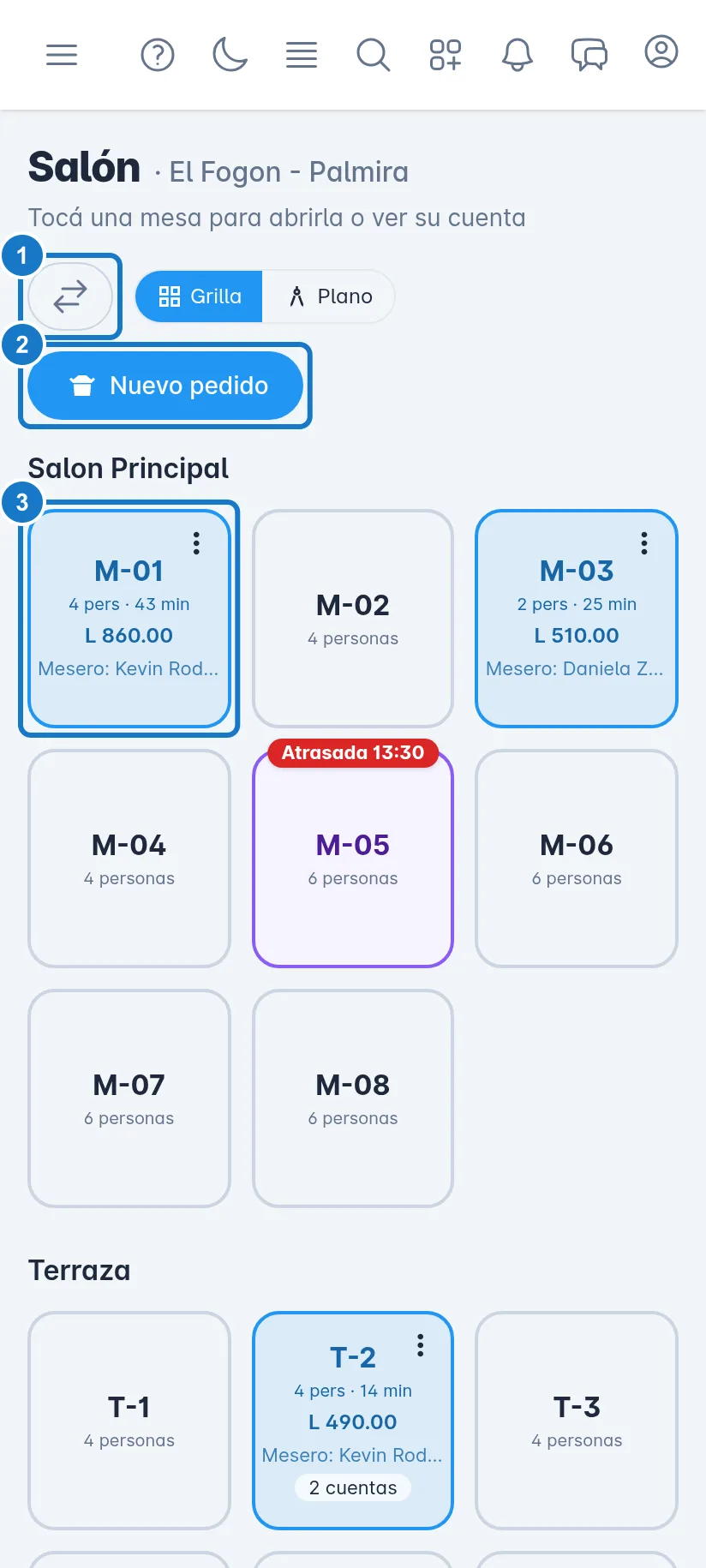
Si la tablet es compartida, cada mesero entra con su propio usuario. Así las mesas y las propinas quedan a nombre de quien atiende. Para dejarle la tablet a otro, pulsa Cambiar de mesero, arriba a la derecha (en el celular solo se ve el ícono de las dos flechas). Tu sesión se cierra al instante y aparece la pantalla para iniciar sesión. El botón no funciona mientras hay un cobro en curso o productos que todavía no se guardaron.
Leer el salón
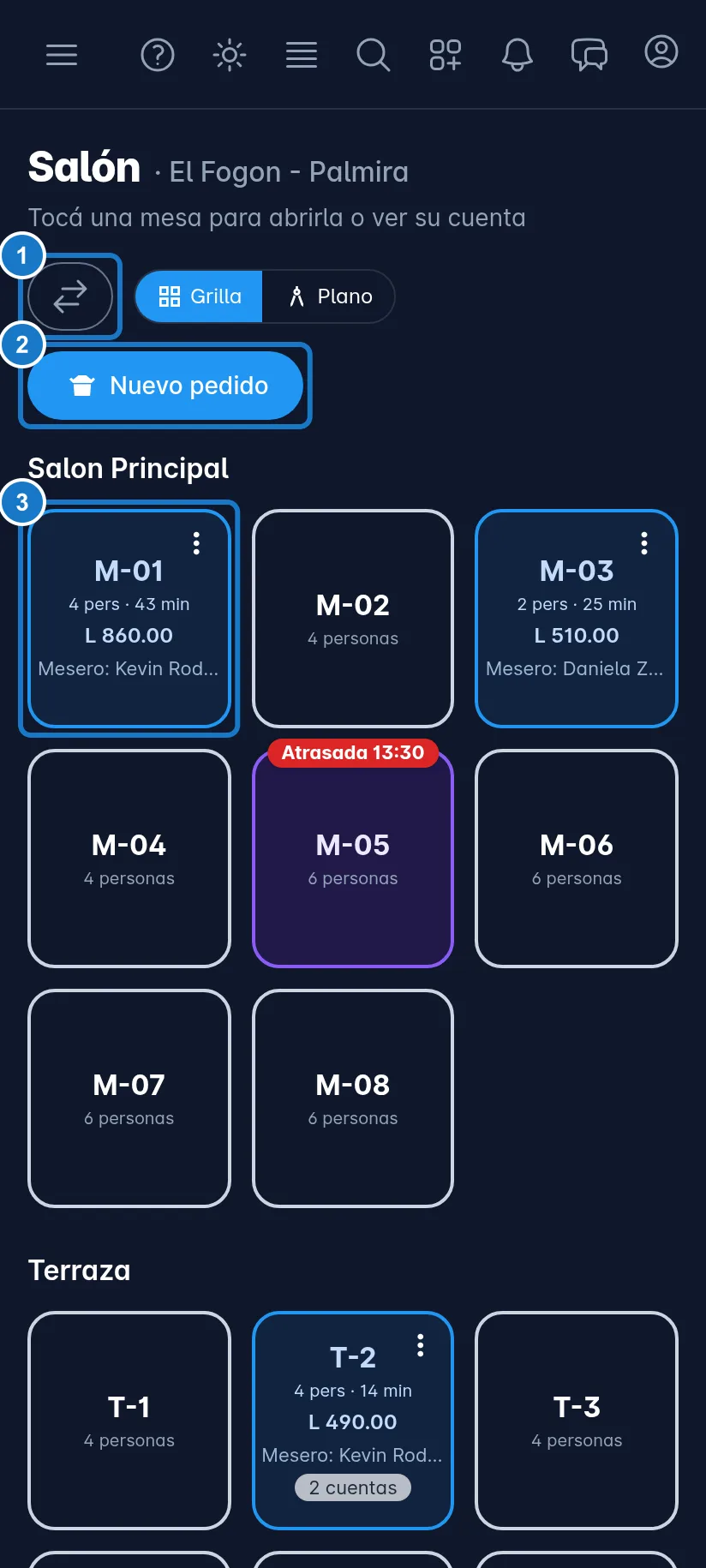
Cada mesa es una tarjeta:
- Libre: borde gris y la capacidad («4 personas»).
- Ocupada: en color, con las personas, los minutos que lleva abierta, el total y Mesero: con el nombre de quien la atiende.
- Por cobrar: etiqueta naranja arriba. La mesa ya pidió la cuenta.
- Reservada: en violeta, con Reserva y la hora. Si los clientes van tarde, la etiqueta dice Atrasada en rojo.
- Fuera de servicio: gris y punteada; no se puede abrir.
Con Grilla y Plano cambias entre la lista de mesas y el dibujo del salón.
Abrir una mesa
- Toca una mesa libre.
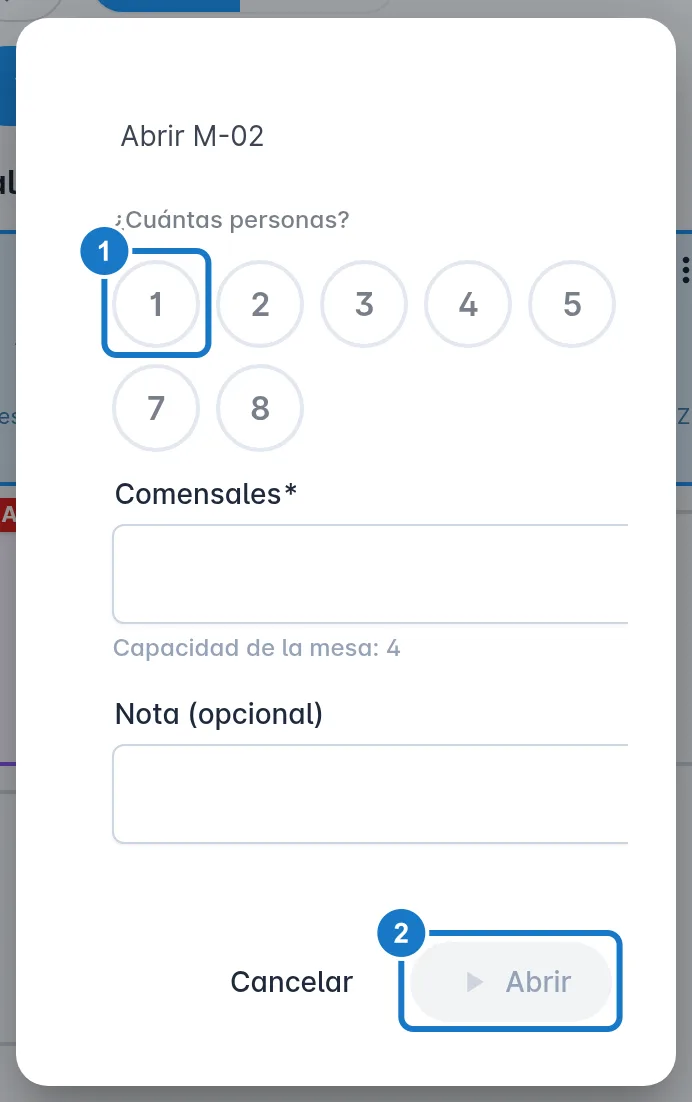
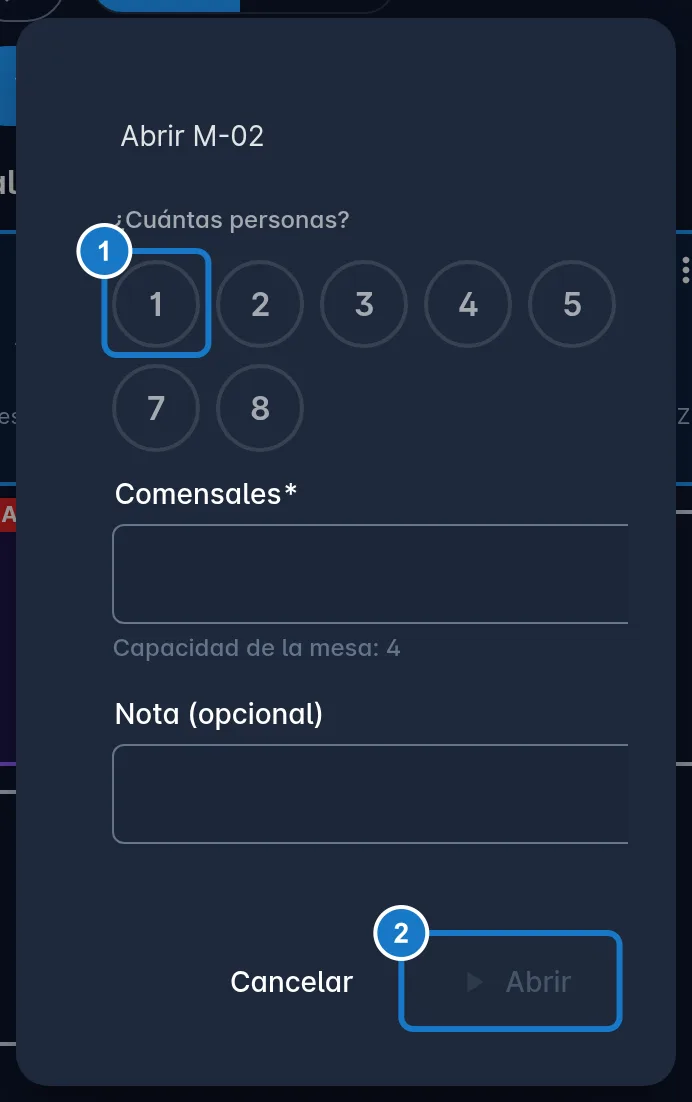
- En la ventana Abrir con el nombre de la mesa, toca cuántas personas se sientan (botones del 1 al 8) o escríbelo en Comensales. Si el restaurante lo exige, no puedes abrir la mesa sin ese dato.
- Si hace falta, escribe una Nota (opcional).
- Pulsa Abrir. Entras a la mesa.
Si la mesa está reservada, la ventana muestra Reservada a las con la hora y el nombre. Pulsa Sentar la reservación si llegaron esos clientes, o Abrir igual si vas a sentar a otras personas.
Para llevar o delivery: pulsa Nuevo pedido, elige Para llevar o Delivery y escribe el Nombre del cliente, que es obligatorio. En delivery, agrega la Dirección de entrega y el Teléfono. Pulsa Abrir.
Tomar el pedido
La mesa tiene dos partes: el menú y la cuenta. En la computadora se ven lado a lado. En el celular y la tablet se ven de a una: pulsa Ver cuenta para ver la cuenta y Menú para volver.
- Busca el producto en Buscar en el menú o toca una familia (Todo las muestra todas).
- Toca el producto. Cada toque suma uno; el número +1, +2… sobre la tarjeta indica cuántos se están guardando.
- Si la tarjeta dice Opciones, se abre la ventana Opciones. Elige lo que el grupo marca como Obligatorio (por ejemplo, el término de la carne) y lo opcional (quitar ingredientes, extras). Los extras con precio se cobran aparte. Pulsa Agregar.
- Para una indicación a cocina, toca el ícono de nota del producto en la cuenta (Nota para cocina).
- Para corregir, usa − y +, o el menú ⋯ del producto: Cambiar cantidad…, Cambiar opciones…, Asignar comensal o Quitar.
Algunas tarjetas tienen etiquetas:
- Sin cocina: no pasa por cocina (por ejemplo, una cerveza). Queda servido al enviar.
- Agotado: en gris y tachado. Cocina lo marcó agotado hoy y no se puede pedir.
Si el restaurante permite cuentas separadas, el botón + junto a las cuentas (Nueva cuenta) crea otra cuenta en la misma mesa. Los productos se pasan con ⋯ → Mover a otra cuenta.
Enviar a cocina
- Pulsa Enviar a cocina con el número de productos (en el celular, Enviar en la barra de abajo del menú).
- Si el pedido es urgente o lleva una indicación general, usa la flecha del botón en la cuenta: Enviar urgente o Enviar con nota….
En la cuenta, los productos se agrupan según cómo van:
- Por enviar: todavía no salieron a cocina.
- En cocina: la comanda está En espera o Preparando. Si se atrasa, pulsa Marcar urgente para que cocina la vea primero.
- Listo para servir: cocina terminó. Lleva los platos a la mesa y pulsa Entregado.
- Servido: ya está en la mesa.
Cuando cocina termina una comanda, te llega un aviso «Comanda… lista» aunque estés en el salón.
Importante: si un producto se agotó antes de que lo enviaras, Ventix no envía nada y te pide quitarlo. Quítalo con ⋯ → Quitar y vuelve a enviar.
Pre-cuenta y pedir la cuenta
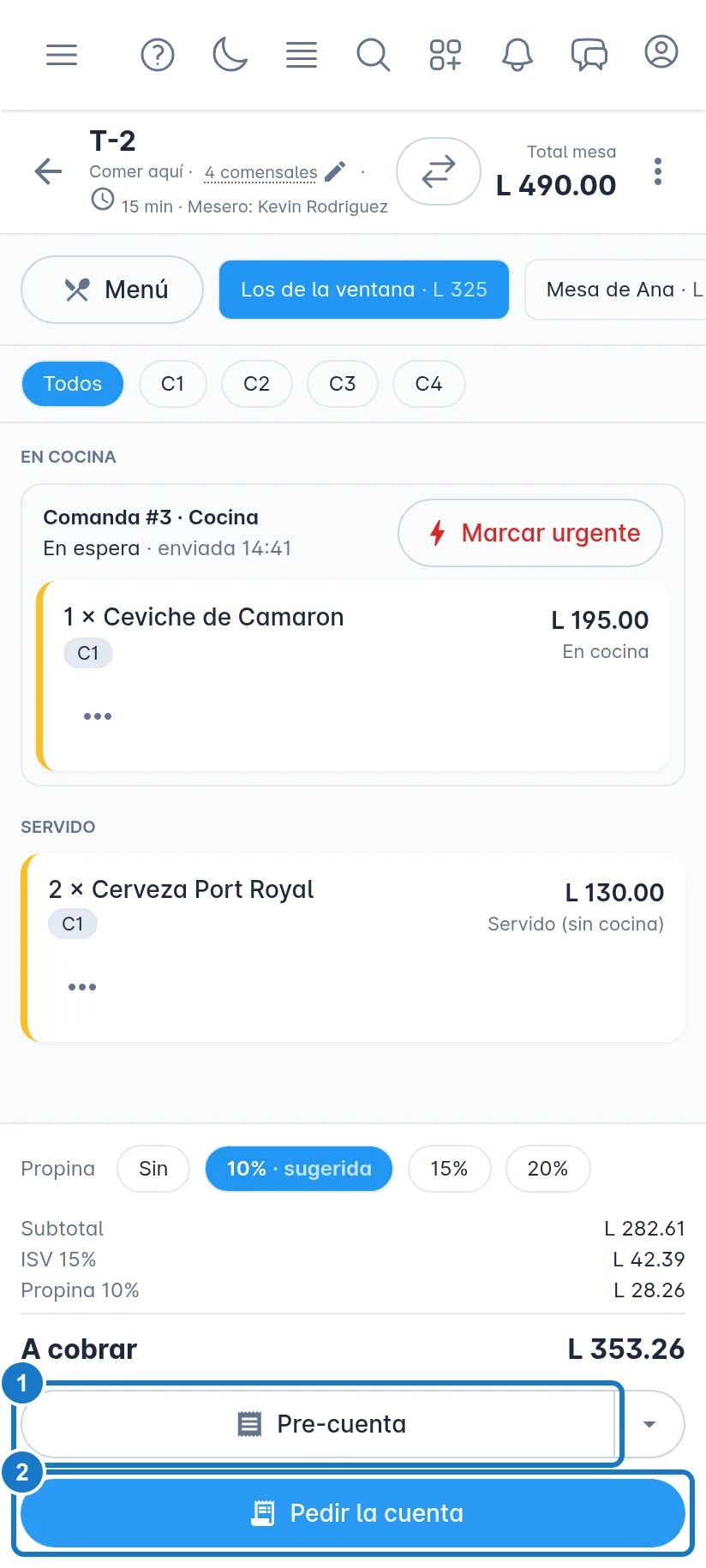
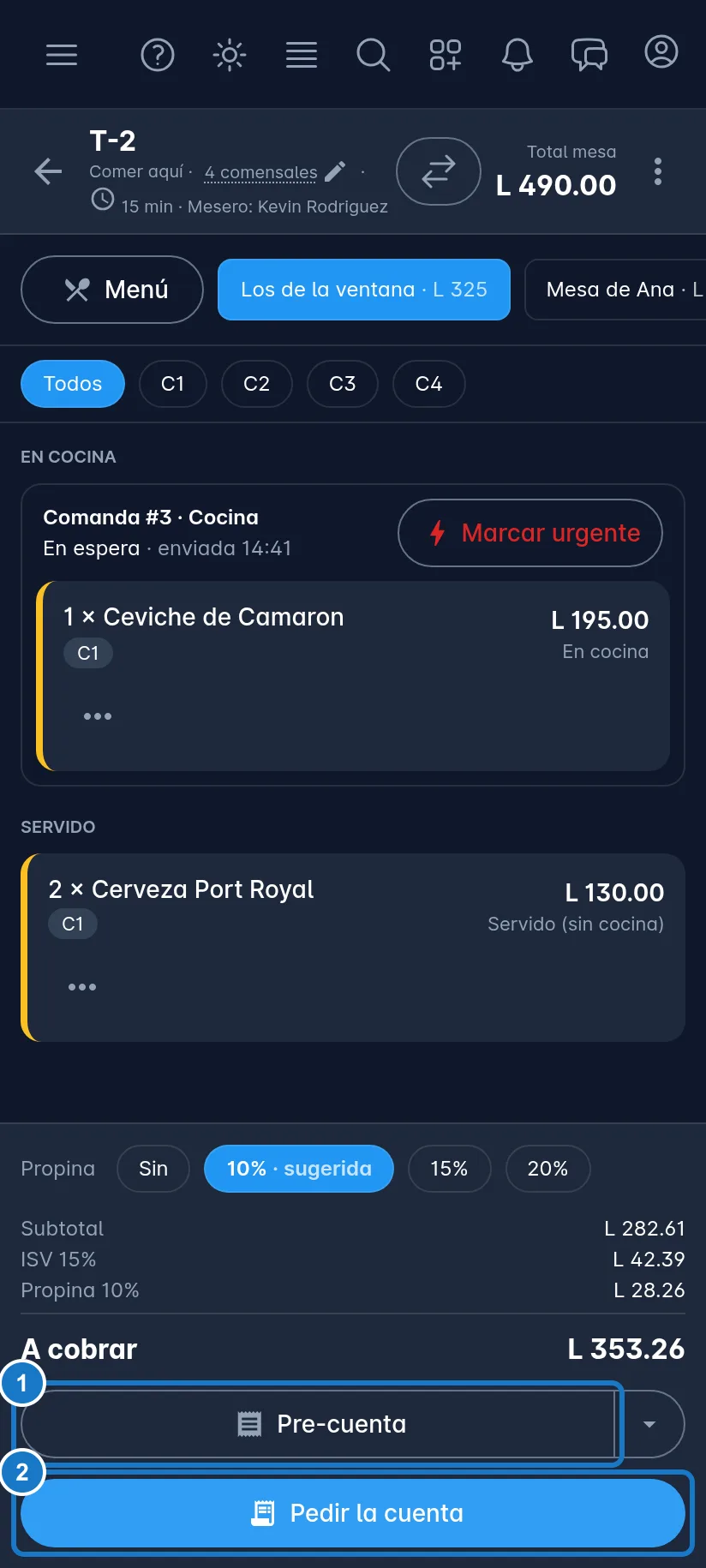
- Elige la propina en la fila Propina: Sin o uno de los porcentajes. El que dice sugerida es el que recomienda el restaurante. Si el restaurante la aplica sola, ya viene marcada.
- Pulsa Pre-cuenta para imprimir el detalle que revisa el cliente. No es una factura. Con la flecha del botón tienes Pre-cuenta dividida… (en partes iguales) y Pre-cuenta por comensal.
- Cuando el cliente pide la cuenta, pulsa Pedir la cuenta. La cuenta ya no recibe productos y queda lista para cobrar. Si hay que corregir algo, pulsa Reabrir.
Cobrar
Si el restaurante deja cobrar a los meseros, después de pedir la cuenta ves Cobrar. Si no, ves Lista para cobrar en caja: el cajero la cobra y tú no haces nada más.
- Pulsa Cobrar.
- En Facturar a, déjalo vacío para Consumidor Final, o busca al cliente por nombre o RTN. Si no existe, créalo con Nuevo cliente.
- En Forma de pago, elige cómo paga. Si prefieres que cobre la caja, elige Cobra la caja: el botón cambia a Facturar y dejar para caja.
- Monto de este pago trae el total. Si paga solo una parte, escribe ese monto: el resto queda para otra forma de pago. Con Dividir en partes o Por comensal, Ventix calcula cada pago.
- En efectivo, escribe el Efectivo recibido (opcional) o toca Exacto, 100, 200, 500 o 1000. Ventix te muestra el Vuelto.
- Con tarjeta, si la empresa los pide, escribe los Últimos 4 dígitos y la Autorización.
- Pulsa Cobrar con el monto. Ventix emite la factura con CAI y muestra Cuenta cobrada. Pulsa Imprimir factura si el cliente la quiere, y Volver al salón.
La mesa se libera sola cuando no le quedan cuentas por cobrar.
Importante: el efectivo que cobras queda registrado en la caja de la sucursal. Entrégalo al cajero, porque cuenta en el cierre de esa caja.
Mover o unir mesas
Desde el ⋮ de una mesa ocupada en el salón, o desde el ⋮ de arriba a la derecha dentro de la mesa:
- Mover a otra mesa: los clientes se cambian a una mesa libre y la cuenta los sigue.
- Unir con otra mesa: los de la mesa que elijas se pasan a esta, con sus cuentas y comandas. La otra mesa queda libre. Una unión no se deshace.
Entregar tus mesas al terminar el turno
- En el salón, toca el ⋮ de una de tus mesas ocupadas.
- Elige Entregar mis mesas….
- Elige al mesero que te recibe y pulsa Entregar mis mesas.
Todas tus mesas abiertas de la sucursal pasan a ese mesero, con sus cuentas. La propina es del mesero que tenga la mesa al cobrar. Después, pulsa Cambiar de mesero o cierra sesión.
Lo que no puedes hacer como mesero
- Ver Por cobrar: esa lista es de la caja.
- Anular un plato que cocina ya empezó a preparar: lo anula un gerente o el administrador. Mientras la comanda está En espera, sí puedes anularlo, con un motivo.
- Anular mesa: es de la gerencia.
- Anular una factura: es de la caja o la gerencia.
- Cambiar el mesero de mesas ajenas: solo entregas las tuyas.
Si algo sale mal
| Mensaje | Qué hacer |
|---|---|
| Indicá cuántas personas se sientan | Toca un número de personas o escríbelo en Comensales. |
| La mesa '…' ya está ocupada. | Otra persona la abrió. Espera a que el salón se actualice y tócala para entrar a su cuenta. |
| Se agotó: … Quitalo antes de enviar. | Quita ese producto de la cuenta y vuelve a enviar. |
| Este plato ya está en preparación: solo un gerente o el administrador puede anularlo. | Pide al gerente que lo anule. |
| En este restaurante cobra la caja: pedí la cuenta y el cajero la cobra. | Pulsa Pedir la cuenta y avisa al cajero. |
| La caja de la sucursal está cerrada: abrila o elegí «Cobra la caja». | Pide al cajero que abra la caja, o cobra con Cobra la caja. |
| Solo podés entregar tus propias mesas. | Entrega solo tus mesas, o pide al cajero o al gerente que cambie el mesero. |
| El modulo de Restaurante no esta activado. Actívalo en Configuracion > Restaurante. | Avisa al administrador. La pantalla vuelve sola cuando lo active. |
Actualizado el