

Iniciar y cerrar sesión
Entra a Ventix con tu correo o tu usuario de empleado, y sal de forma segura.
Entras a Ventix desde app.smartbusiness.site con tu correo o usuario y tu contraseña. Para salir, abre el menú de tu foto y elige Cerrar sesion.
Iniciar sesión con correo o usuario
- Abre app.smartbusiness.site/sign-in.
- En Correo o usuario, escribe tu correo. Si eres un empleado sin correo, escribe tu usuario seguido de
@y el código de tu empresa, por ejemplocajero1@miempresa. - Escribe tu contraseña y pulsa Ingresar.
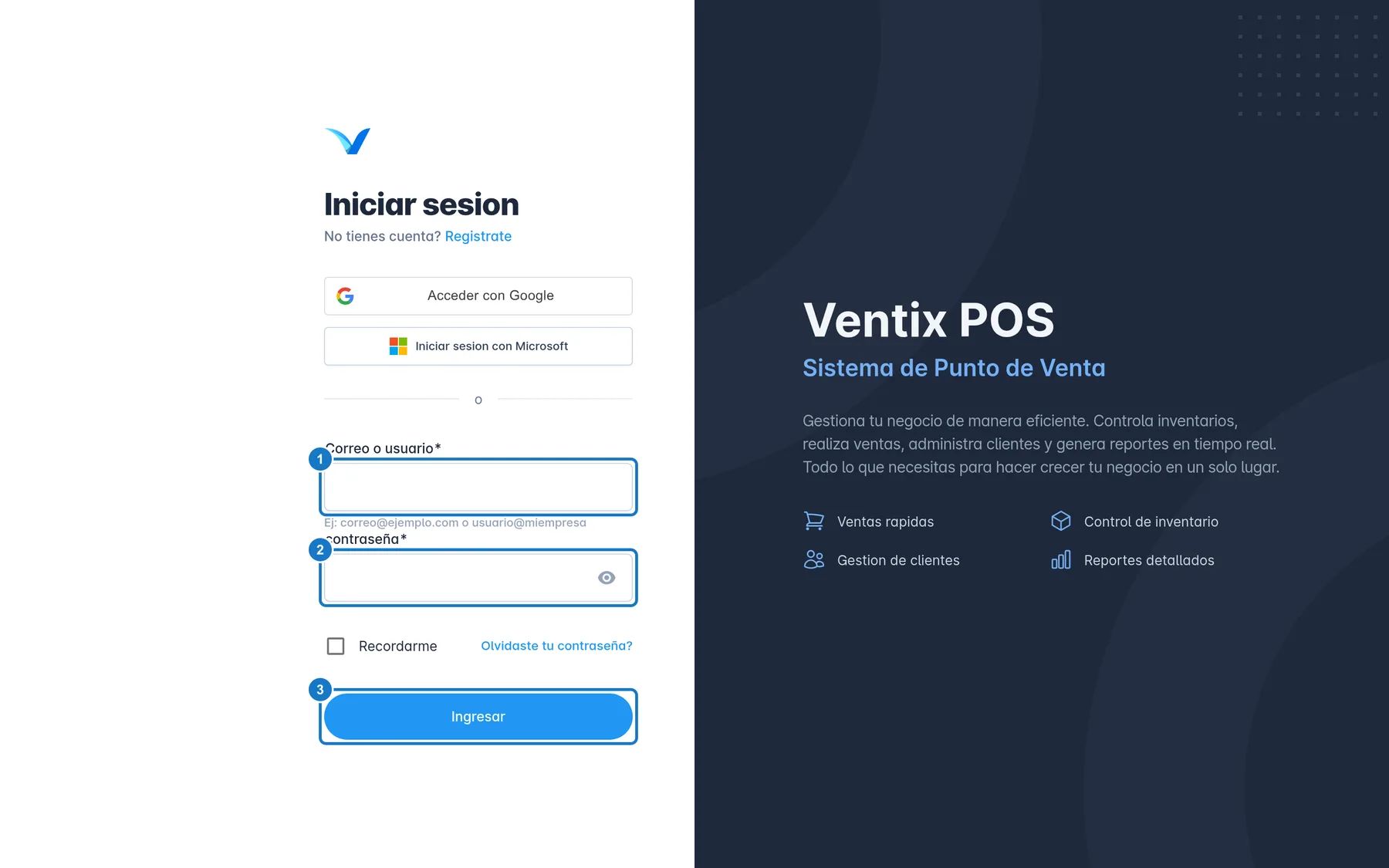
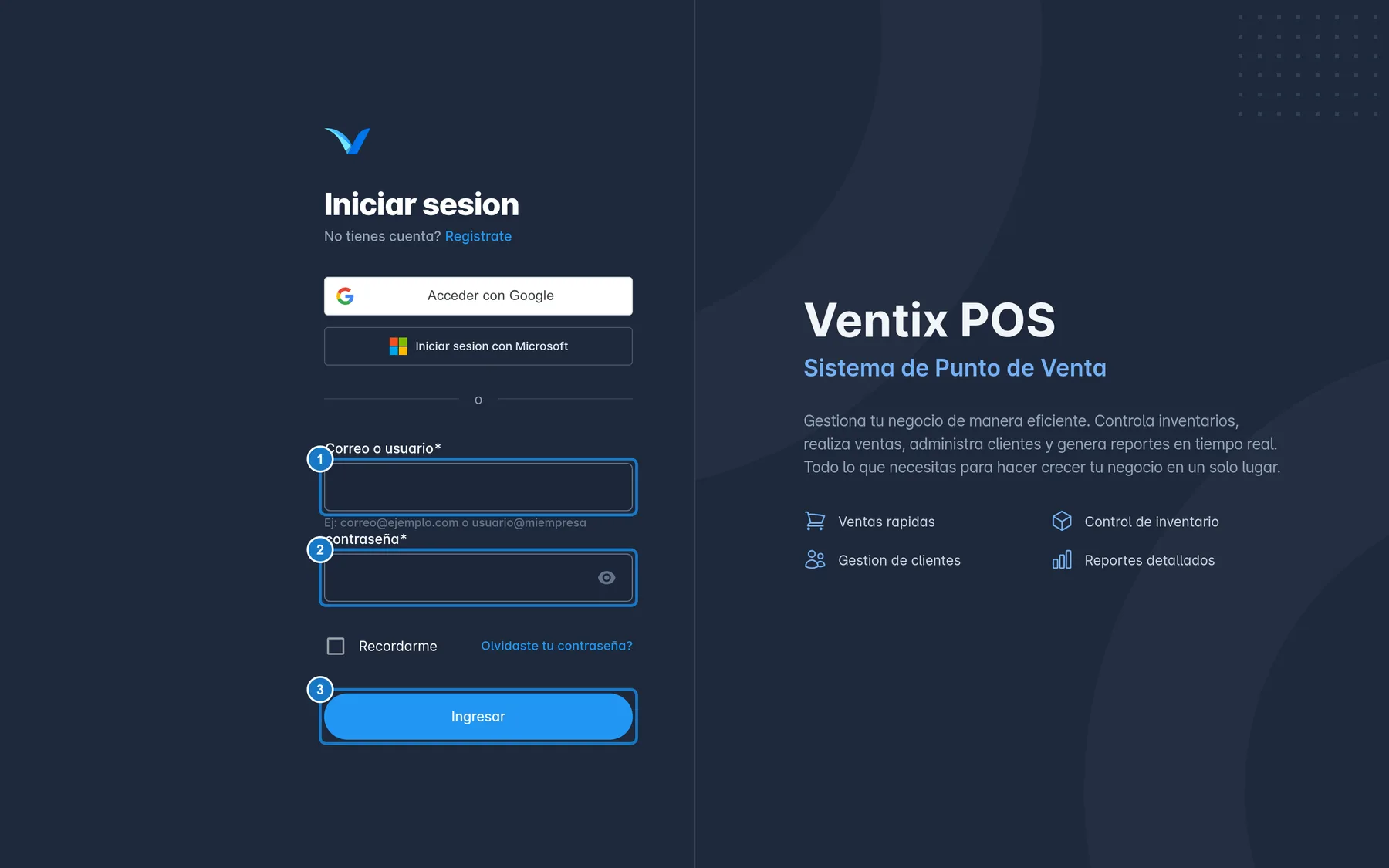
En el celular, la pantalla es la misma con todo en una columna:
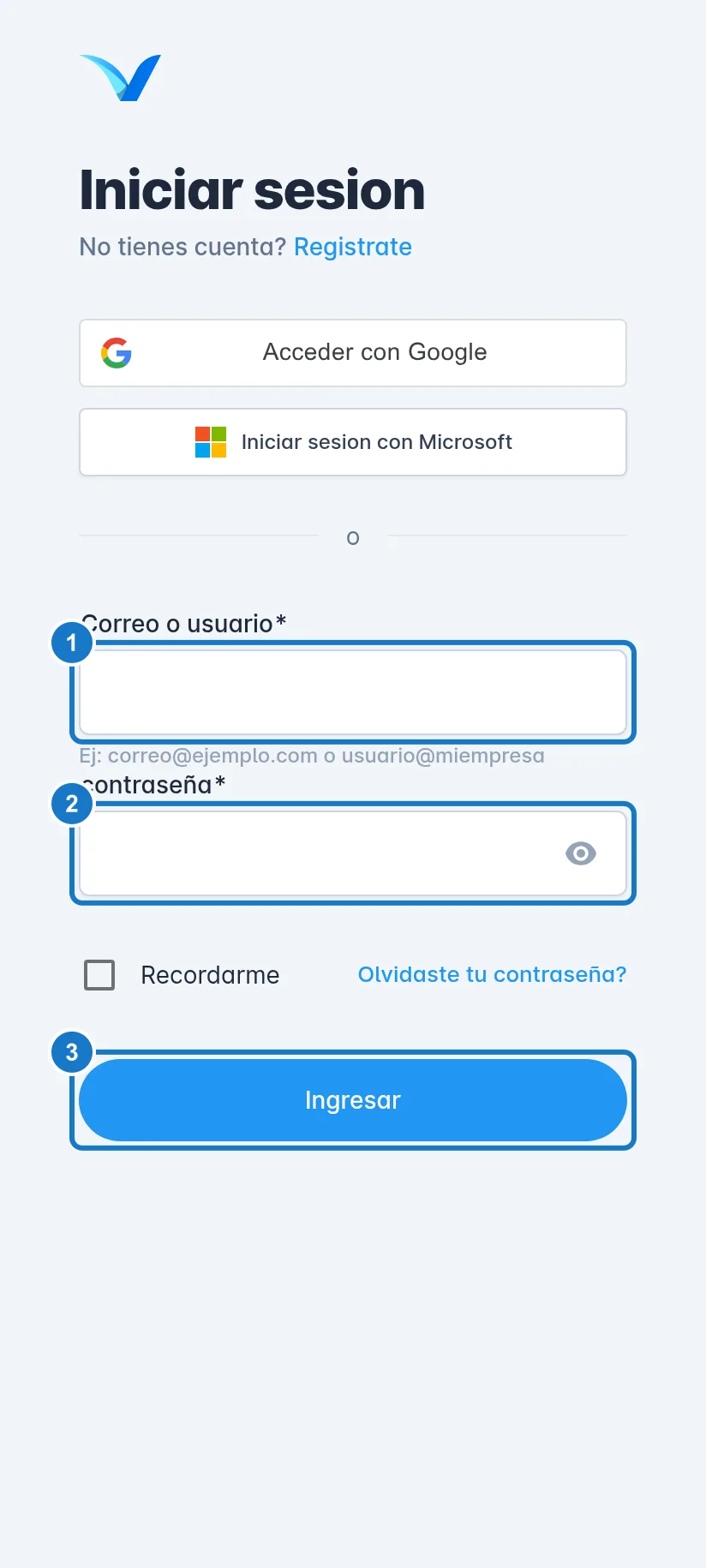
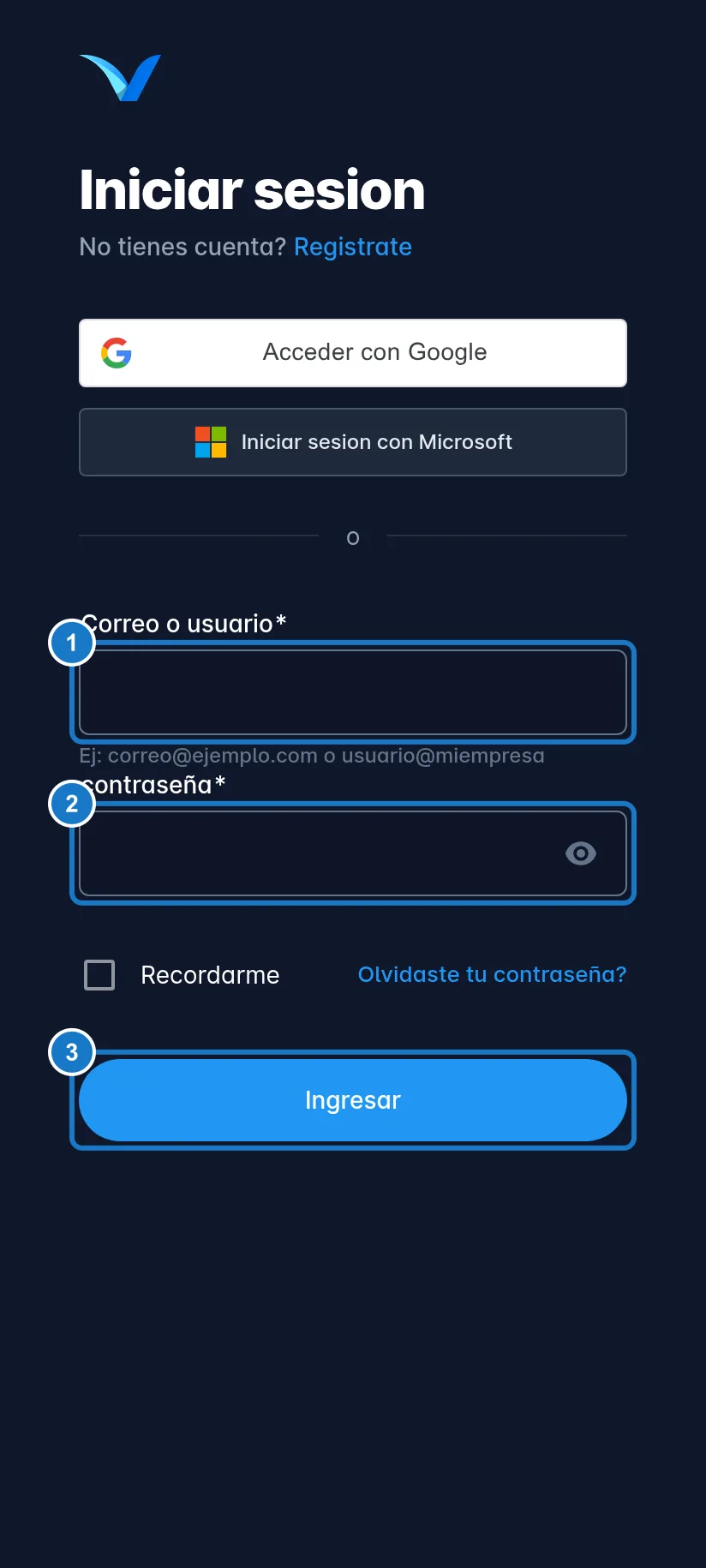
El código de empresa lo define el administrador en Mi Empresa. Si lo cambia, todos los empleados sin correo deben entrar con el código nuevo.
Iniciar sesión con Google o Microsoft
Si creaste tu cuenta con Google o con Microsoft, entra siempre con ese mismo botón: el de Google o Iniciar sesion con Microsoft. Esos botones solo funcionan para la cuenta que se registró con ellos. Los empleados que el administrador crea en Usuarios entran con correo o usuario y contraseña, aunque su correo sea de Gmail u Outlook.
A qué pantalla llegas
Ventix te lleva a una pantalla según tu usuario:
| Usuario | Pantalla de inicio |
|---|---|
| Administrador o gerente | Dashboard |
| Cajero | Dashboard del cajero |
| Mesero | Salón |
| Cocina | Comandas |
Cerrar sesión
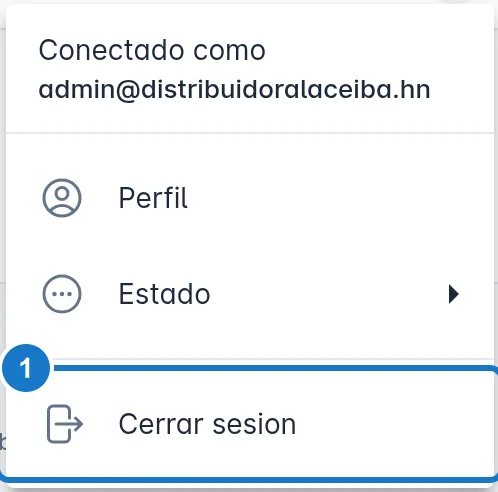
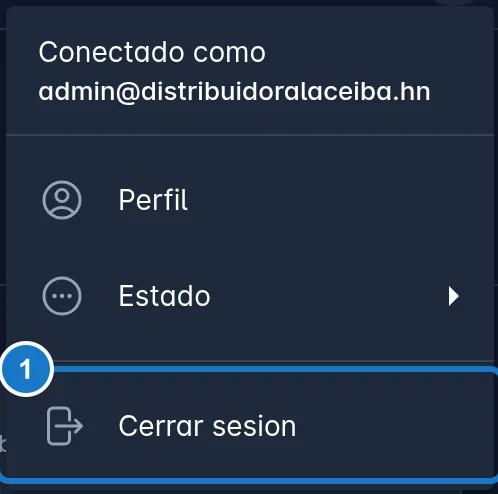
- Pulsa tu foto o tus iniciales, arriba a la derecha.
- Elige Cerrar sesion, la última opción del menú. Verás el mensaje ¡Has cerrado sesión! y Ventix te lleva de vuelta a la pantalla de inicio de sesión.
Cierra sesión siempre que uses una computadora o tablet compartida.
Si no puedes entrar
| Mensaje | Qué hacer |
|---|---|
| Credenciales incorrectas. | Revisa el correo o usuario y la contraseña. Si la olvidaste, usa Olvidaste tu contraseña?. |
| El usuario se encuentra inactivo. Contacte al administrador. | Pide al administrador de tu negocio que active tu usuario en Usuarios. |
| Esta cuenta fue creada con Google… | Entra con el botón de Google. |
Actualizado el