

Usar Ventix en el celular y la tablet
Trabaja con Ventix desde el navegador del celular o la tablet e instálalo con su propio ícono.
Ventix funciona en el navegador del celular y de la tablet, sin descargar nada de una tienda de aplicaciones. Entra a app.smartbusiness.site y, si quieres, instálalo para abrirlo desde un ícono como cualquier aplicación.
Entrar desde el celular o la tablet
- Abre el navegador (Chrome en Android, Safari en iPhone o iPad).
- Entra a app.smartbusiness.site e inicia sesión como en la computadora. Ver Iniciar y cerrar sesión.
- Llegas a tu pantalla de inicio: el Dashboard, el Dashboard del cajero, el Salón o las Comandas, según tu rol.
Usar el menú en una pantalla pequeña
En el celular el menú está escondido para dejar espacio a la pantalla.
- Pulsa el botón de tres rayas, arriba a la izquierda. El menú se abre encima de la pantalla.
- Pulsa la opción que necesitas. El menú se cierra solo.
- Para cerrarlo sin elegir nada, toca fuera del menú.
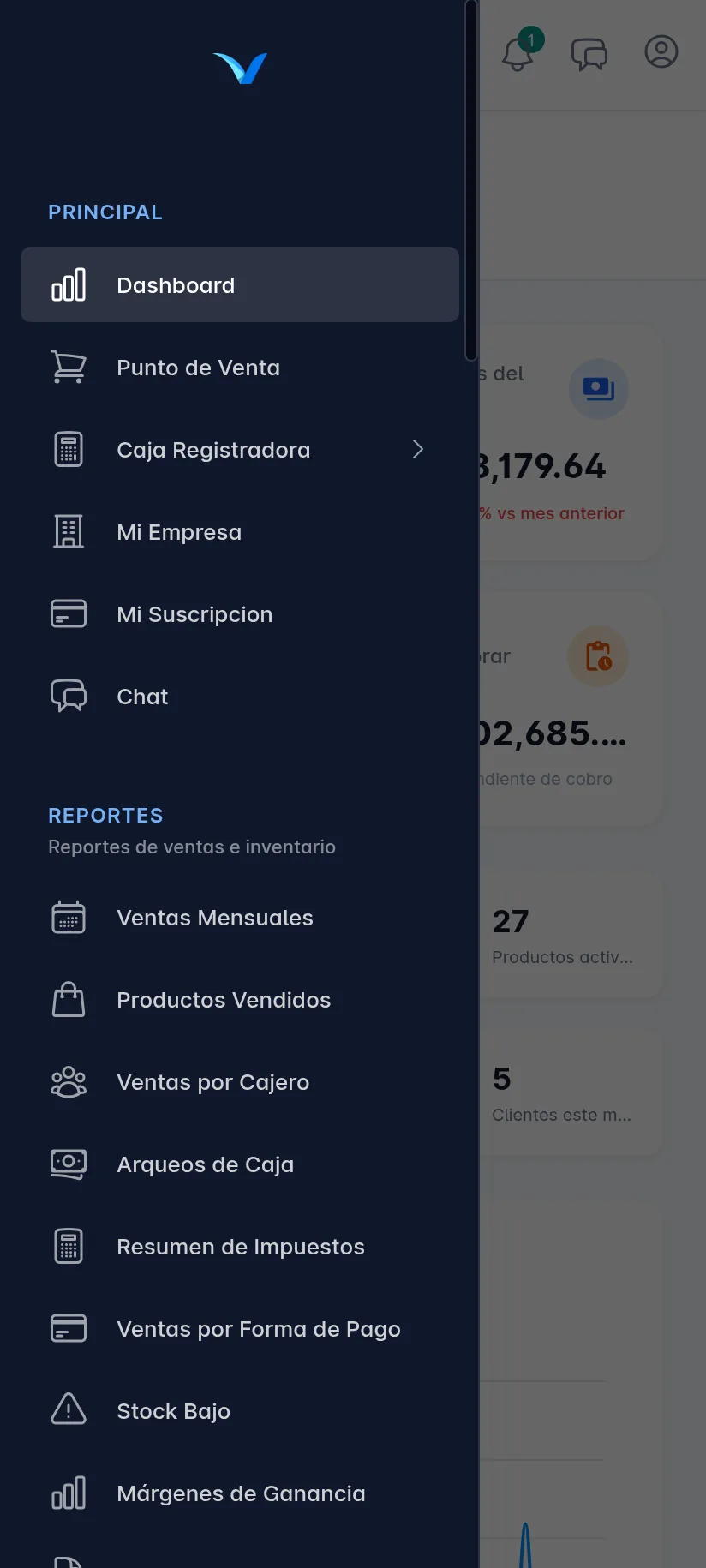
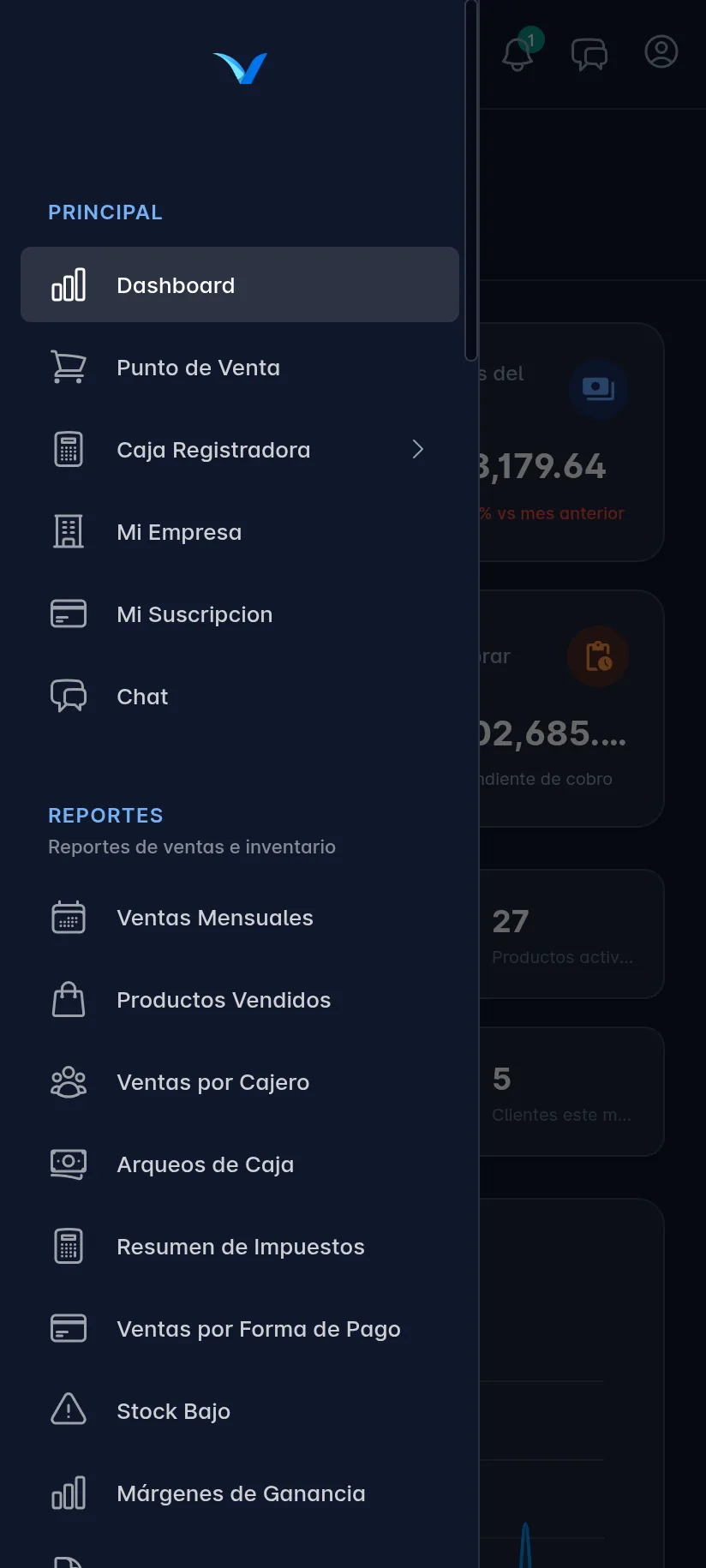
Algunos botones de la barra superior, como pantalla completa, no aparecen en el celular.
Instalar Ventix como aplicación
Al instalarlo, Ventix aparece en tu pantalla de inicio con el nombre Ventix POS y se abre sin las barras del navegador.
En Android, con Chrome:
- Abre Ventix en Chrome.
- Pulsa el menú de los tres puntos del navegador.
- Elige Instalar aplicación o Agregar a la pantalla principal (el nombre cambia según la versión).
- Confirma. El ícono queda en tu pantalla de inicio.
En iPhone o iPad, con Safari:
- Abre Ventix en Safari.
- Pulsa el botón de compartir.
- Elige Agregar a la pantalla de inicio y confirma.
En una computadora con Chrome o Edge también puedes instalarlo desde el ícono de instalar de la barra de direcciones.
Importante: La aplicación instalada se abre en vertical. Si usas una tablet de caja o de cocina en horizontal, úsala desde el navegador en vez del ícono.
Recibir notificaciones en el dispositivo
La primera vez que tocas la pantalla, el navegador te pregunta si Ventix puede enviarte notificaciones. Pulsa Permitir para recibir los avisos aunque no tengas Ventix abierto.
Si dijiste que no o quieres activarlas después:
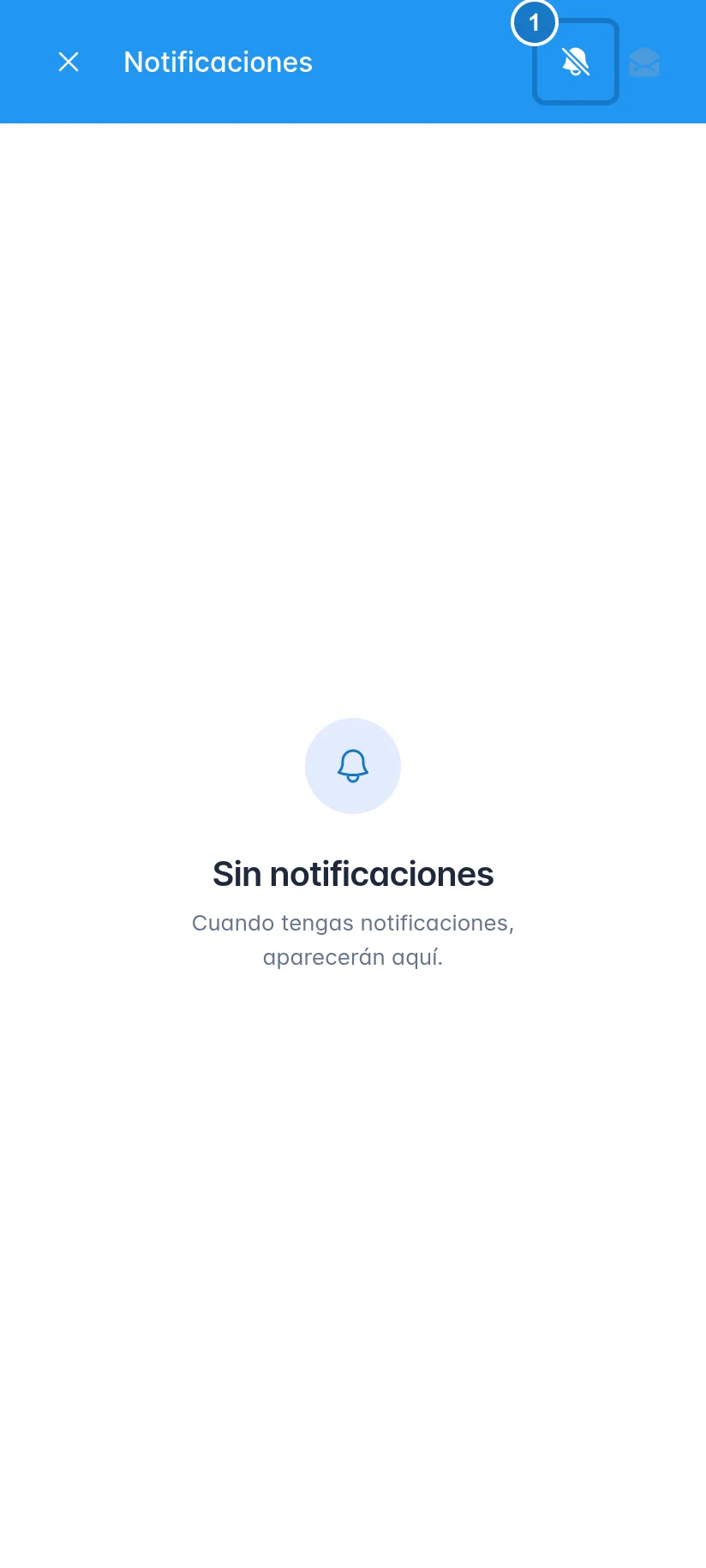
- Pulsa la campana de la barra superior.
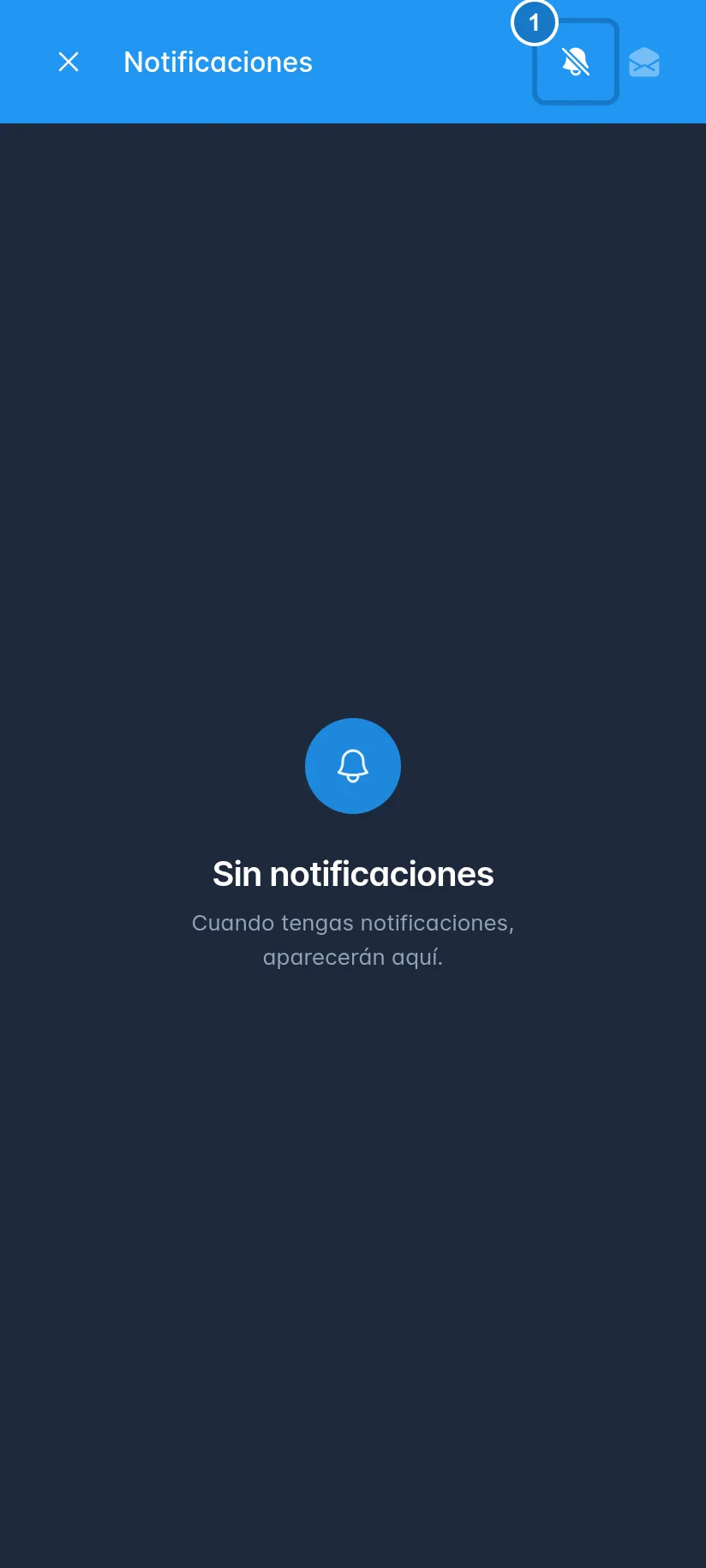
- En el panel Notificaciones, pulsa el botón de la campana tachada. Al pasar el puntero dice Activar notificaciones push.
- Acepta el permiso del navegador.
Para dejar de recibirlas en ese dispositivo, pulsa el mismo botón, que ahora dice Desactivar notificaciones push. Si bloqueaste el permiso en el navegador, tienes que permitirlo desde los ajustes del navegador.
Ver la versión nueva después de una actualización
Ventix no avisa cuando hay una versión nueva. Si no ves un cambio anunciado, cierra la aplicación o la pestaña por completo y vuelve a abrirla.
Tablets compartidas
Si varias personas usan la misma tablet, como en la caja o en el salón, cada una debe cerrar su sesión al terminar su turno: pulsa tu foto o tus iniciales y elige Cerrar sesion. Así cada venta y cada comanda queda a nombre de quien la hizo.
Actualizado el