

Cambiar a modo oscuro y ajustar la apariencia
Usa el modo oscuro, el modo compacto, la pantalla completa y el color que prefieras.
Cambias entre modo claro y oscuro con el botón de la luna o el sol de la barra superior. Al lado están el modo compacto y la pantalla completa. Todo se guarda en el navegador que estás usando.


Activar o quitar el modo oscuro
- En la barra superior, pulsa el botón de la luna. Al pasar el puntero dice Modo oscuro.
- Ventix cambia a colores oscuros. El botón ahora es un sol y dice Modo claro.
- Para volver, pulsa el sol.
Ventix recuerda tu elección en ese navegador: al recargar la página o al volver a entrar sigue igual. En otra computadora, en otro navegador o en una ventana privada vuelves a empezar en modo claro.
Usar el modo compacto
El modo compacto reduce los espacios para que quepan más filas en las tablas.
- Pulsa el botón de las rayas, al lado del modo oscuro. Al pasar el puntero dice Modo compacto.
- Para volver al tamaño normal, púlsalo otra vez: ahora dice Modo normal.
Si nunca lo tocas, Ventix usa el modo compacto solo en pantallas de 1366 píxeles de ancho o menos, como muchas laptops. Tu elección también se guarda en ese navegador.
Usar la pantalla completa
Pulsa el botón de pantalla completa (cuatro flechas hacia las esquinas) para ocultar las barras del navegador; es útil en la caja o en una tablet de mostrador. Para salir, púlsalo otra vez o presiona la tecla Esc. Este botón solo aparece en pantallas medianas o grandes.
Cambiar el color de Ventix
- En el menú, abre Mi Empresa.
- Baja hasta la tarjeta Apariencia.
- Pulsa el color que prefieras: Default, Brand, Teal, Rose, Purple, Amber o Slate. El cambio se ve al instante.
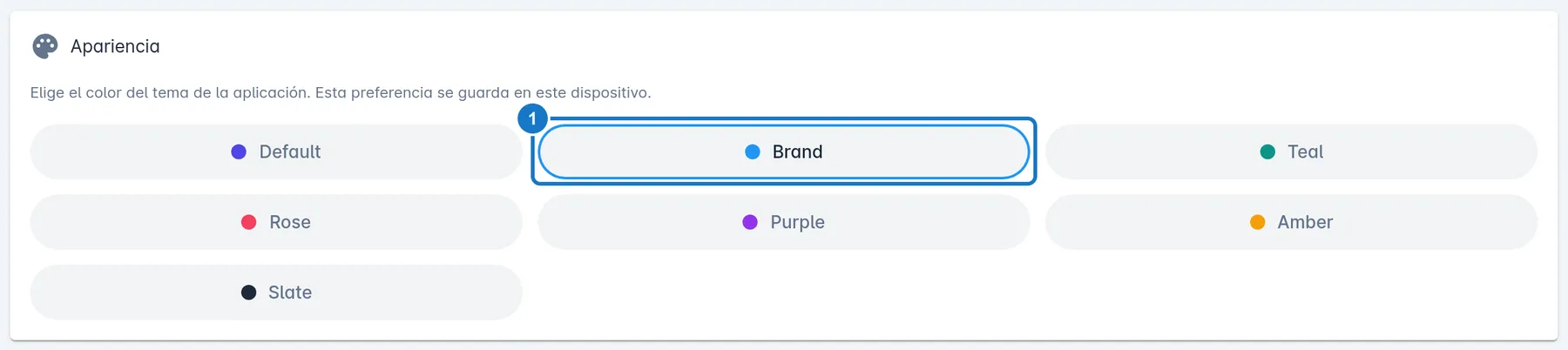
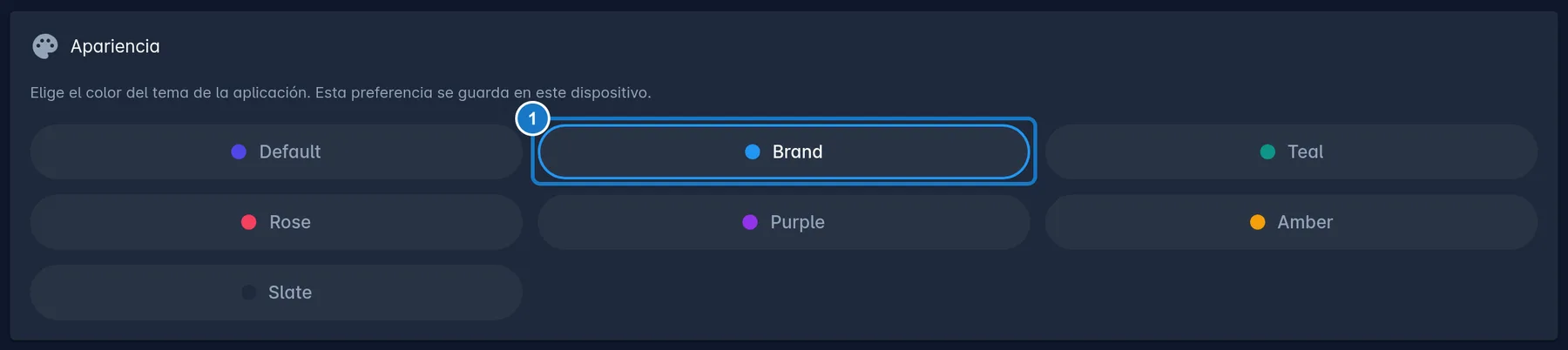
El color es una preferencia de tu navegador: no cambia lo que ven tus empleados ni tus facturas. Los cajeros, meseros y cocina no tienen Mi Empresa en su menú, así que usan el color que ya tiene su navegador.
Actualizado el