

¿Por qué no veo un módulo?
Descubre si una opción del menú falta por tu plan, porque el módulo está apagado o por tu rol.
Una opción falta en tu menú por una de tres razones: tu plan no la incluye, el módulo no está activado en tu empresa o tu rol no la usa. Revisa en ese orden.
1. Revisa tu plan
- En el menú, abre Principal → Mi Suscripcion. Solo la ven el administrador y el gerente.
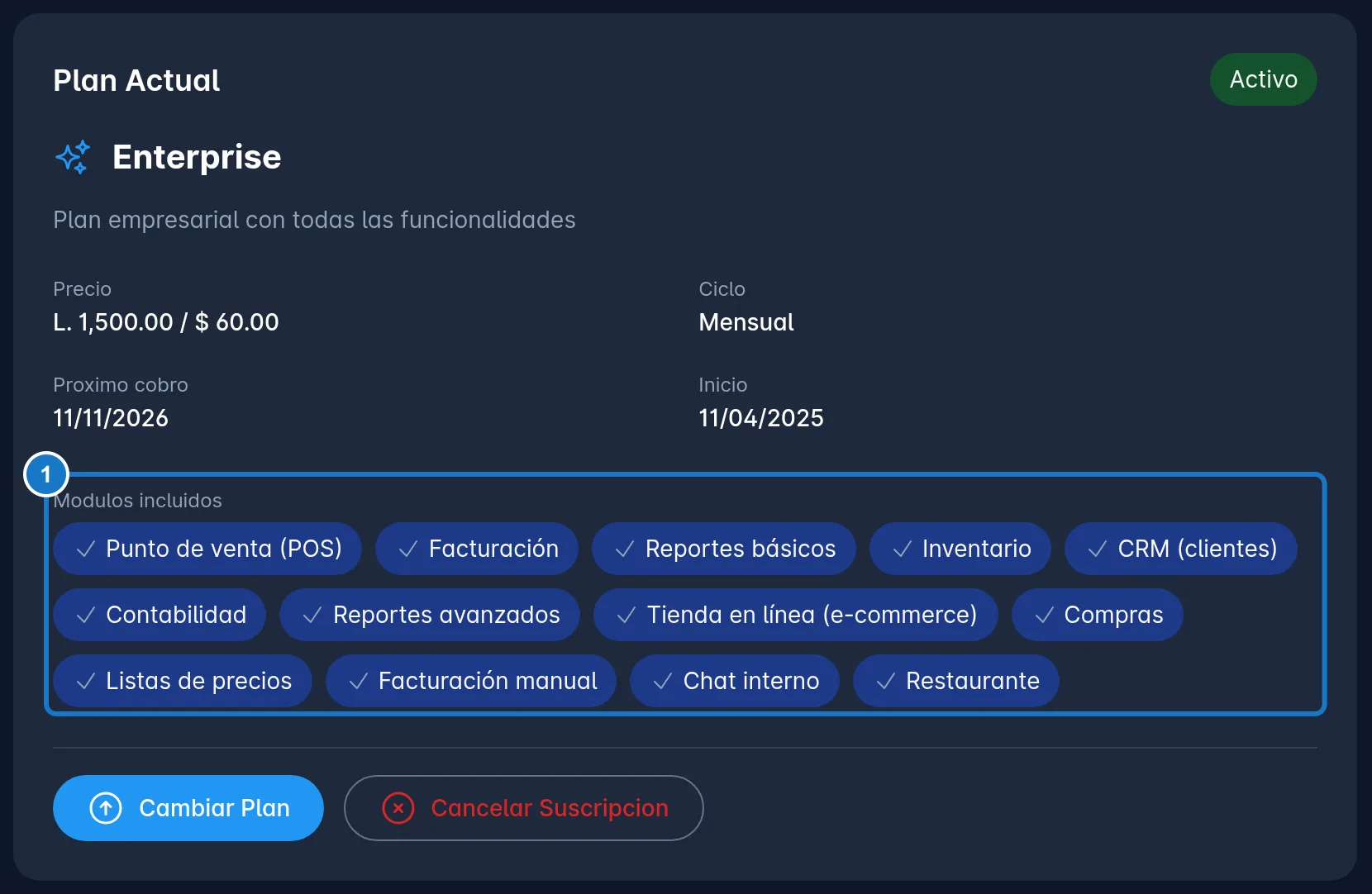
- En la tarjeta Plan Actual, mira la lista Modulos incluidos.
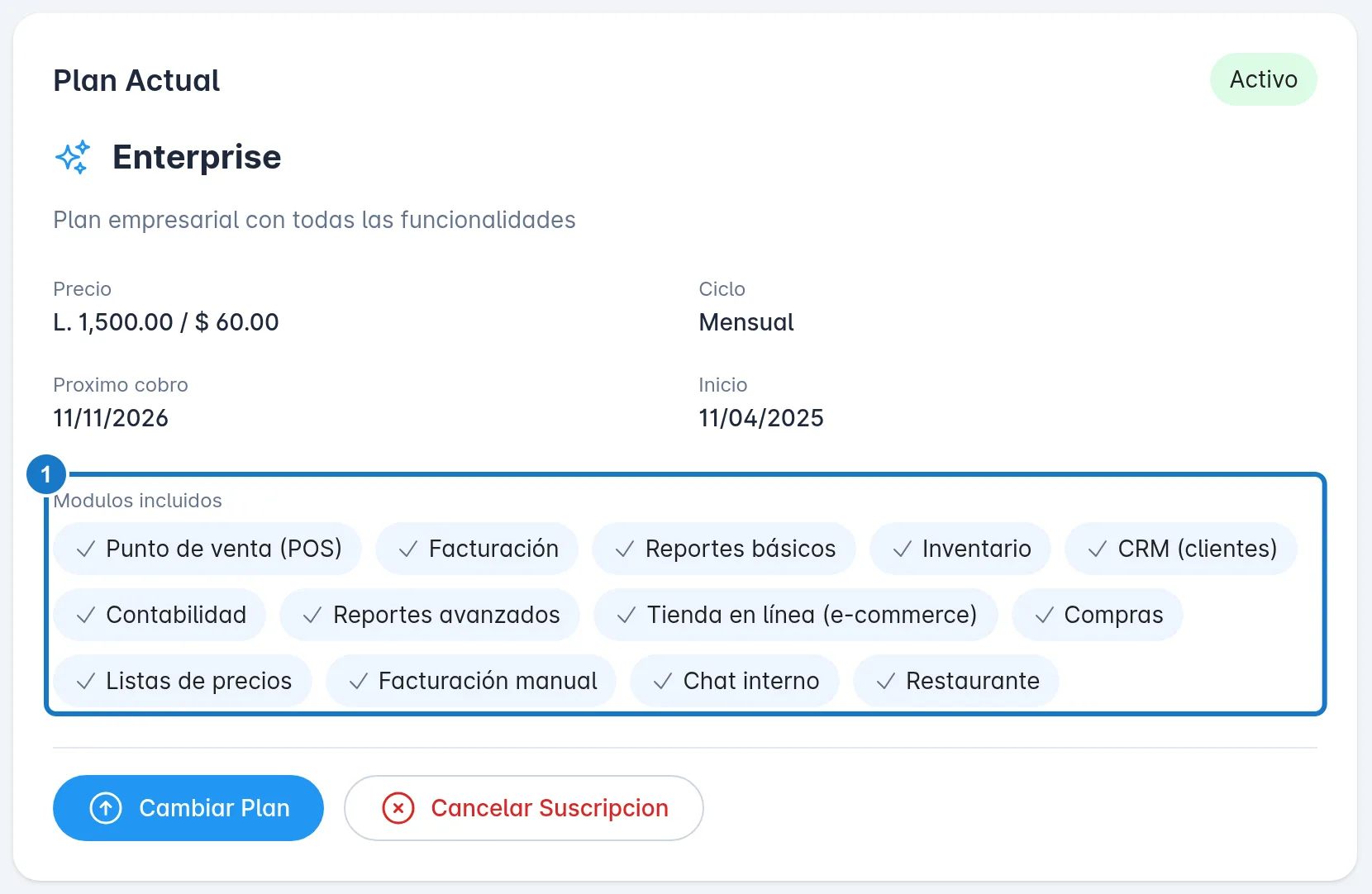
Qué trae cada plan y qué opciones del menú agrega:
| Plan | Módulos | Opciones que agrega al menú |
|---|---|---|
| Free | Punto de venta (POS), Facturación, Reportes básicos | Punto de Venta, Facturas, Cotizaciones, Clientes, Productos, Marcas, Categorias, Sucursales, CAIs, los reportes de ventas e impuestos, Usuarios |
| Pro | Todo lo de Free, más Inventario, CRM (clientes), Listas de precios, Facturación manual y Múltiples bodegas | Kardex de Productos, Salidas de Inventario, Conteo Fisico, Cuentas por Cobrar, Notas de Venta, Abonos / Saldo a Favor, Listas de Precios, Facturas Manuales, CAIs Manuales, Almacenes, Proveedores, Entradas de Inventario, Traslados entre Almacenes |
| Enterprise | Todo lo de Pro, más Reportes avanzados, Chat interno, Contabilidad, Tienda en línea, Compras, Restaurante, Múltiples sucursales, Acceso a la API, Integraciones de delivery (PedidosYa) y Asistentes de IA | Márgenes de Ganancia y otros reportes avanzados, Chat, el grupo Contabilidad, el grupo Compras, el grupo Restaurante, Carruseles, PedidosYa, API Keys, Conexiones de IA, más de una sucursal |
Para cambiar de plan, pulsa Cambiar Plan en Mi Suscripcion. Si la suscripción está suspendida, vencida o cancelada, o terminó tu prueba de 30 días, tu cuenta funciona como Free hasta que la regularices.
Importante: Cambiar a un plan menor no borra tus datos. Las opciones solo se ocultan y vuelven a aparecer cuando recuperas el plan.
2. Revisa si el módulo está activado
Algunos módulos, además del plan, se encienden en cada empresa. Hasta que el administrador o el gerente los activa, no salen en el menú:
| Módulo | Dónde se activa |
|---|---|
| Caja Registradora | Caja Registradora → Configuración: activa Módulo de Caja Registradora y pulsa Guardar Configuración. Ver Activar la caja. |
| Contabilidad (Enterprise) | Mi Empresa, tarjeta Contabilidad: activa Activar módulo contable y pulsa Guardar contabilidad. |
| Restaurante (Enterprise) | Configuraciones Globales → Restaurante: activa Activar el módulo de Restaurante y pulsa Guardar. Solo el administrador puede guardarlo. |
| PedidosYa (Enterprise) | Configuraciones Globales → PedidosYa: activa Activar integración. |
El menú se actualiza al guardar. Si no ves el cambio, recarga la página.
3. Revisa tu rol
Cada rol ve su propio menú. Por ejemplo, el cajero no ve Inventario completo ni Configuraciones Globales, y el usuario regular no ve Usuarios, Sucursales, CAIs ni Formas de Pago. Si necesitas una pantalla que tu rol no tiene, pide al administrador que revise tu usuario en Configuraciones Globales → Usuarios.
Qué ve cada rol: Roles de usuario.
Si un acceso directo desapareció
Un acceso directo de la barra superior solo se muestra si su pantalla está en tu menú. Si cambió tu plan, se apagó un módulo o cambió tu rol, el acceso directo se oculta. Vuelve a aparecer cuando recuperas esa pantalla.
Si algo sale mal
| Mensaje | Qué hacer |
|---|---|
| Solo lectura: editar los datos de la empresa, el logo y la configuración contable es del administrador o el gerente. | Tu rol puede ver Mi Empresa, pero no cambiarla. Pide al administrador que active el módulo. |
| No se pudieron cargar los datos de la empresa con tu usuario. Pídele al administrador que revise tus roles. | Tu usuario no tiene un rol válido. El administrador debe asignarte uno en Usuarios. |
Actualizado el