

Elegir el rol de cada usuario
Conoce qué ve y qué puede hacer cada rol para darle a cada persona el acceso correcto.
El rol decide qué menú ve cada persona y qué puede hacer en Ventix. Lo eliges al crear o editar el usuario en Configuraciones Globales → Usuarios. Hay seis roles: Administrador, Gerente, Usuario regular, Cajero, Mesero y Cocina.
Los nombres de los roles en pantalla
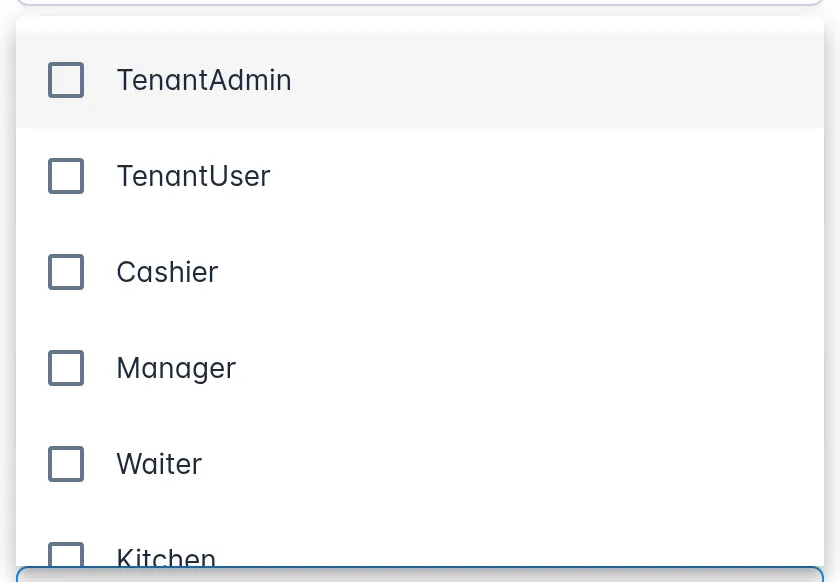
En la lista de usuarios y en el selector Roles, Ventix muestra los roles con su nombre en inglés:
| En pantalla | Rol | Para quién |
|---|---|---|
| TenantAdmin | Administrador | El dueño o quien administra todo el negocio |
| Manager | Gerente | El encargado de una sucursal o de la operación diaria |
| TenantUser | Usuario regular | Personal de oficina: compras, inventario, contabilidad |
| Cashier | Cajero | Quien vende y cobra en el punto de venta |
| Waiter | Mesero | Quien atiende mesas en el restaurante |
| Kitchen | Cocina | La pantalla de comandas de la cocina |
Waiter y Kitchen solo aparecen si tu plan es Enterprise y el módulo Restaurante está activado en Configuraciones Globales → Restaurante.
Qué puede hacer cada rol
Administrador. Ve el menú completo que permite tu plan. Es el único que maneja Prefijos de Documentos, API Keys, Registro de Auditoria y Correos Enviados, y el único que guarda la configuración del restaurante. Administra a todos los usuarios. Su pantalla de inicio es el Dashboard.
Gerente. Igual que el administrador en la operación diaria, más la configuración del negocio: Mi Empresa, Sucursales, CAIs y Alertas de CAI, Formas de Pago, Mi Suscripcion, la configuración y las aprobaciones de caja, las salidas y los conteos de inventario. En Usuarios solo administra a cajeros, meseros, cocina y usuarios regulares. Su pantalla de inicio es el Dashboard.
Usuario regular. Trabaja en la oficina sin tocar la configuración: vende, factura, maneja clientes, productos, compras, inventario, reportes y contabilidad, según el plan. Ve Mi Empresa en solo lectura y no ve Usuarios, Sucursales, CAIs ni Formas de Pago. Su pantalla de inicio es el Dashboard.
Cajero. Tiene un menú corto: Dashboard del cajero, Punto de Venta, Caja Registradora (si está activa), Facturas, Cotizaciones, Clientes, Abonos / Saldo a Favor y Productos. Con el restaurante activo también ve Salón y Por cobrar. Su pantalla de inicio es el Dashboard del cajero.
Mesero. Solo ve el Salón (y Reservaciones, si están activas). Abre mesas, toma pedidos, los envía a cocina y, si el restaurante lo permite, cobra sus cuentas. No puede anular facturas. Su pantalla de inicio es el Salón.
Cocina. Solo ve Comandas: la pantalla donde la cocina recibe y avanza los pedidos. Su pantalla de inicio es Comandas.
Combinar roles
Puedes dar más de un rol a la misma persona y sus permisos se suman. Por ejemplo, un dueño que también atiende mesas puede tener Manager y Waiter: ve el menú completo del gerente, que ya incluye el Salón. Un usuario con Cashier y Waiter ve el menú del cajero con el Salón.
Permisos extra por usuario
Además del rol, en la ventana del usuario hay dos permisos:
- Permitir editar precios en POS: aparece para Cashier y Manager. Deja cambiar el precio de un producto al vender.
- Permitir editar listas de precios: aparece solo si en Mi Empresa, en Quien puede editar precios en las listas, elegiste Usuarios seleccionados. Las listas de precios necesitan el plan Pro o Enterprise.
Pantallas en solo lectura
Algunos roles pueden abrir una pantalla pero no cambiarla. Por ejemplo, el usuario regular ve Mi Empresa con el aviso Solo lectura: editar los datos de la empresa, el logo y la configuración contable es del administrador o el gerente.
Lo que el gerente ve en Usuarios
El gerente ve a todos los usuarios, pero en los administradores y en los otros gerentes aparece un candado en vez del menú de acciones. Al pasar el puntero dice Solo el administrador puede modificar a este usuario. En el selector Roles solo le salen Cashier, Waiter, Kitchen y TenantUser.


Importante: Ocultar una opción del menú no es la única protección. Ventix también bloquea lo que el rol no permite, aunque alguien escriba la dirección de la pantalla a mano.
Si algo sale mal
| Mensaje | Qué hacer |
|---|---|
| El usuario debe tener al menos un rol. | Elige al menos un rol en Roles antes de guardar. |
| La empresa debe conservar al menos un administrador activo: asigna el rol de administrador a otro usuario primero. | Antes de quitarle el rol, desactivar o eliminar al último administrador, dale TenantAdmin a otra persona. |
| Un gerente solo puede asignar los roles Cajero, Mesero, Cocina o Usuario regular. | Pide al administrador que asigne ese rol. |
| Un gerente solo puede administrar usuarios con roles de Cajero, Mesero, Cocina o Usuario regular. | Ese usuario solo lo puede cambiar el administrador. |
Actualizado el