

Trabajar un día en caja
Tu jornada de cajero en Ventix, de principio a fin, desde que abres la caja hasta que la cierras.
Como cajero, tu día en Ventix tiene cinco pasos: entras, abres la caja, vendes en el Punto de Venta, registras las entradas y salidas de efectivo y, al final, cierras la caja. Esta guía te da los pasos cortos. Cada sección enlaza al artículo con el detalle.
Antes de empezar
- El administrador te crea un usuario con el rol Cajero.
- Para trabajar con caja, el administrador tiene que activar la Caja Registradora. Mientras no lo haga, no ves el menú Caja Registradora y no puedes abrir sesiones de caja. Ver Activar la caja.
- Para facturar, la empresa necesita un CAI vigente. Ver Antes de vender.
Qué ves en tu menú
Tu menú es más corto que el del administrador:
- Principal: Dashboard, Punto de Venta, Caja Registradora (si la caja está activada) y Chat (si tu plan lo incluye).
- Ventas: Facturas, Cotizaciones, Clientes, Abonos / Saldo a Favor y Productos.
Si el negocio es un restaurante, también ves Salón y Por cobrar. Ver Cobrar en la caja del restaurante.
1. Entrar
- Inicia sesión con tu correo o tu usuario. Ver Iniciar y cerrar sesión.
- Ventix te lleva a Mi Dashboard, con el resumen de tus ventas del día y el estado de tu caja.
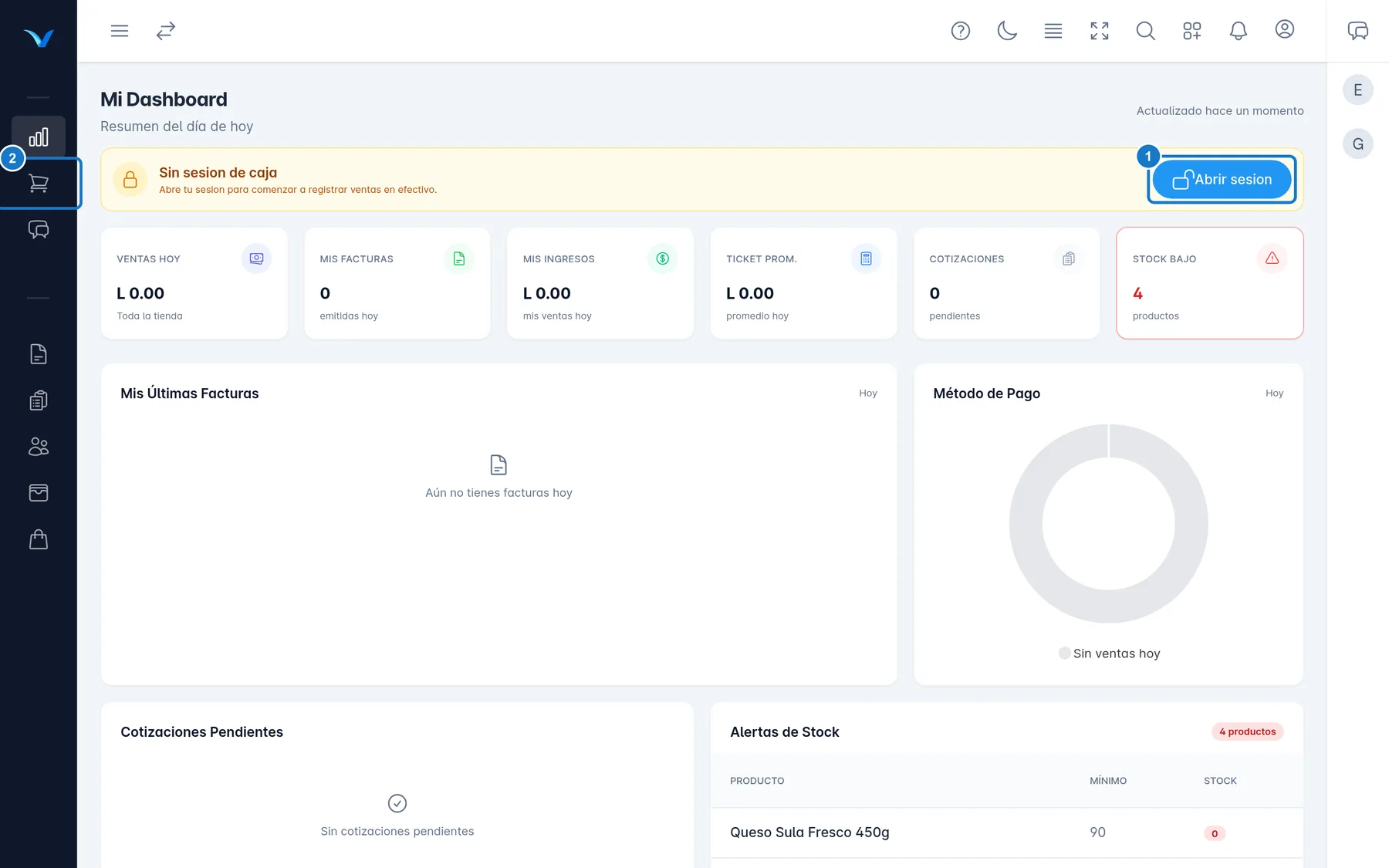
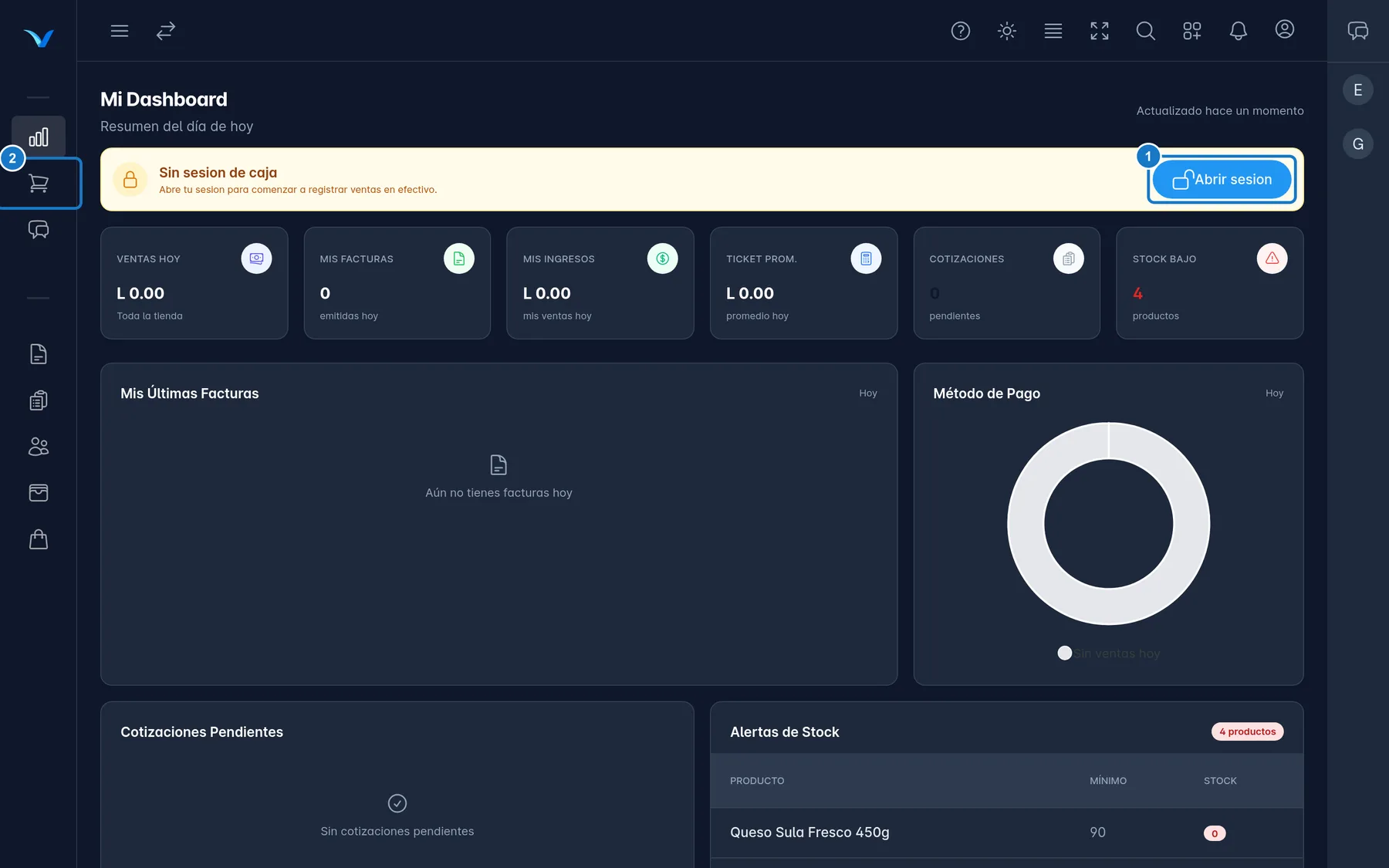
Ver El panel del cajero.
2. Abrir la caja
- En Mi Dashboard, pulsa Abrir sesion en el aviso Sin sesion de caja.
- En Abrir Sesión de Caja, elige la Sucursal y escribe el Monto de apertura (L.), que es el fondo con el que empiezas (por ejemplo, L 500.00).
- Pulsa Abrir Caja. El aviso cambia a Sesion de caja abierta.
También puedes abrirla desde Caja Registradora o desde el aviso Sesion de caja requerida del Punto de Venta. Ver Abrir la caja.
3. Vender en el Punto de Venta
- Abre Punto de Venta.
- Busca cada producto en Buscar producto o código de barra... o escanéalo. Ver Código de barras y cámara.
- Revisa el carrito y el TOTAL.
- Elige la Forma de pago y pulsa Cobrar.
- En Confirmar Cobro, completa lo que pida la forma de pago y pulsa Confirmar Pago.
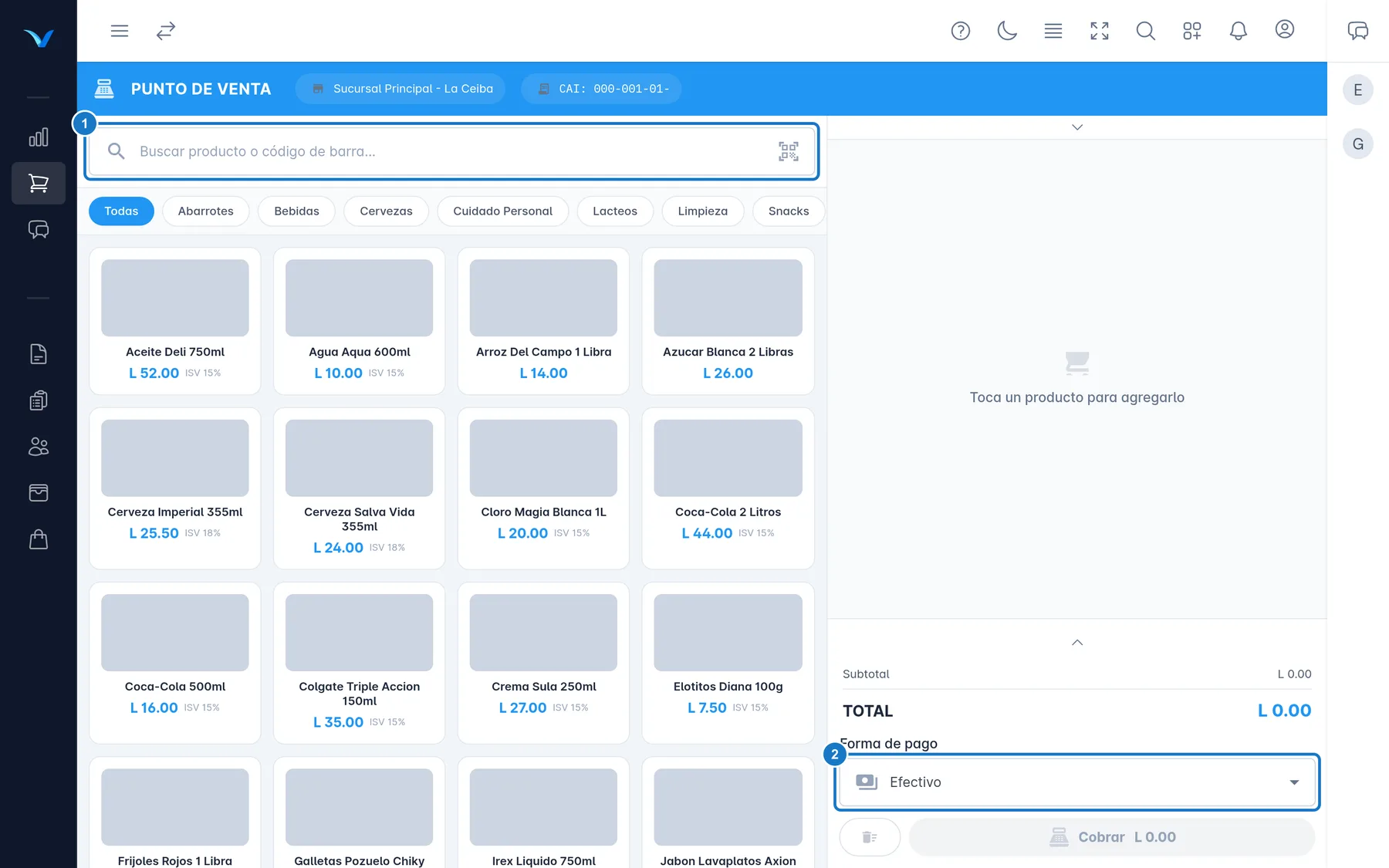
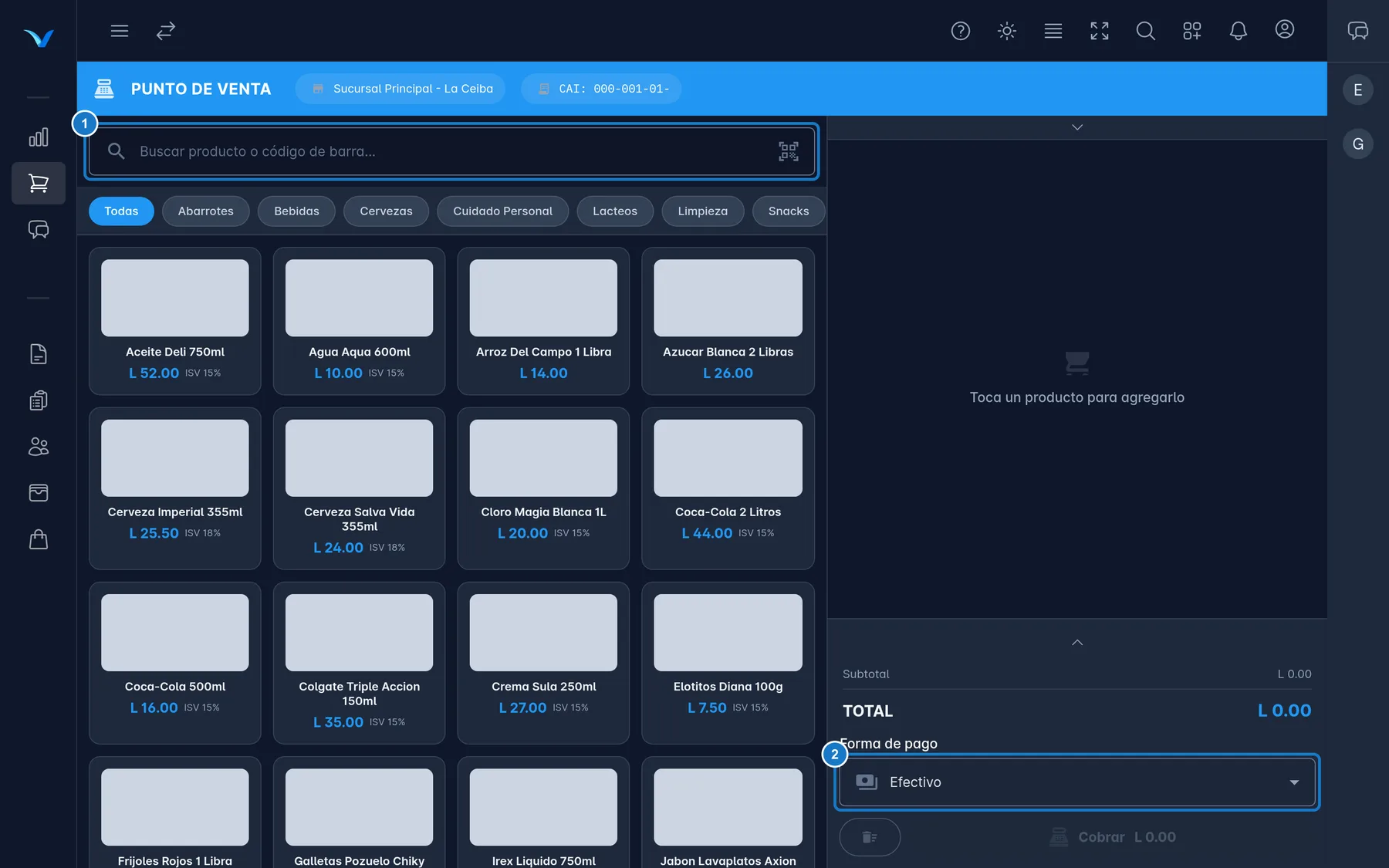
El paso a paso completo está en Hacer una venta.
Venta de contado en efectivo
- En Forma de pago, elige efectivo y pulsa Cobrar.
- En Monto recibido, escribe lo que te entregó el cliente. Ventix te muestra el Cambio.
- Pulsa Confirmar Pago.
Venta con tarjeta
- En Forma de pago, elige la tarjeta y pulsa Cobrar.
- Confirmar Cobro te muestra el Desglose para el POS de tarjeta (exento, gravado e ISV) para cobrar en la terminal del banco.
- Si la empresa los pide, escribe los Ultimos 4 digitos de la tarjeta y el Codigo de autorizacion del comprobante del banco.
- Pulsa Confirmar Pago.
Ver Formas de pago.
Cliente que pide factura con RTN
- En el carrito, pulsa la flecha Mostrar cliente y CAI.
- En Buscar cliente..., escribe el nombre o el RTN y elige al cliente. Debajo del nombre ves su RTN.
- Si el cliente no existe, pulsa Crear cliente rápido, regístralo y sigue con el cobro.
Sin cliente elegido, la venta va a Consumidor Final. Ver Elegir el cliente.
Importante: la factura sale con el CAI y no se puede editar. Si te equivocaste de cliente, hay que anularla y volver a vender. Ver Emitir, consultar y anular facturas.
4. Entradas y salidas de efectivo
Cuando metes efectivo a la gaveta (por ejemplo, cambio que te trajeron) o lo sacas (un pago a un proveedor):
- Abre tu sesión: Ver sesion en Mi Dashboard, o Caja Registradora → Ver sesion.
- Pulsa Adicion para una entrada o Retiro para una salida.
- En Movimiento de Caja, escribe el Monto (L.) y la Descripción. Si tienes un recibo, usa Adjuntar comprobante.
- Pulsa Confirmar.
Según la configuración, algunos movimientos esperan la aprobación de un administrador o gerente. Ver Entradas y salidas de efectivo.
5. Cerrar la caja
- Abre tu sesión y pulsa Cerrar Caja.
- En Cerrar Sesion de Caja, cuenta los billetes y las monedas de la gaveta y escribe cuántos tienes de cada uno. Ventix suma el total.
- Si quieres, escribe Notas de cierre y pulsa Cerrar Caja.
Ver Cerrar la caja. Al terminar, cierra sesión si la computadora es compartida.
Si algo sale mal
| Mensaje | Qué hacer |
|---|---|
| El módulo de Caja Registradora está desactivado. | Pide al administrador que active la caja. |
| Ya existe una sesión de caja abierta para esta sucursal. | Otra persona ya abrió la caja de esa sucursal. Trabaja con esa sesión o pide que la cierren. |
| Existen transacciones pendientes de aprobación. Debe aprobarlas o rechazarlas antes de cerrar. | Pide al administrador o al gerente que apruebe o rechace tus movimientos antes de cerrar. |
| No puede cerrar una sesión de caja que no le pertenece. | Solo quien abrió la caja la cierra. Pide ayuda al administrador. |
Para otros problemas al vender, ver Solución de problemas.
Actualizado el