

Registrar entradas y salidas de efectivo
Anota cada vez que metes o sacas efectivo de la gaveta sin que sea una venta, y aprueba los retiros grandes.
Cuando metes o sacas efectivo de la gaveta sin que sea una venta (cambio que te trae el supervisor, un pago a un proveedor, un depósito al banco), lo registras en el detalle de la caja con Adicion o Retiro. Así el efectivo esperado al cierre cuadra con lo que hay en la gaveta.
Antes de empezar
Necesitas una caja abierta. Si no la tienes, sigue Abrir la caja.
Registrar una adición o un retiro
- Abre Caja Registradora → Sesiones de Caja y pulsa Ver sesion en la tarjeta verde de tu caja.
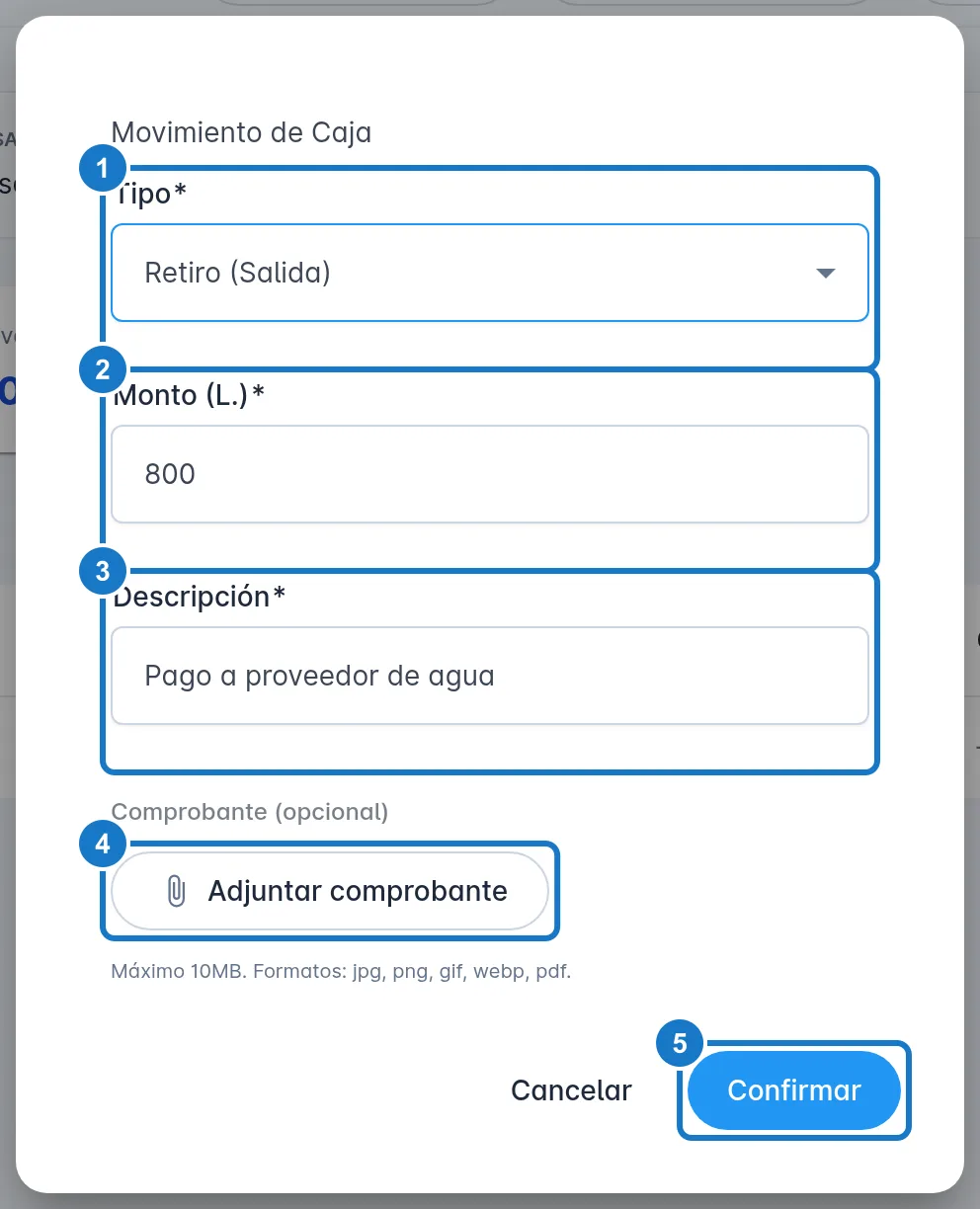
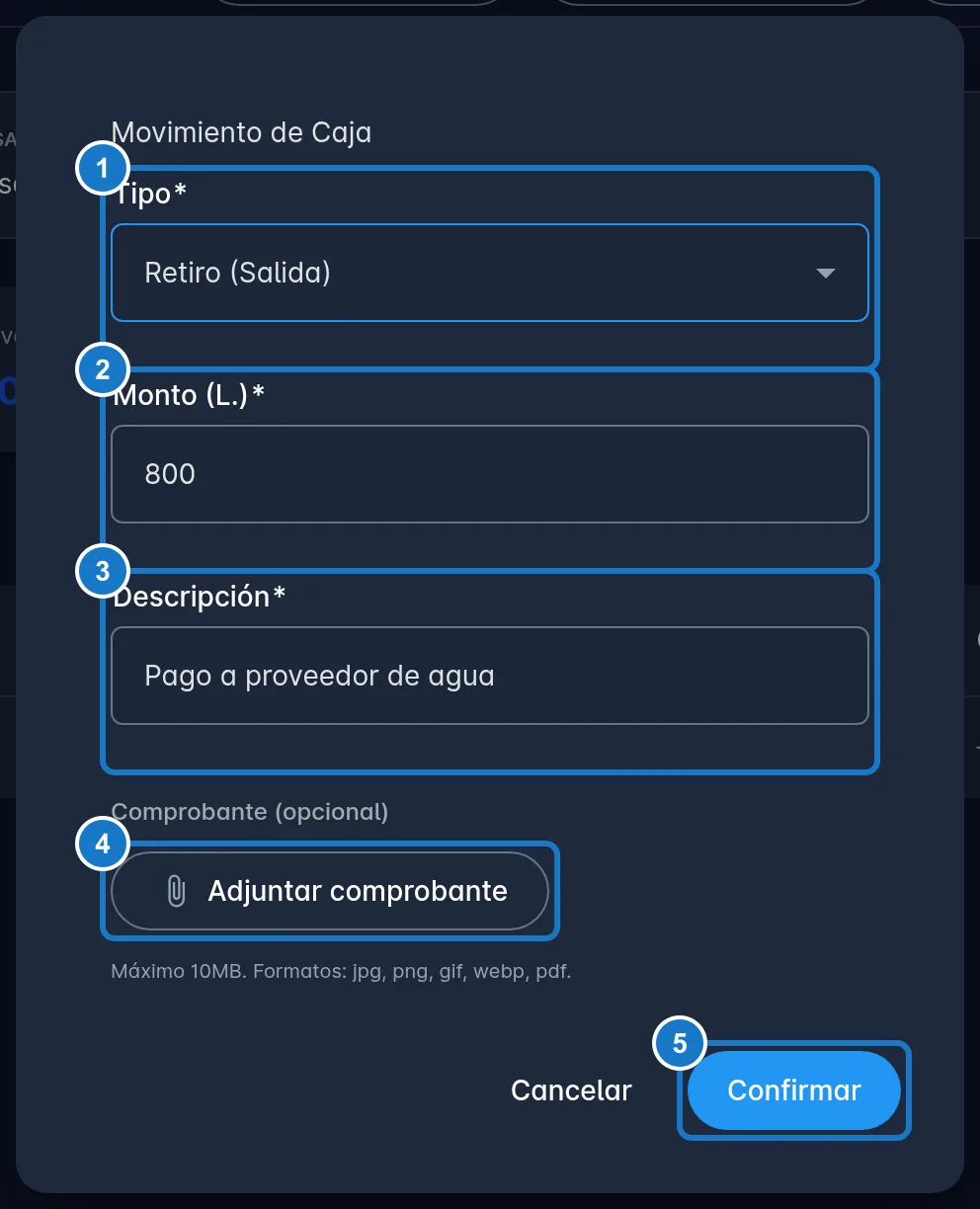
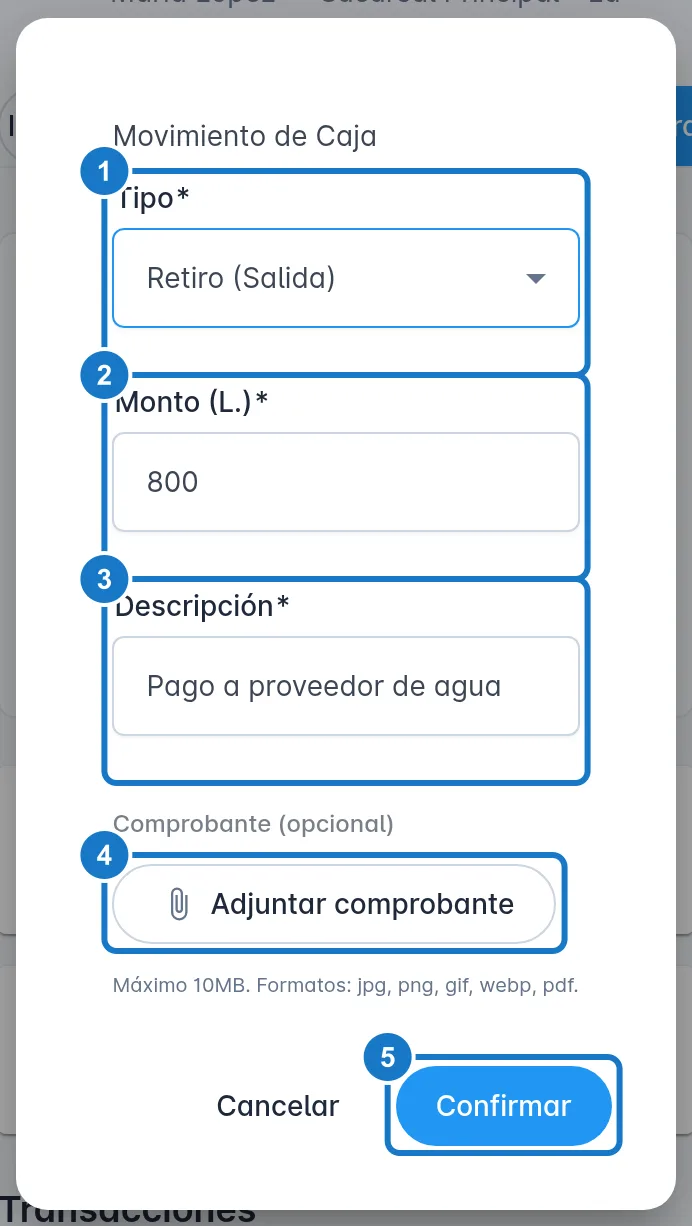
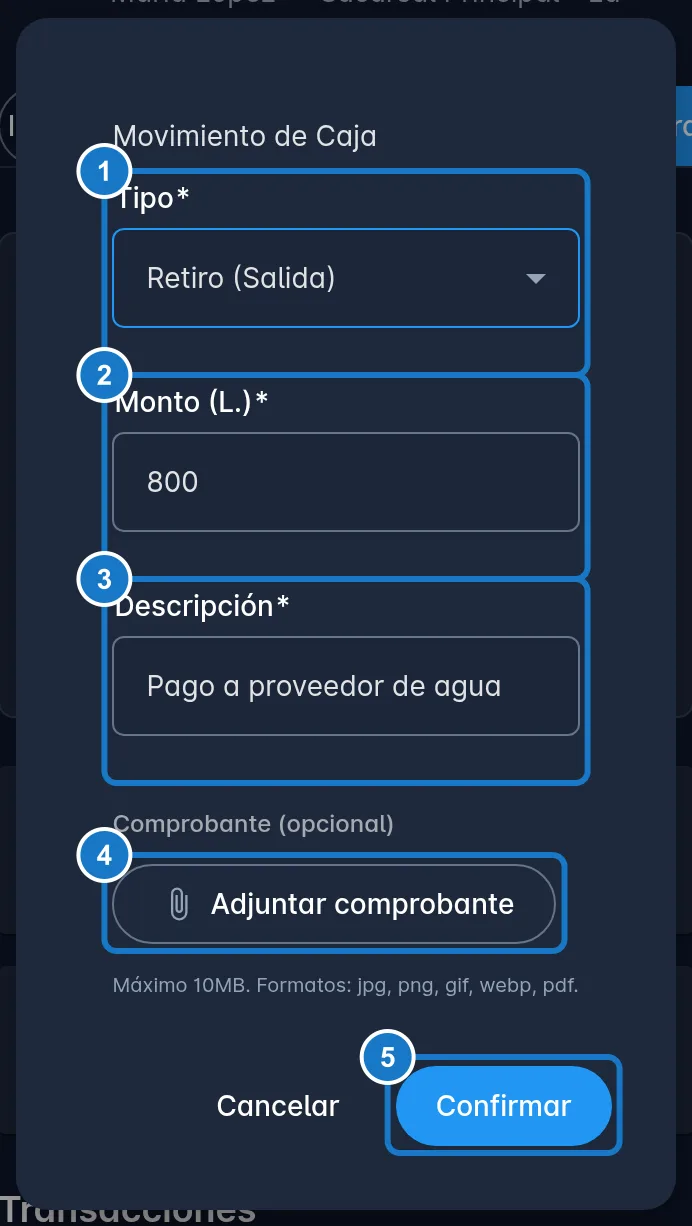
- Pulsa Adicion si metes efectivo o Retiro si lo sacas. Se abre la ventana Movimiento de Caja.
- Revisa el Tipo: Adición (Entrada) o Retiro (Salida).
- Escribe el Monto (L.).
- En Descripción, escribe el motivo, por ejemplo «Pago a proveedor de agua». Es obligatoria.
- Si tienes el recibo, pulsa Adjuntar comprobante y elige la foto o el PDF. Acepta jpg, png, gif, webp y pdf de hasta 10 MB.
- Pulsa Confirmar.
En el celular:
Verás Transaccion registrada exitosamente (o Movimiento registrado con comprobante si adjuntaste uno). El movimiento aparece en la tabla Transacciones: la adición suma y el retiro resta del efectivo esperado, y la columna Saldo muestra cómo queda la caja después de cada movimiento.
Importante: los movimientos no se editan ni se borran. Si te equivocaste, registra el movimiento contrario con una descripción clara, por ejemplo una adición de L 50.00 «Corrige retiro duplicado».
Adjuntar o cambiar el comprobante después
En la tabla Transacciones, la columna Comprobante de cada adición o retiro tiene:
- Adjuntar, si todavía no tiene comprobante.
- Ver, para abrir el comprobante, y dos botones pequeños para cambiarlo o quitarlo. Para quitarlo, confirma con Quitar.
Movimientos que necesitan aprobación
Si el administrador pidió aprobar los retiros o las adiciones grandes, un movimiento por encima del monto permitido queda Pendiente en la columna Aprobacion. Los estados son:
| Estado | Qué significa |
|---|---|
| No requerida | El movimiento ya cuenta en el efectivo esperado. |
| Pendiente | Espera la decisión de un administrador o gerente. Todavía no cambia el efectivo esperado. |
| Aprobada | Ya cuenta en el efectivo esperado. Debajo aparece quién lo aprobó. |
| Rechazada | No cuenta. Si el efectivo ya salió o entró, habla con tu supervisor. |


Importante: nadie recibe un aviso cuando un movimiento queda pendiente. Avisa tú al gerente. Mientras haya un movimiento pendiente, la caja no se puede cerrar.
Aprobar o rechazar movimientos
Si eres administrador o gerente:
- Abre Caja Registradora → Aprobaciones Pendientes. Verás el tipo, el monto, la descripción y el comprobante de cada movimiento pendiente.
- Pulsa el botón verde Aprobar o el rojo Rechazar de la fila.
- Confirma con Aprobar o Rechazar. Verás Transacción aprobada exitosamente o Transacción rechazada exitosamente.


Al aprobar, el monto se aplica al efectivo esperado de la caja. Al rechazar, no se aplica.


Si algo sale mal
| Mensaje | Qué hacer |
|---|---|
| La descripción es requerida | Escribe el motivo del movimiento. |
| El monto debe ser mayor a 0 | Escribe un monto mayor que cero. |
| Solo se permiten imágenes (jpg, png, gif, webp) o PDF. | Elige una foto o un PDF. |
| El archivo no puede ser mayor a 10MB. | Toma la foto con menos resolución o reduce el PDF. |
| Movimiento registrado, pero hubo un error al subir el comprobante | El movimiento sí quedó. Súbelo otra vez con Adjuntar en la tabla. |
| La sesión de caja no está abierta. | La caja ya se cerró. Abre una nueva y registra ahí el movimiento. |
Actualizado el