

Tomar y sentar reservaciones
Anota las reservaciones de mesa, confírmalas por WhatsApp y sienta a los clientes cuando llegan.
En Reservaciones anotas quién viene, a qué hora, cuántos son y en qué mesa. Ventix aparta esa mesa en el salón un rato antes de la hora y, cuando llegan los clientes, la abre a su nombre con un toque en Sentar.
Antes de empezar
- Las reservaciones vienen apagadas. El administrador las enciende en Configuraciones Globales → Restaurante, en
Reservaciones, con Tomar reservaciones de mesa. Ahí también fija tres tiempos:
- cuánto dura una reservación si no se indica otra cosa (90 minutos por defecto);
- desde cuántos minutos antes de la hora la mesa se ve reservada en el salón (60);
- cuántos minutos después de la hora la reservación pasa a Atrasada (15).
- Con las reservaciones encendidas, el menú muestra Reservaciones: en Restaurante → Reservaciones para el administrador y el gerente, y en el menú del cajero y del mesero.
- El administrador, el gerente y el cajero crean, editan, cancelan y marcan No llegó. El mesero ve la lista y sienta.
- La tienda en línea no toma reservaciones.
Ver las reservaciones del día
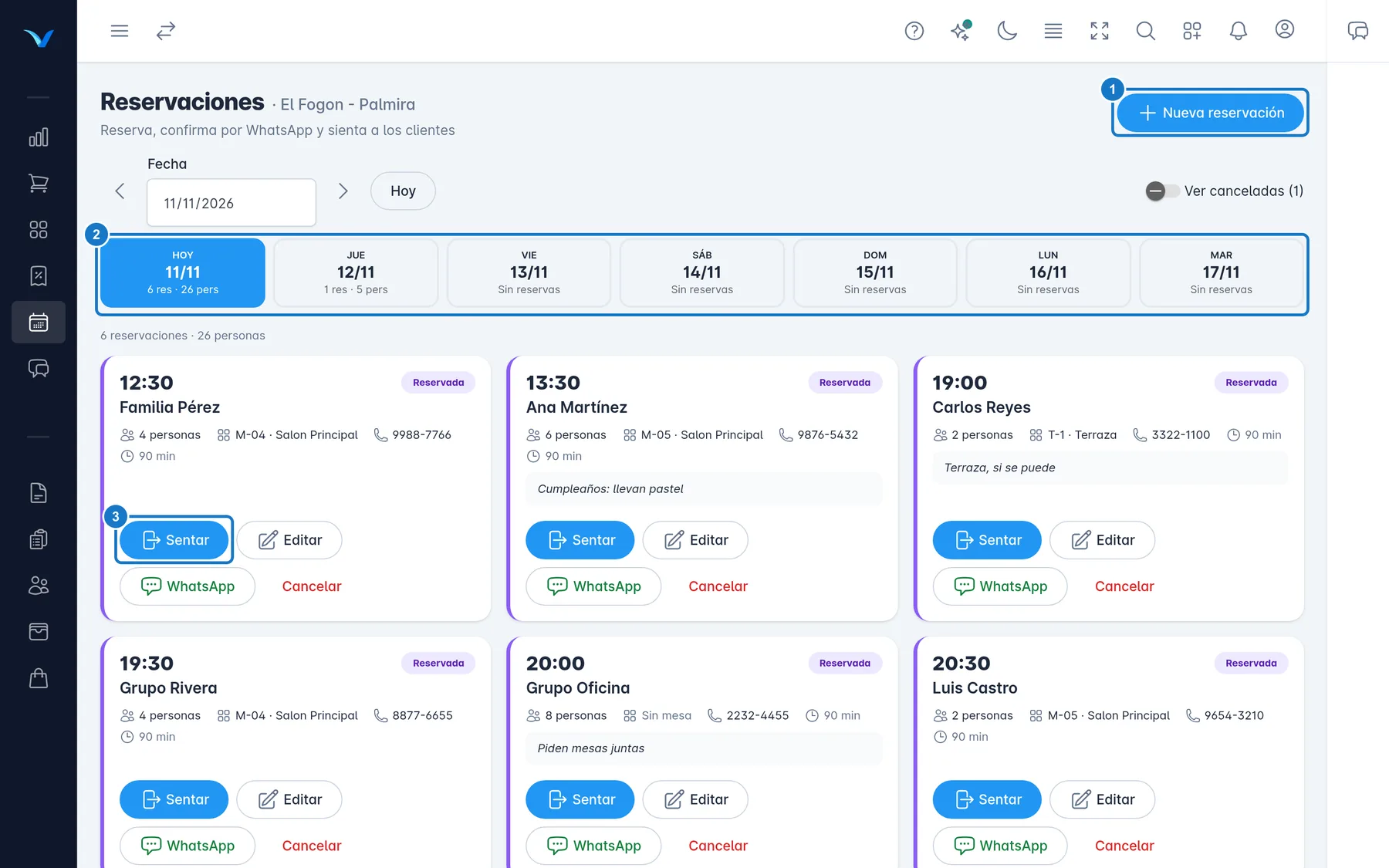
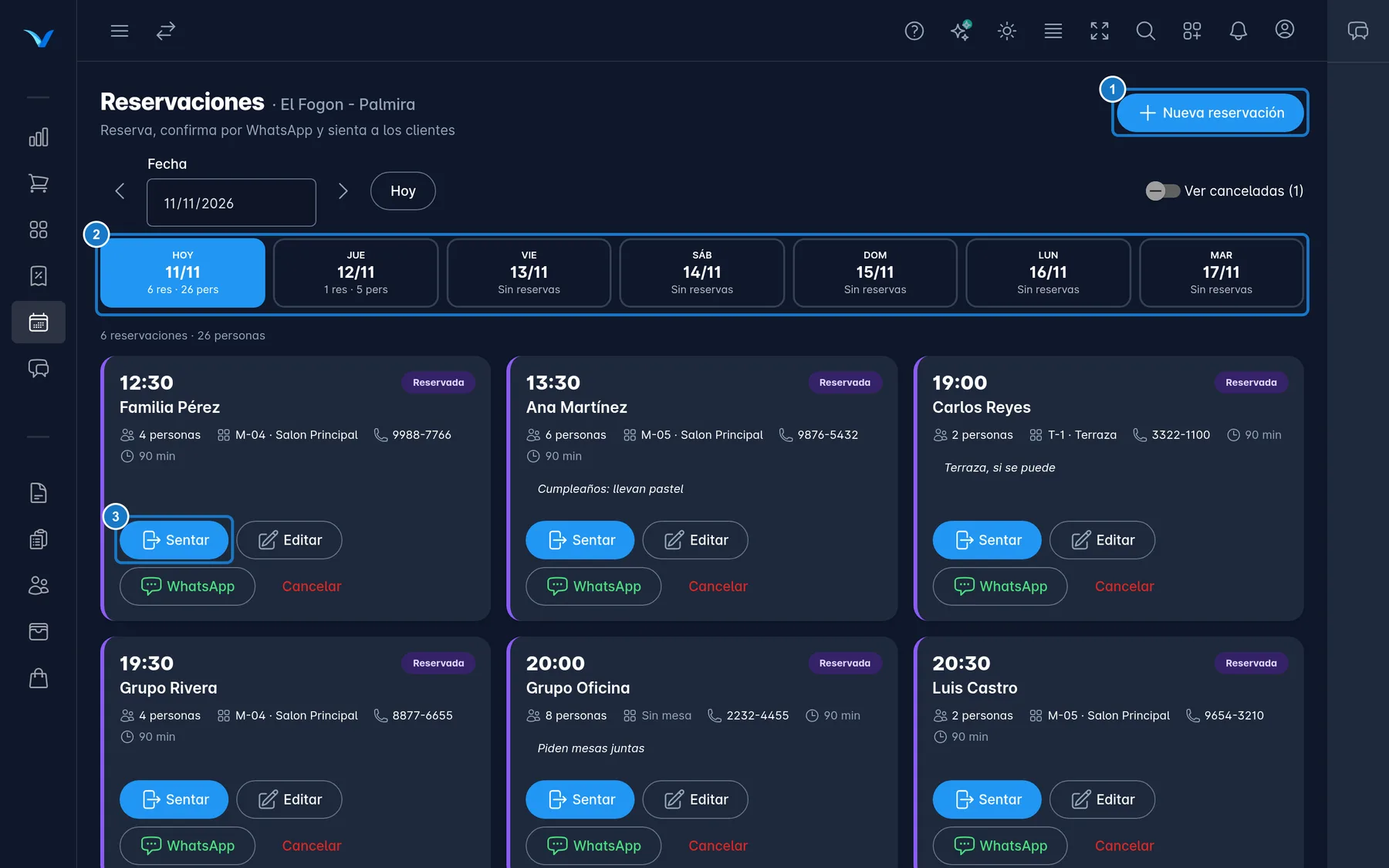
La pantalla abre en el día de hoy. Arriba eliges otro día con Fecha, con las flechas Día anterior y Día siguiente, o vuelves con Hoy. La tira de siete días muestra cuántas reservaciones y personas hay cada día, o Sin reservas.
Cada reservación es una tarjeta con la hora, el nombre, las personas, la mesa (o Sin mesa), el teléfono, la duración y las notas. Su estado sale arriba a la derecha:
- Reservada (violeta): todavía no llegan.
- Atrasada (rojo): pasó la tolerancia y no han llegado.
- Sentada (verde): ya están en la mesa. Toca la etiqueta para ir a la mesa.
- Cancelada y No llegó (gris): se esconden. Enciende Ver canceladas para verlas.
Crear una reservación
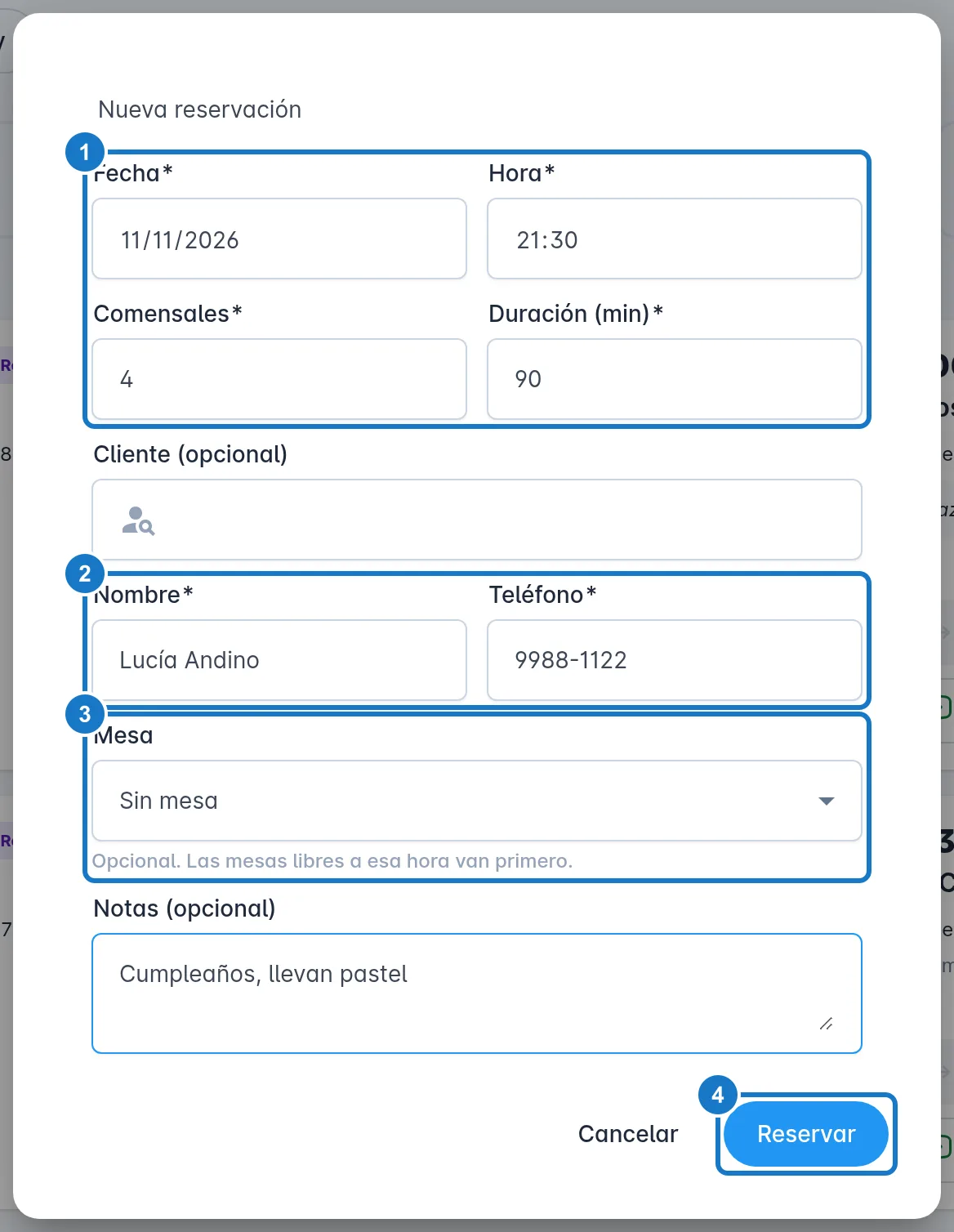
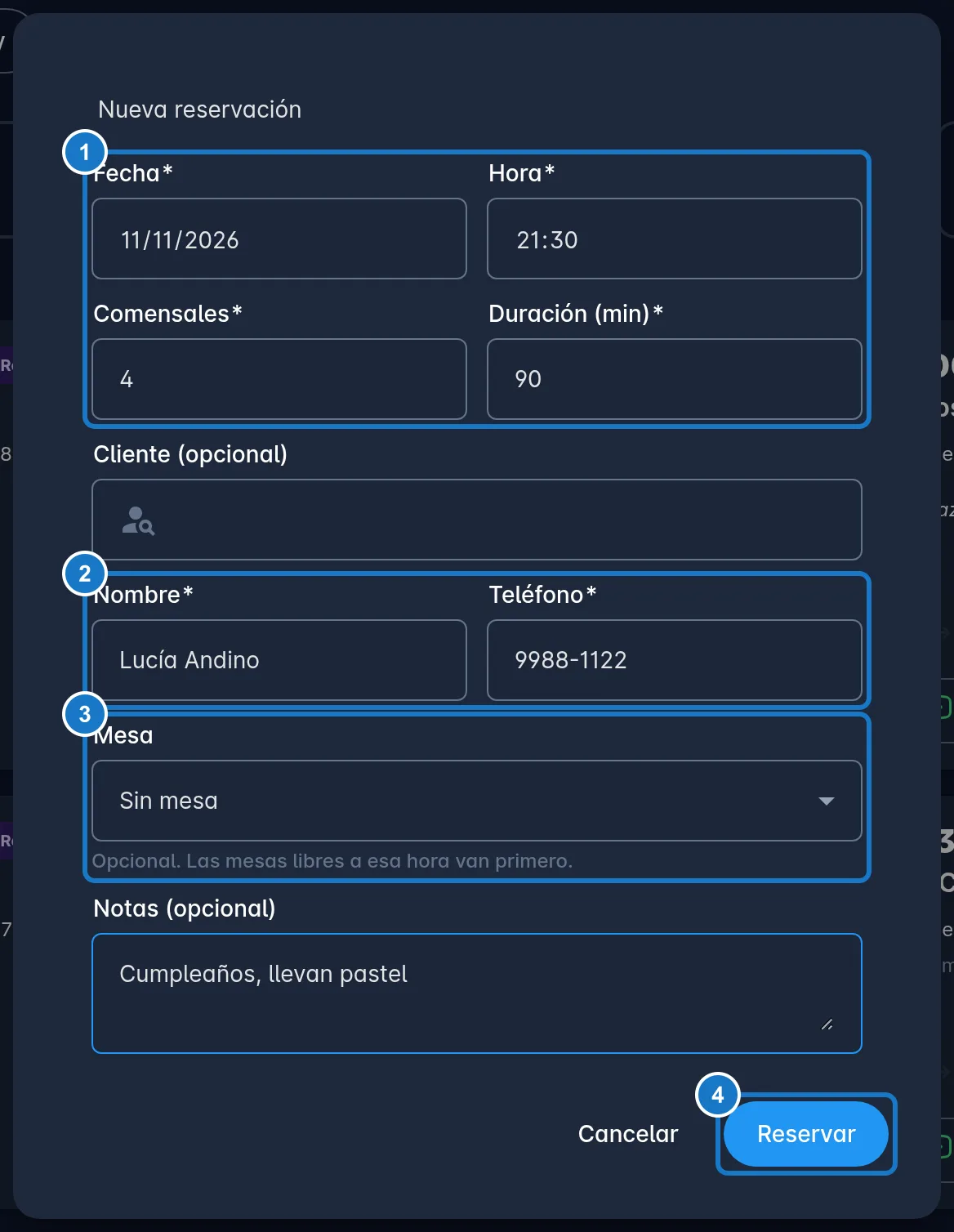
- Pulsa Nueva reservación.
- Escribe la Fecha, la Hora, los Comensales y, si hace falta, cambia la Duración (min).
- Si el cliente ya está en el CRM, búscalo en Cliente (opcional) por nombre, RTN o teléfono: se llenan el nombre y el teléfono, y puedes cambiarlos.
- Escribe el Nombre y el Teléfono. Los dos son obligatorios.
- Elige la Mesa o deja Sin mesa. La lista pone primero las mesas libres a esa hora, y las que ya están reservadas salen con el motivo y no se pueden elegir.
- Si hace falta, agrega Notas (opcional): cumpleaños, silla para bebé, terraza…
- Pulsa Reservar. Ventix confirma Reservación creada.
Si la mesa es más chica que el grupo, Ventix la guarda igual y avisa, por ejemplo, «Ojo: la mesa es para 4 y la reservación es de 6.». No se permiten dos reservaciones que se pisen en la misma mesa.
Confirmar, editar, cancelar o marcar que no llegó
En la tarjeta de una reservación Reservada o Atrasada:
- WhatsApp: abre WhatsApp con un mensaje listo para confirmar la reservación.
- Editar: cambia cualquier dato con la misma ventana y pulsa Guardar. Sirve para pasarla a otra mesa.
- Cancelar: en Cancelar reservación, escribe el Motivo (opcional) y pulsa Cancelar reservación. Su mesa queda libre.
- No llegó: aparece desde la hora de la reservación. Confirma con No llegó. La reservación se cierra y la mesa queda libre.
Nadie marca No llegó por ti. Una reservación sin marcar sigue Atrasada, pero deja de apartar la mesa cuando termina su duración.
Sentar a los clientes
- Cuando llegan, pulsa Sentar en su tarjeta.
- Si la reservación tiene su mesa libre, Ventix la abre de una vez y te lleva a la mesa.
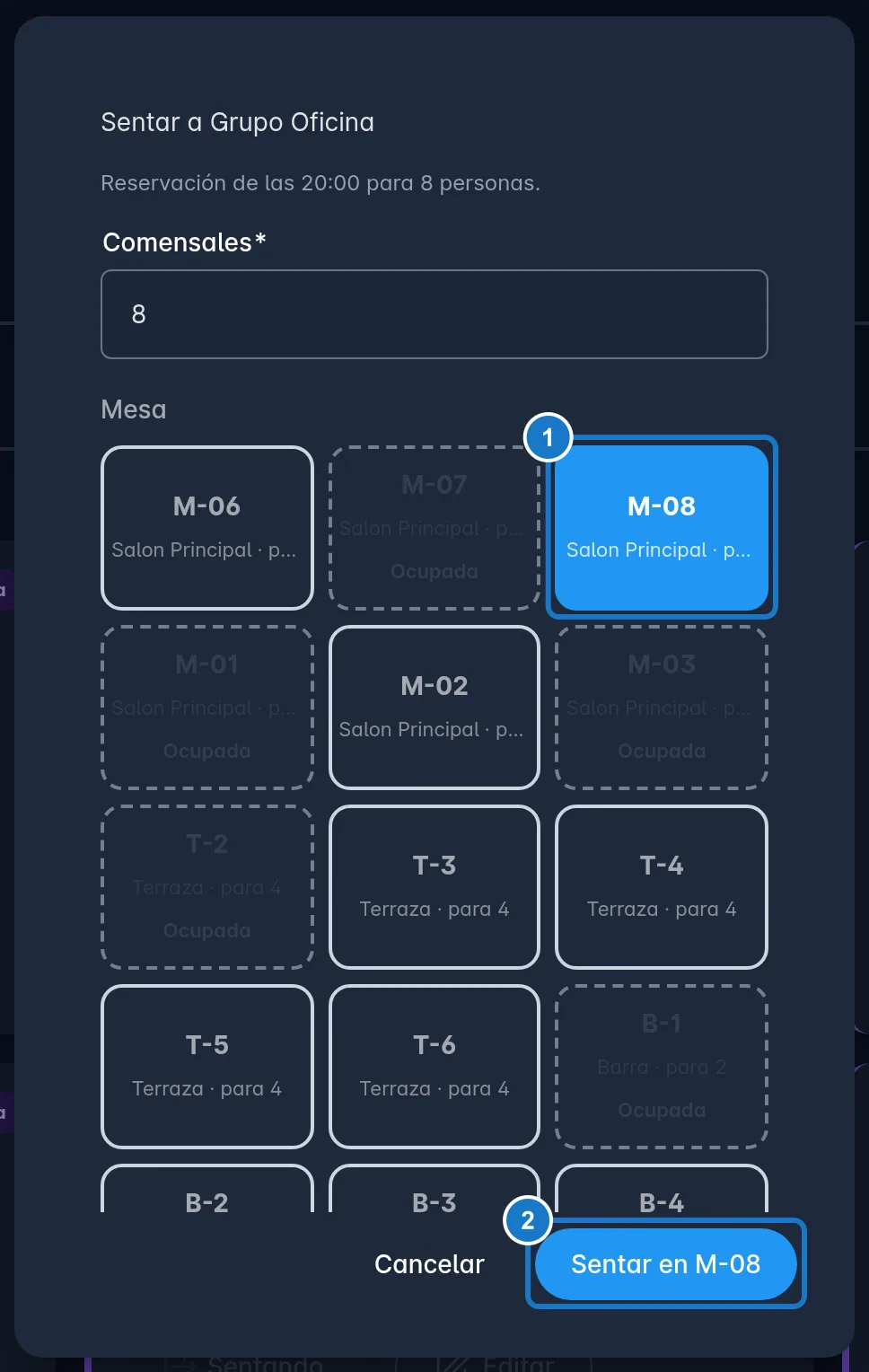
- Si no tiene mesa o la suya está ocupada, se abre Sentar a con el nombre. Revisa los Comensales, toca una mesa y pulsa Sentar en con el nombre de la mesa.
La mesa queda a nombre de quien sienta: la propina y Entregar mis mesas son de esa persona hasta que alguien cambie el mesero. Las notas de la reservación pasan a la nota de la mesa.
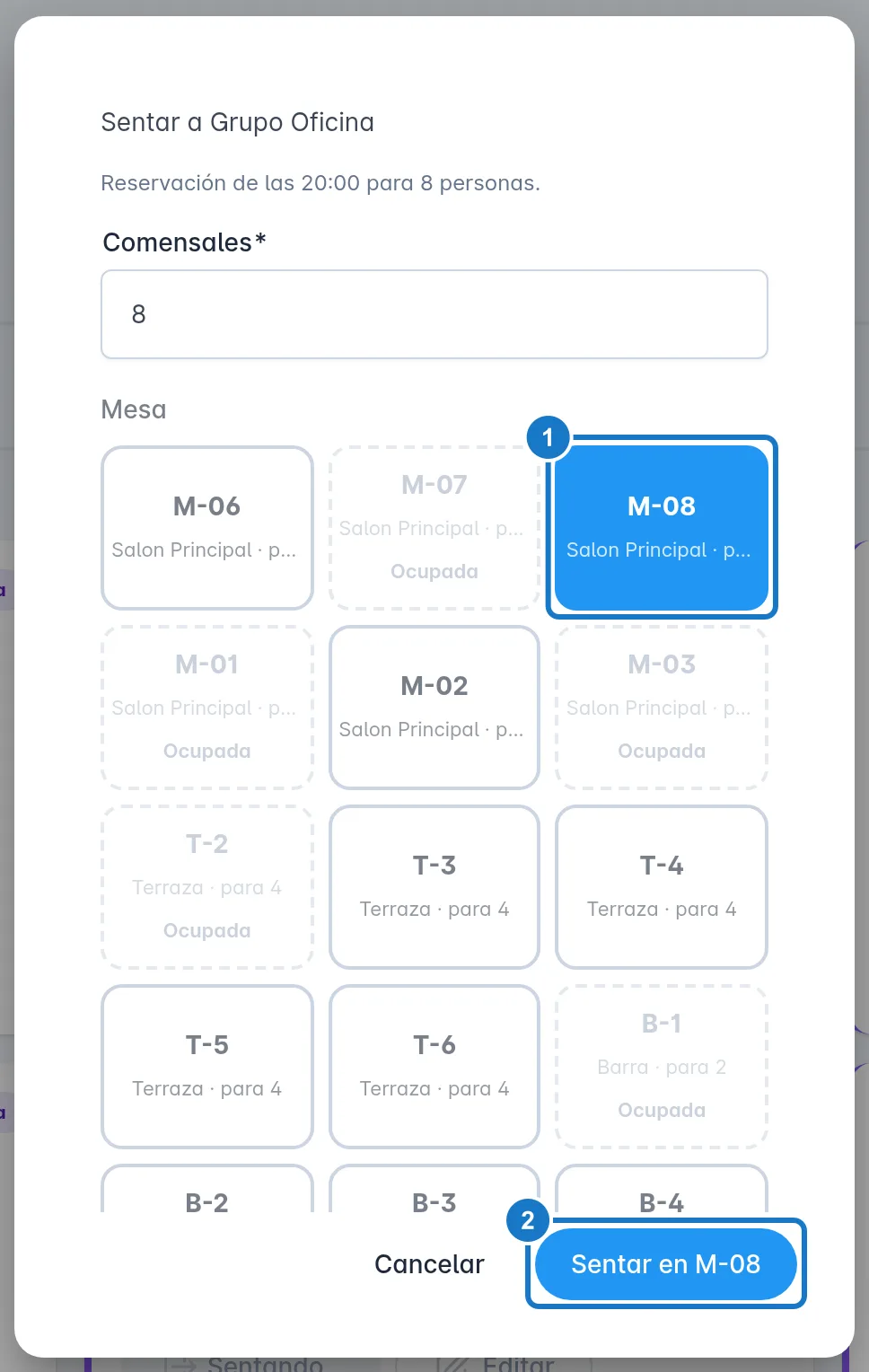
La reservación en el salón
Desde el tiempo de apartado antes de la hora, la mesa sale violeta en el salón con Reserva y la hora, o en rojo con Atrasada. Si alguien toca esa mesa, la ventana muestra Reservada a las con la hora y el nombre:
- Sentar la reservación: si llegaron esos clientes.
- Abrir igual: para sentar a otras personas. La reservación sigue en pie y necesitará otra mesa.
Mover una mesa ocupada a una mesa apartada también pide confirmarlo. Ver Mover, unir mesas y cambiar el mesero.
Importante: si el administrador apaga las reservaciones, las que estaban anotadas no se borran: quedan en pausa y vuelven al encenderlas.
Si algo sale mal
| Mensaje | Qué hacer |
|---|---|
| Las reservaciones están apagadas en la configuración del restaurante. | Pide al administrador que encienda Tomar reservaciones de mesa. |
| No se puede reservar en el pasado. | Revisa la fecha y la hora. |
| Indica un teléfono válido. | Escribe un teléfono de al menos 8 dígitos, por ejemplo 9988-7766. |
| La mesa '…' ya está reservada de … a … para …. | Elige otra mesa u otra hora. |
| Todavía no es la hora de la reservación. | No llegó se marca desde la hora reservada. |
| Esta reservación es para el …: no se puede sentar todavía. | Es de otro día. Si vinieron hoy, edítala con la fecha de hoy. |
| La mesa '…' ya está ocupada. Elige otra. | Elige otra mesa en Sentar a. |
| La reservación cambió. Recarga. | Otra persona la sentó, la canceló o la editó. Espera a que la lista se actualice. |
Actualizado el