

Organizar la carta, las estaciones y la preparación
Decide a qué estación de cocina va cada producto, cuáles se sirven sin pasar por cocina y cuáles se ven en el menú de la mesa.
En Restaurante → Carta decides cómo trata el restaurante a cada producto: a qué estación de cocina sale (Cocina, Bar, Postres), si se prepara o se sirve directo, y si se ve en el menú de la mesa. Los cambios de cada producto se guardan al momento, sin botón Guardar.
Antes de empezar
- El módulo Restaurante tiene que estar activado. Ver Activar el restaurante y configurar cómo trabaja.
- Lo hacen el administrador o el gerente.
- Los platos y bebidas se crean en el catálogo de productos de Ventix. La pestaña Productos de la Carta no crea productos: solo dice cómo se usan en el restaurante.
- Sin tocar nada, cada producto sale a la estación predeterminada, se prepara y se ve en el menú. En la lista, esos productos dicen por defecto.
Crear las estaciones de cocina
Una estación es un puesto de la cocina con su propia pantalla o impresora: la cocina caliente, el bar, los postres. Cada envío a cocina sale en una comanda por estación, todas con el mismo número, y cada pantalla de cocina elige qué estaciones muestra.
- Abre Restaurante → Carta y entra a la pestaña Estaciones.
- Pulsa Nueva estación.
- Escribe el Nombre (por ejemplo, «Bar»), de hasta 50 caracteres.
- Marca Predeterminada si los productos sin estación deben salir ahí. La primera estación que crees siempre es la predeterminada.
- Pulsa Crear.
En el menú de los tres puntos de cada estación tienes Renombrar, Hacer predeterminada y Eliminar. Con las flechas Subir y Bajar cambias el orden en que salen las comandas.
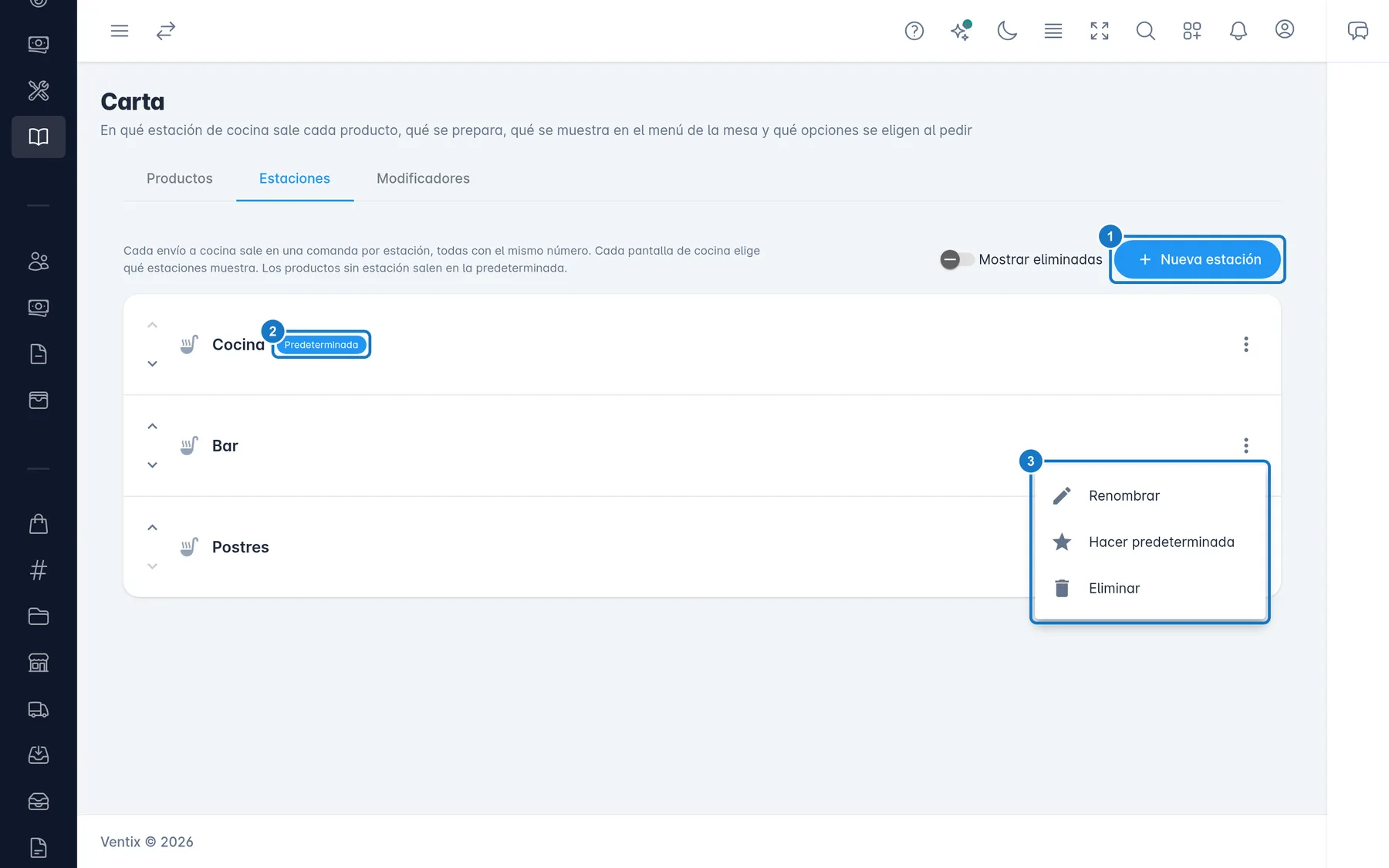
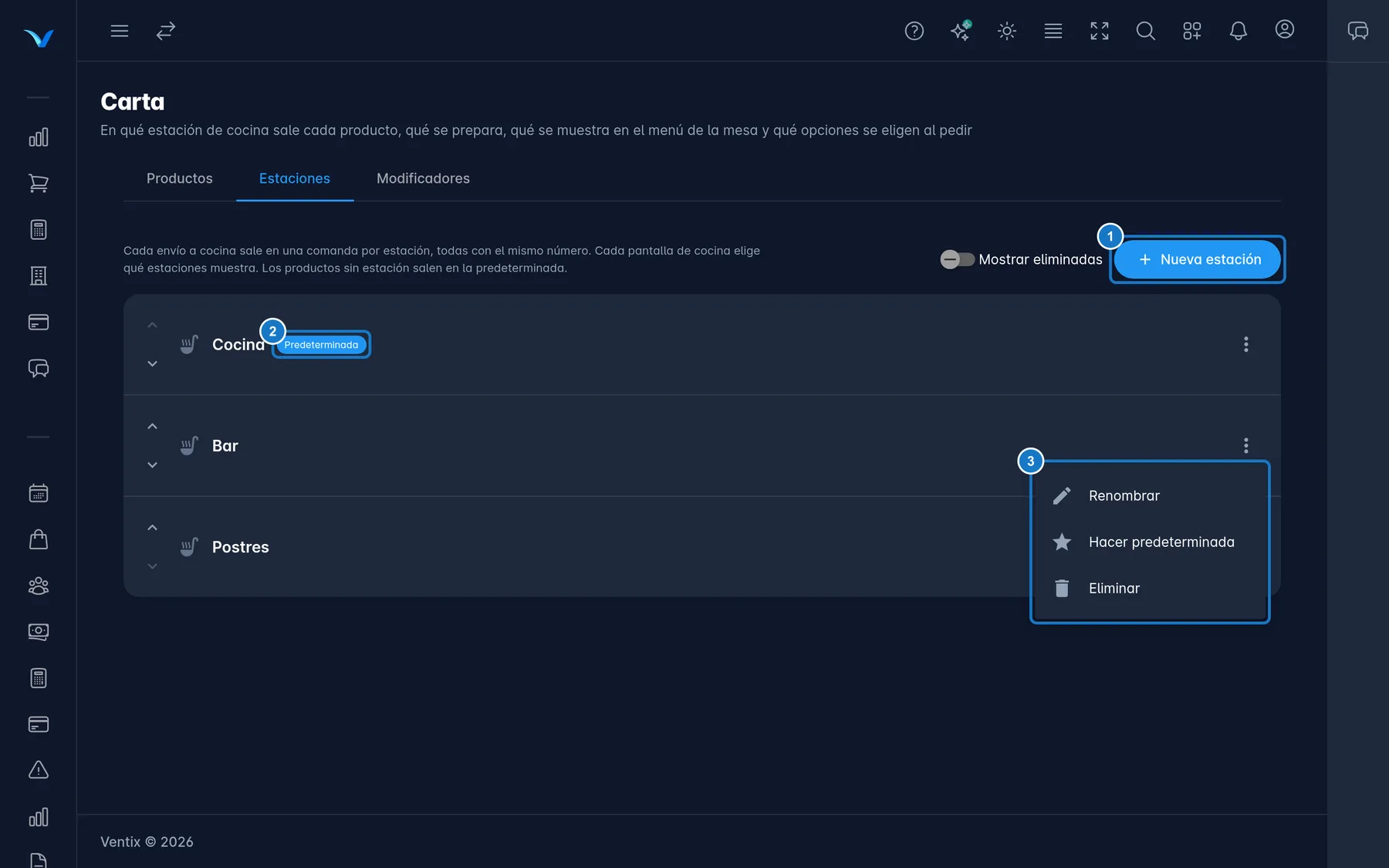
Sin estaciones, todo lo que se prepara sale en una sola comanda.
Importante: al eliminar una estación, sus productos pasan a la predeterminada. Si después la restauras (con Mostrar eliminadas y Restaurar), los productos no vuelven solos: tienes que asignarlos otra vez. La predeterminada solo se puede eliminar si es la última; antes, marca otra con Hacer predeterminada.
Configurar cada producto
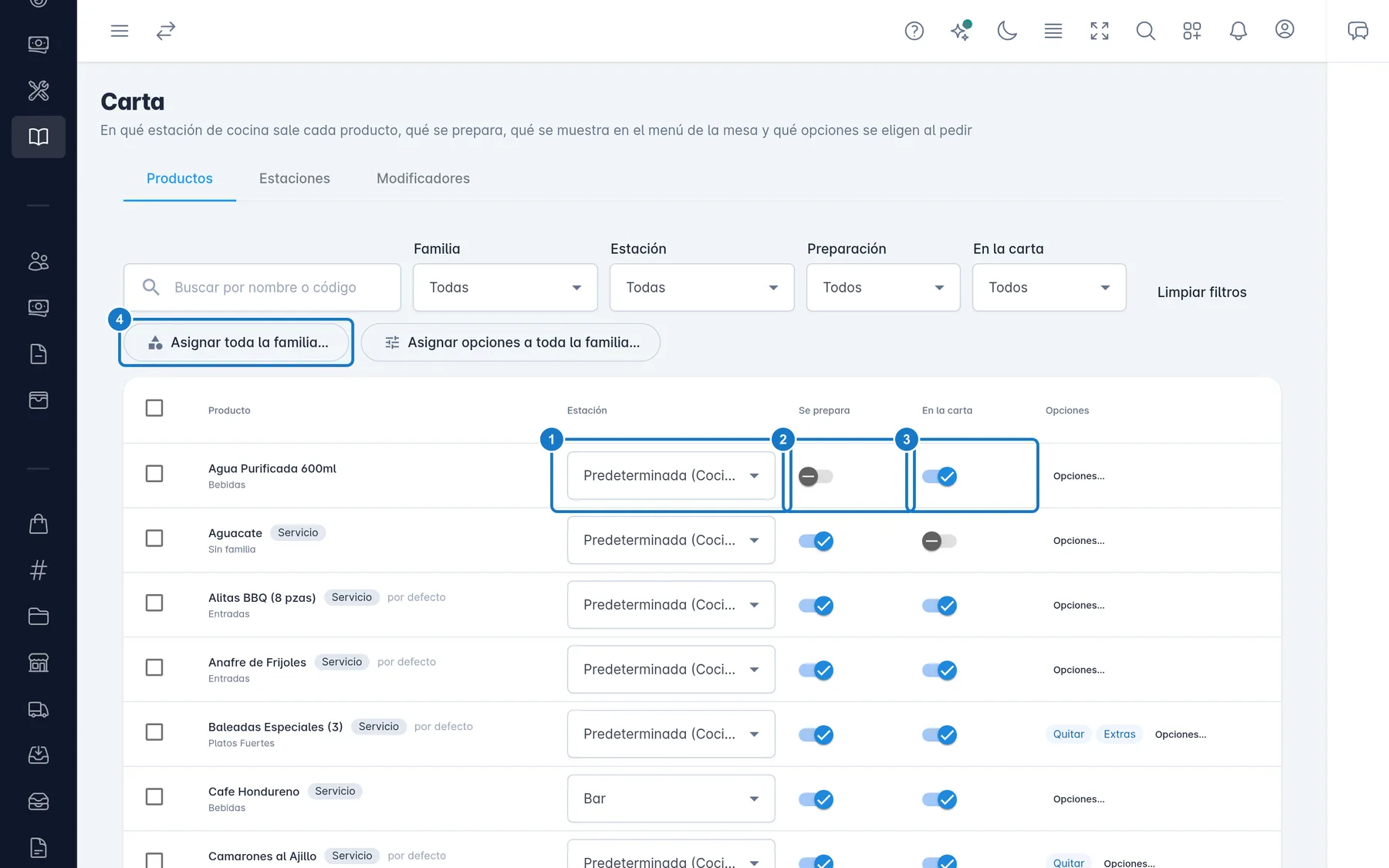
En la pestaña Productos ves todos tus productos. Búscalos por nombre o código, o filtra por Familia, Estación, Preparación (Se prepara o Sin preparación) y En la carta (Visibles u Ocultos). Limpiar filtros los quita.
En la fila de cada producto:
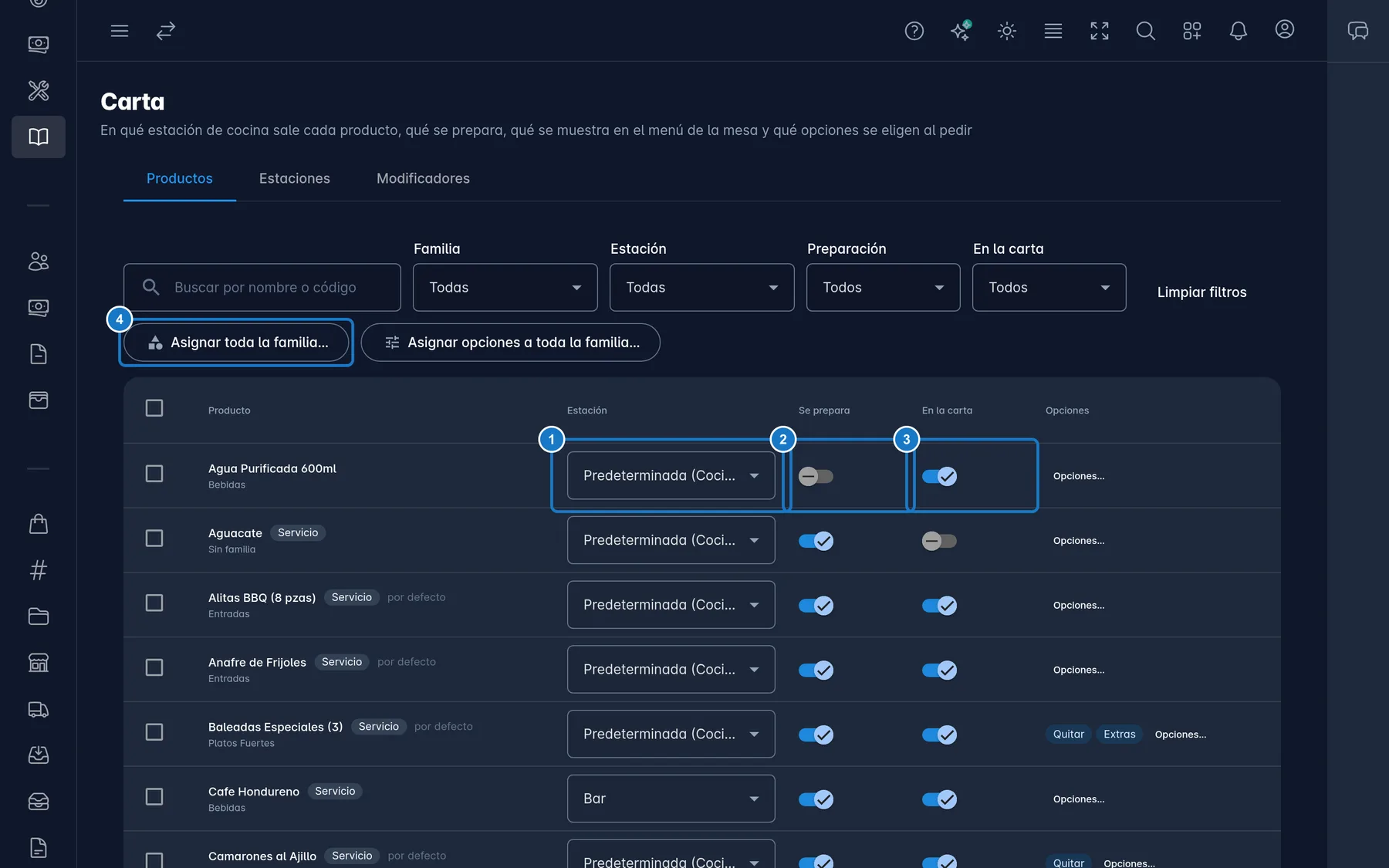
- En Estación, elige a dónde sale. Predeterminada lo manda a la estación predeterminada.
- Apaga Se prepara en lo que no pasa por cocina, como una cerveza o un agua embotellada. Al enviar el pedido, queda servido de una vez, sin comanda.
- Apaga En la carta en lo que no quieres que aparezca en el menú de la mesa.
El cambio se guarda al tocarlo.
- En la carta solo oculta el producto en el menú de la mesa y en el menú QR. No lo borra y no lo quita del Punto de Venta.
- Lo que no se prepara no sale en la pantalla de cocina ni cuenta en el reporte de tiempos de cocina.
- Los productos agotados del día no se marcan aquí, sino desde la pantalla de cocina. Ver Marcar productos agotados.
Cambiar varios productos a la vez
- Marca la casilla de cada producto. La casilla del encabezado marca toda la página.
- En la barra que aparece, pulsa Asignar….
- En Asignar a los seleccionados, elige la Estación, Se prepara (Sí o No (se sirve al enviar)) y En la carta (Visible u Oculto). Lo que dejes en Sin cambio se conserva.
- Pulsa Aplicar. Verás cuántos productos se actualizaron.
Se pueden cambiar hasta 500 productos por vez.
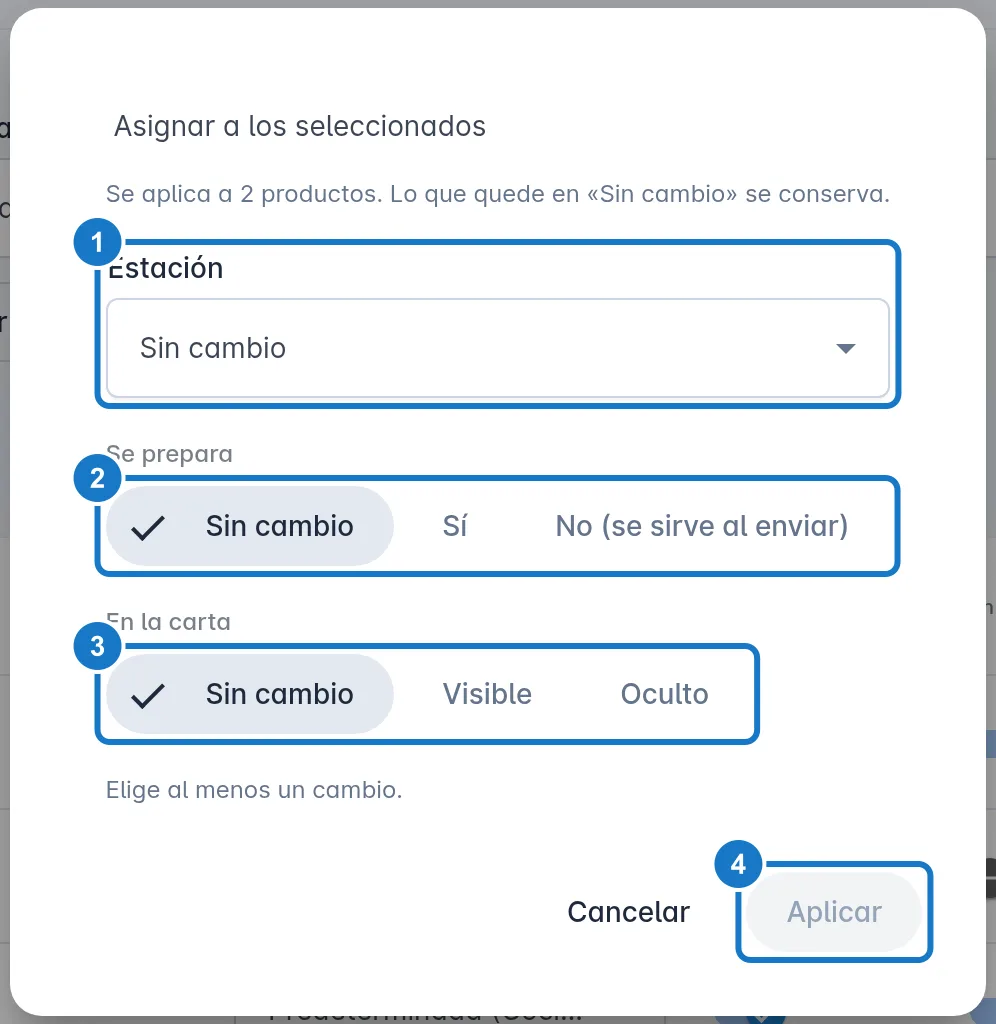
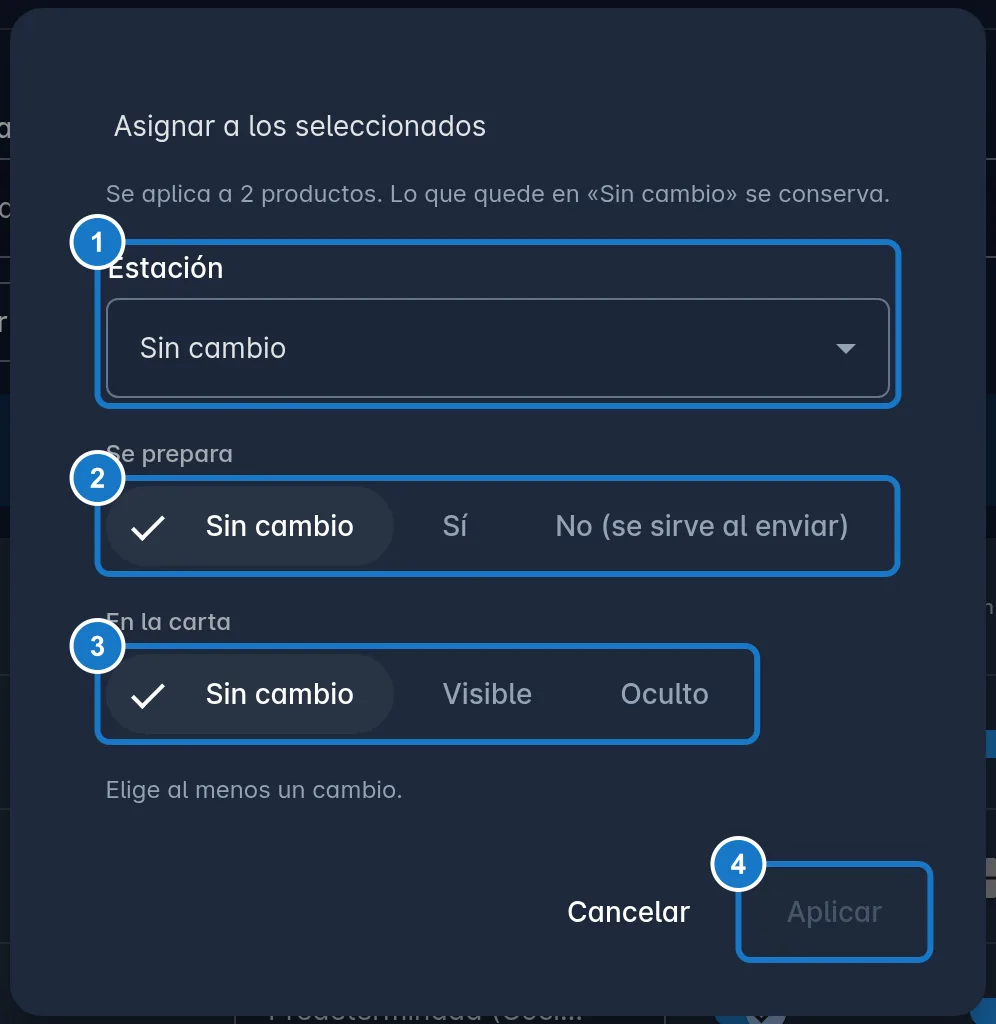
Para una familia completa (por ejemplo, todas las bebidas al Bar), pulsa Asignar toda la familia…, elige la Familia y los cambios, y pulsa Aplicar. Se aplica a todos los productos activos de la familia.
La columna Opciones y los botones Asignar opciones… son para los grupos de opciones de los platos. Ver Configurar opciones y extras.
Si algo sale mal
| Mensaje | Qué hacer |
|---|---|
| Elige otra estación como predeterminada antes de borrar esta. | Usa Hacer predeterminada en otra estación y vuelve a eliminar. |
| Ya existe una estación '…'. | Usa otro nombre. Si está eliminada, restáurala con Mostrar eliminadas. |
| Se pueden cambiar hasta 500 productos por vez. | Quita productos de la selección o usa Asignar toda la familia…. |
| La familia no tiene productos. | Elige otra familia o agrega productos a esa familia. |
| Las estaciones cambiaron mientras guardabas. Recarga e intenta de nuevo. | Otra persona cambió las estaciones al mismo tiempo. Recarga la página y repite el cambio. |
Actualizado el