

Separar la cuenta
Reparte lo consumido en una mesa en varias cuentas para que cada quien pague con su propia factura.
Una mesa puede tener varias cuentas, y cada cuenta se cobra con su propia factura. Puedes crear las cuentas a mano y pasar productos entre ellas, partir una línea en varias, o separar todo de una vez por comensal.
Antes de empezar
- Para tener varias cuentas en una mesa, el administrador tiene que encender Permitir cuentas separadas por mesa en Configuraciones Globales → Restaurante, en Operación. Sin eso no ves el botón + ni Separar por comensal.
- Separa antes de cobrar. Una factura ya emitida no se divide; ver Corregir una cuenta ya cobrada.
- Si solo quieren saber cuánto paga cada uno, no hace falta separar: imprime la pre-cuenta dividida. Ver Imprimir la pre-cuenta.
Crear otra cuenta
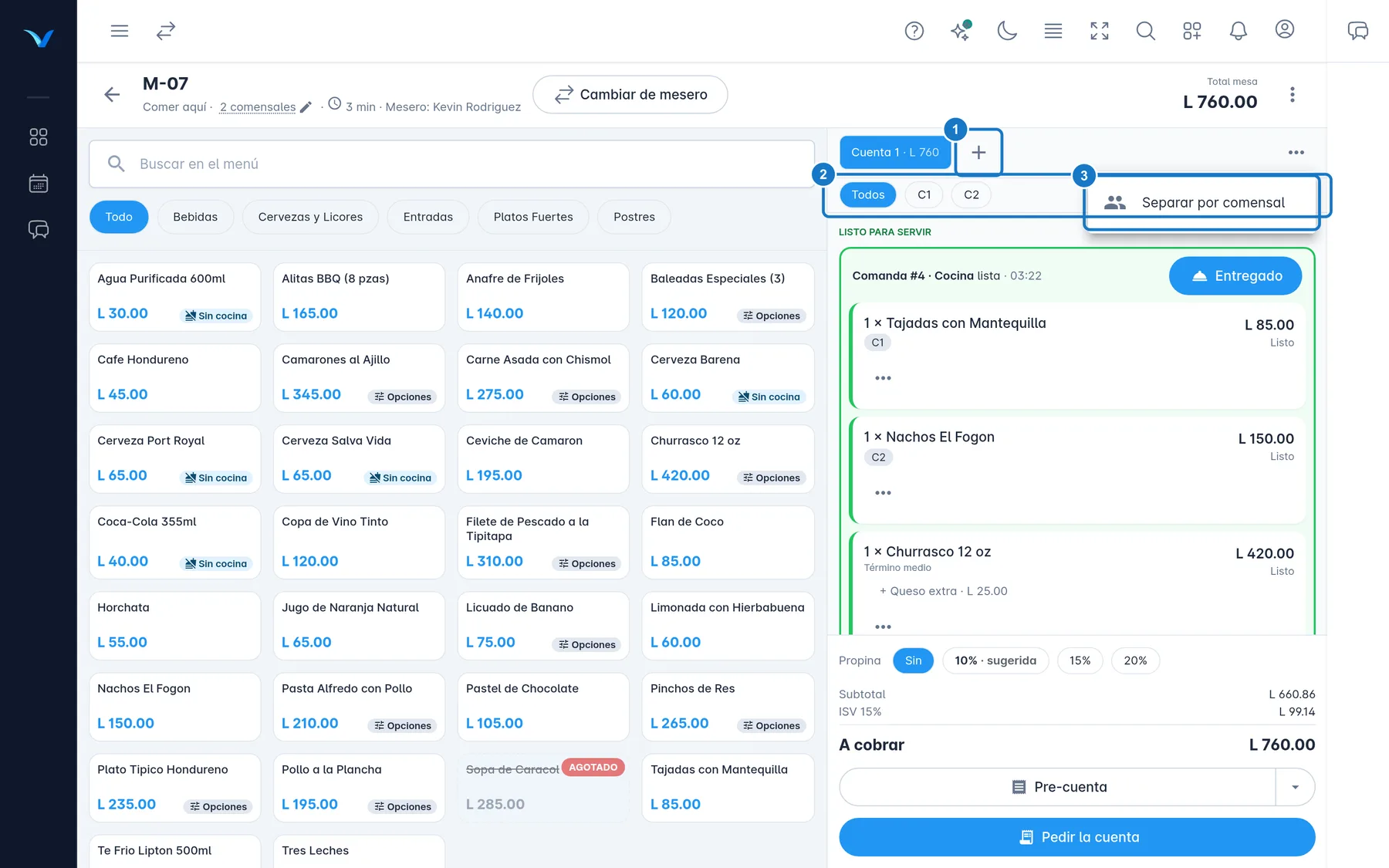
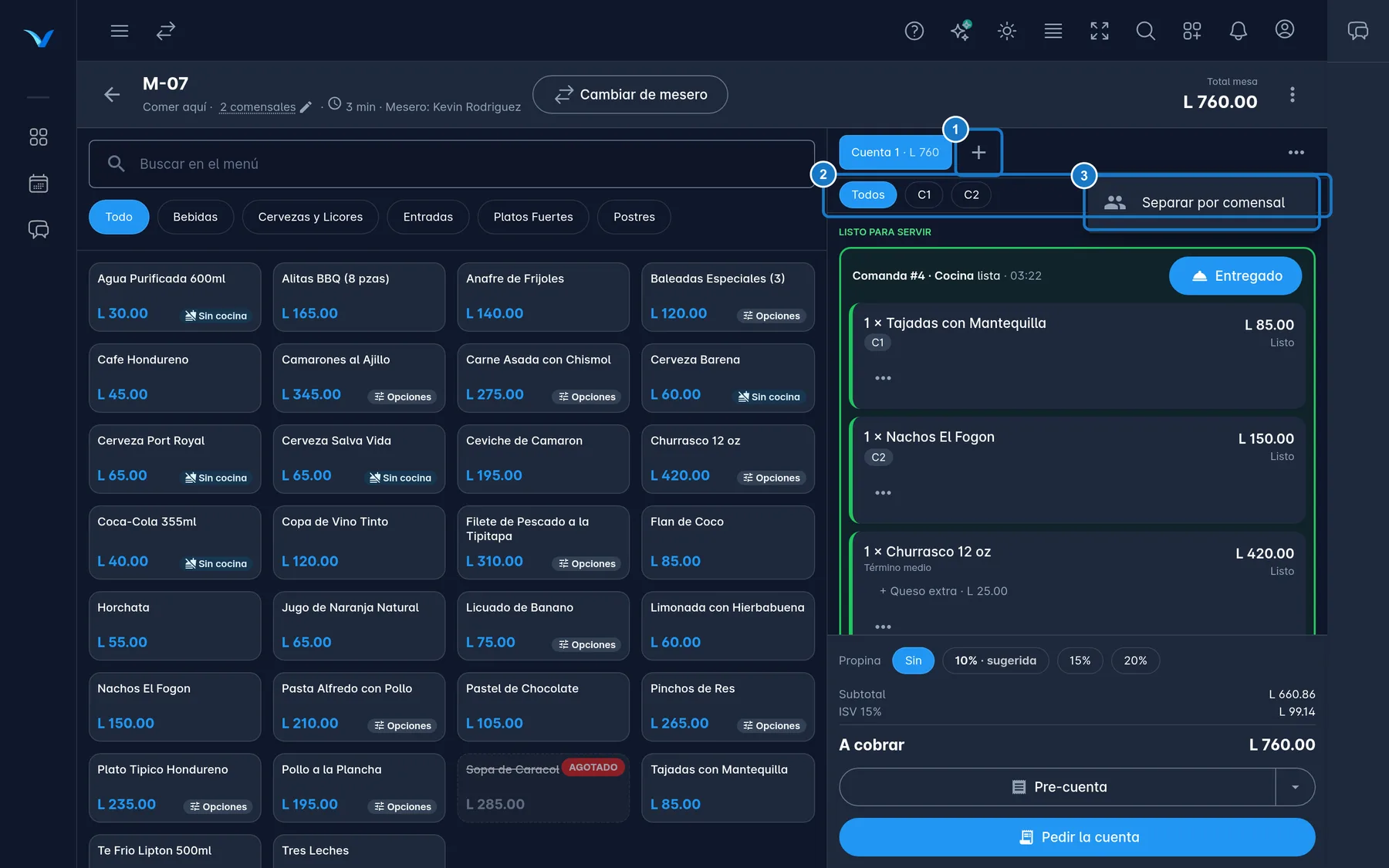
- En la cuenta de la mesa, pulsa + (Nueva cuenta), a la derecha de las pestañas.
- Aparece una pestaña nueva y queda elegida. Lo que toques en el menú va a la cuenta elegida.
Cada pestaña muestra el nombre de la cuenta y su total. Toca una pestaña para cambiar de cuenta.
Pasar productos a otra cuenta
- En la cuenta donde está el producto, toca su ⋯ y elige Mover a otra cuenta.
- Elige la cuenta de destino.
- Si la línea tiene más de una unidad, la ventana Mover a otra cuenta pregunta cuántas pasan. Elige el número en Cantidad a mover y pulsa Mover.
Solo se pasan productos a cuentas abiertas de la misma mesa. Un plato con extras se mueve con sus extras.
Partir una línea en varias
Sirve, por ejemplo, para que dos personas paguen cada una su cerveza de una línea de «2 × Cerveza».
- Toca el ⋯ del producto y elige Separar unidades…. Aparece en líneas de 2 o más unidades.
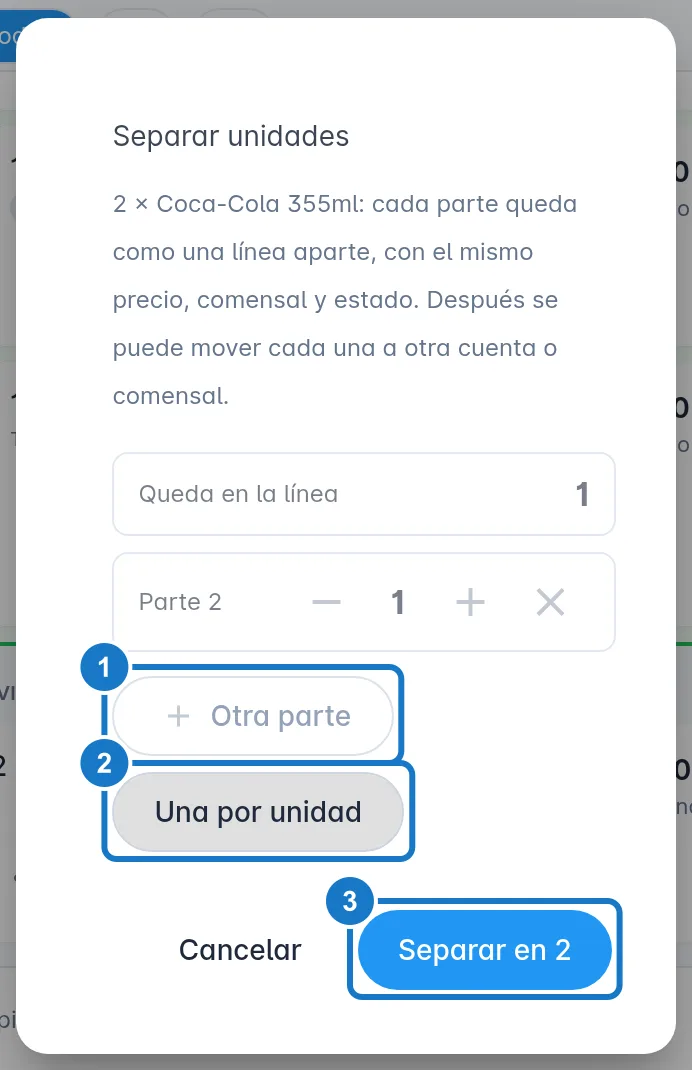
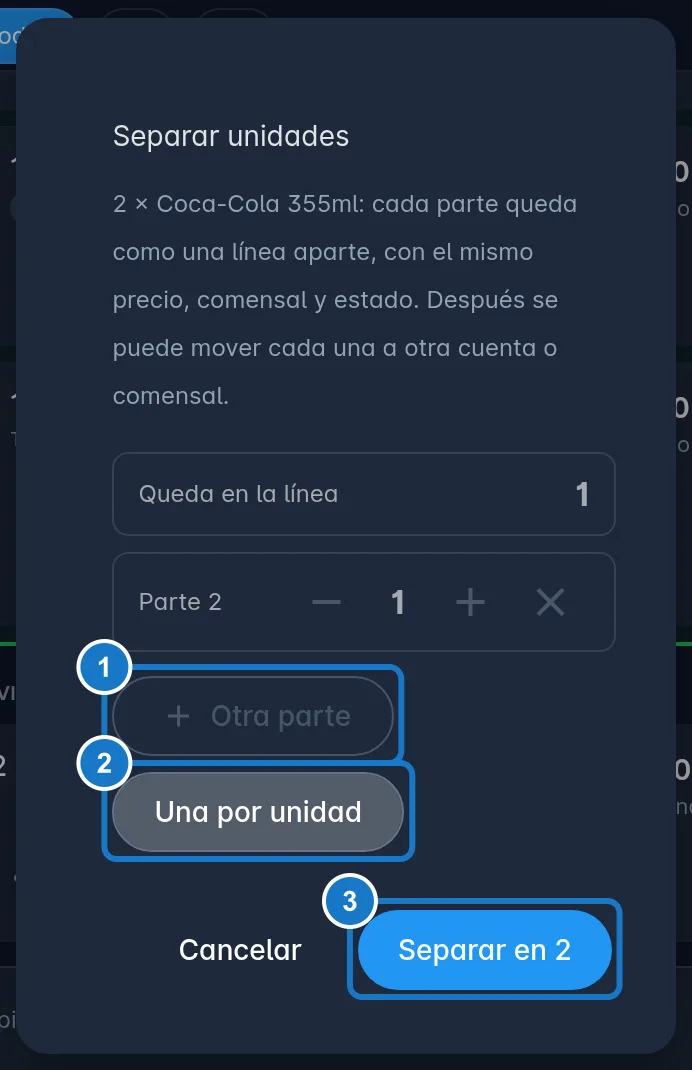
- En la ventana Separar unidades, Queda en la línea es lo que se queda en la línea original. Ajusta cada Parte con − y +.
- Pulsa Otra parte para agregar una parte, o Una por unidad para dejar una unidad en cada línea. La × de una parte la quita.
- Pulsa Separar en con el número de partes.
Cada parte queda como una línea aparte, con el mismo precio, comensal y estado (también lo que ya salió a cocina). Después puedes moverla a otra cuenta o asignarla a otro comensal. Se separa de 2 a 20 partes, siempre en unidades enteras.
Separar por comensal
Si al tomar el pedido cargaste cada producto a su comensal (ver Abrir una mesa y tomar el pedido), Ventix arma las cuentas por ti:
- Toca el ícono ⋯ (Opciones de la cuenta), a la derecha de las pestañas.
- Elige Separar por comensal.
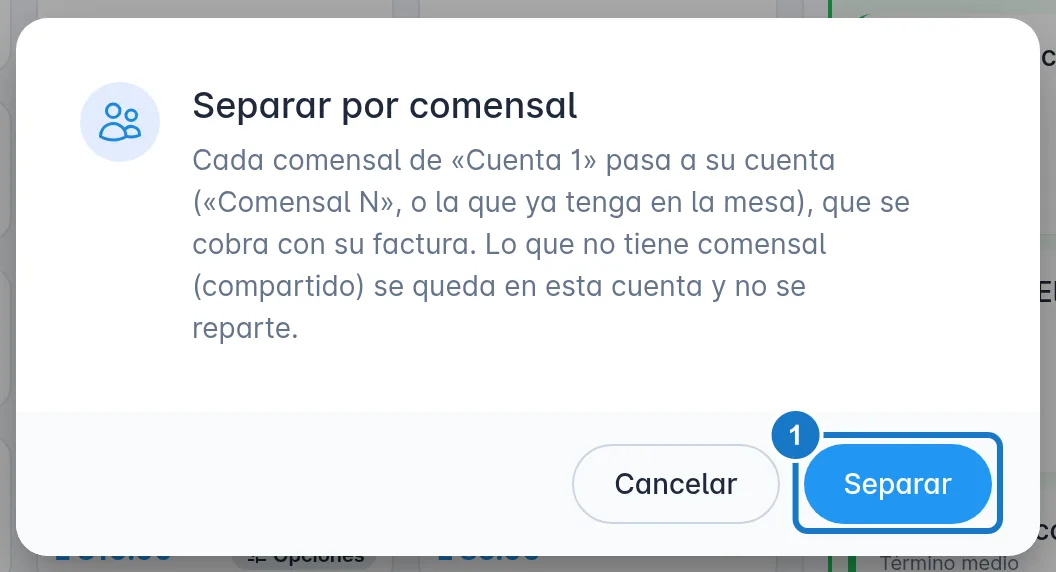
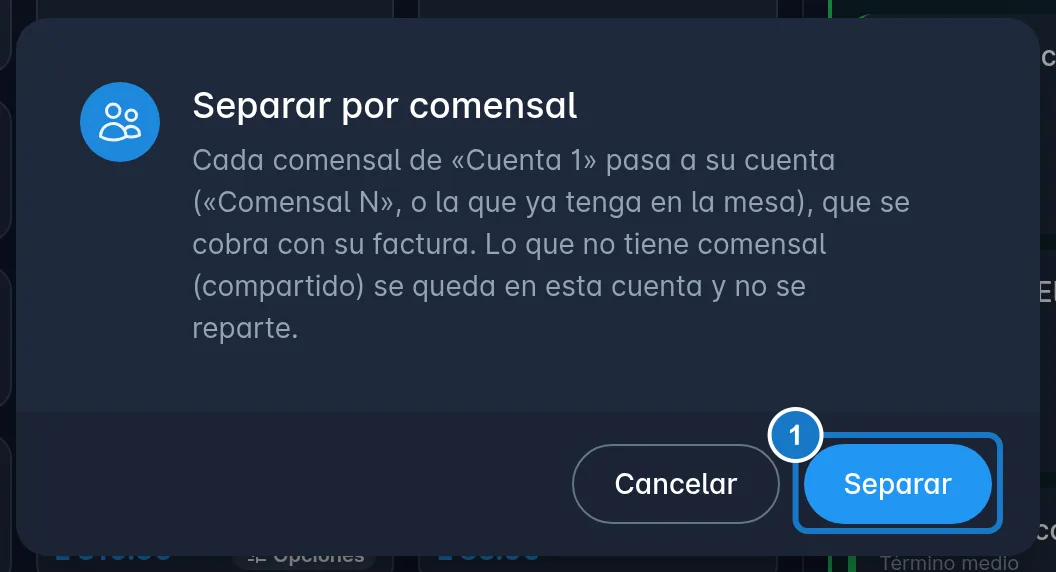
- Lee el aviso: cada comensal pasa a su cuenta («Comensal 2», «Comensal 3»…) y se cobra con su factura. El aviso te dice qué se queda en la cuenta actual.
- Pulsa Separar.
Lo que no tiene comensal (lo compartido) se queda en la cuenta original y no se reparte. Si todo es del mismo comensal, Ventix avisa No hay nada que separar: todo es del mismo comensal.
Ver lo de un comensal
Con los botones C1, C2… arriba de los productos, la cuenta muestra solo lo de esa persona. Todos vuelve a mostrar todo.
Quitar una cuenta que sobra
Si creaste una cuenta de más y no salió nada de ella a cocina, toca Opciones de la cuenta → Quitar cuenta y confirma con Quitar. Si ya tiene consumo enviado, solo el gerente o el administrador la anulan. Ver Quitar, anular y cerrar la mesa.
Importante: si los precios de tu empresa no incluyen el ISV, separar unidades puede mover el total de la cuenta en un centavo, por el redondeo del ISV de cada línea. Es el mismo cálculo que hará la factura.
Si algo sale mal
| Mensaje | Qué hacer |
|---|---|
| Las cuentas separadas están deshabilitadas para este restaurante. | Pide al administrador que encienda Permitir cuentas separadas por mesa. |
| La cantidad cambió mientras tanto. Vuelve a separar. | Otra tablet cambió la línea. Abre Separar unidades… otra vez. |
| La cantidad cambió mientras tanto. Vuelve a mover. | Otra tablet cambió la línea. Vuelve a usar Mover a otra cuenta. |
| Solo se separan cantidades enteras. | La línea tiene una cantidad con decimales. Corrígela antes de separar. |
| Solo se separa una cuenta abierta. | La cuenta ya pidió la cuenta. Pulsa Reabrir y vuelve a separar. |
| La cuenta cambió mientras la separabas. Recarga e intenta de nuevo. | Sal de la mesa, vuelve a entrar y repite. |
Actualizado el