

Activar el restaurante y configurar cómo trabaja
Enciende el módulo Restaurante y decide los tipos de pedido, cómo trabaja la cocina y quién cobra las cuentas.
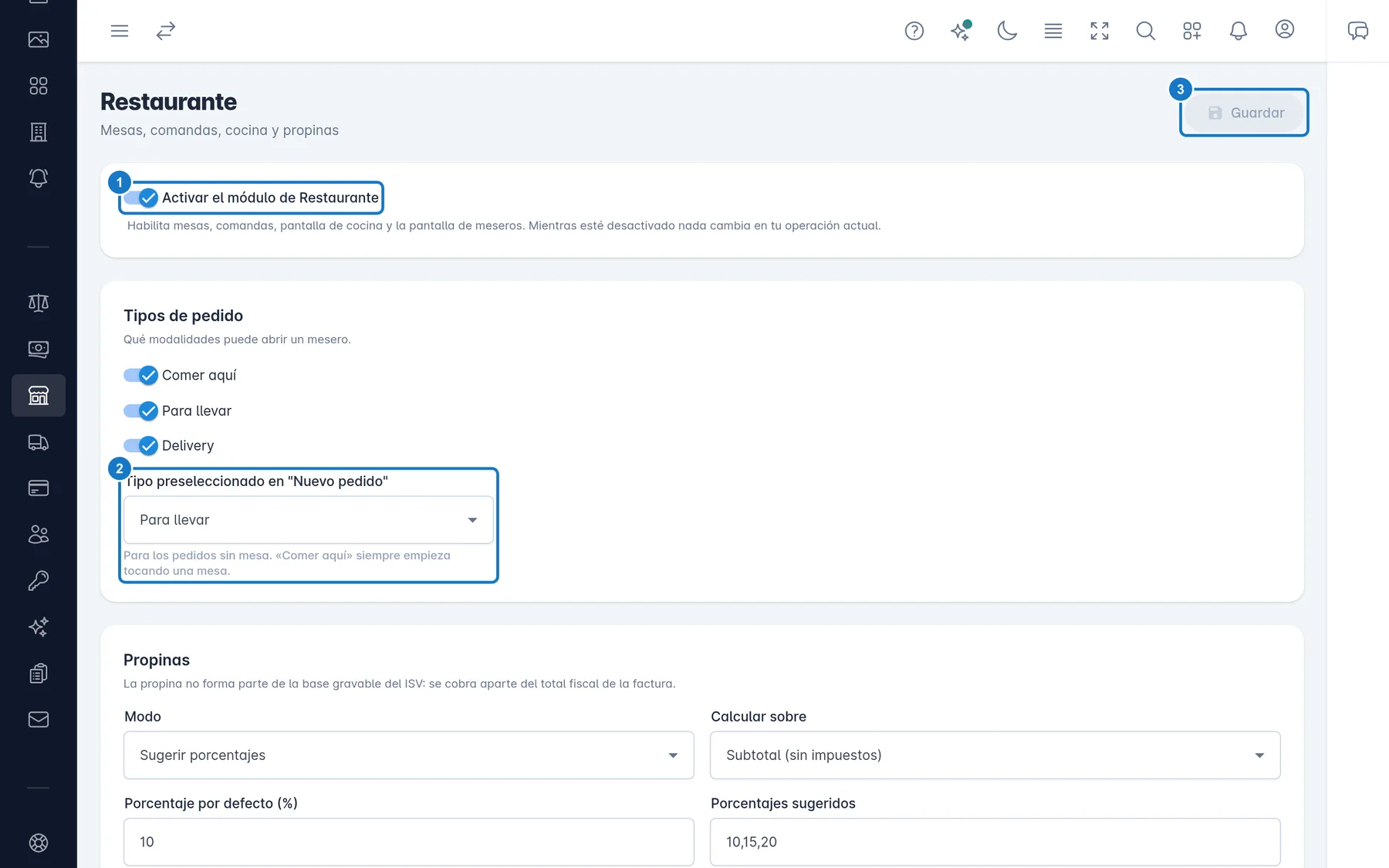
El restaurante se enciende desde Configuraciones Globales → Módulos: la tarjeta Restaurante abre su configuración, donde está el interruptor Activar el módulo de Restaurante. En la misma pantalla eliges los tipos de pedido, cómo trabaja la cocina y quién cobra, y pulsas Guardar.
Antes de empezar
- El módulo es del plan Enterprise. Sin ese plan, no aparece en Módulos. Ver Por qué no veo un módulo.
- El restaurante se habilita empresa por empresa. Si en Módulos su tarjeta dice A solicitud, pídelo primero a soporte. Ver Encender los módulos que usa tu empresa. Si tu empresa ya lo usaba, sigue encendido y no tienes que pedir nada.
- Solo el administrador guarda cambios. El gerente abre la pantalla, pero la ve en solo lectura con el aviso Solo el administrador puede cambiar esta configuración.
Activar el módulo
- Abre Configuraciones Globales → Módulos.
- En la tarjeta Restaurante, pulsa Activar. Se abre la pantalla Restaurante.
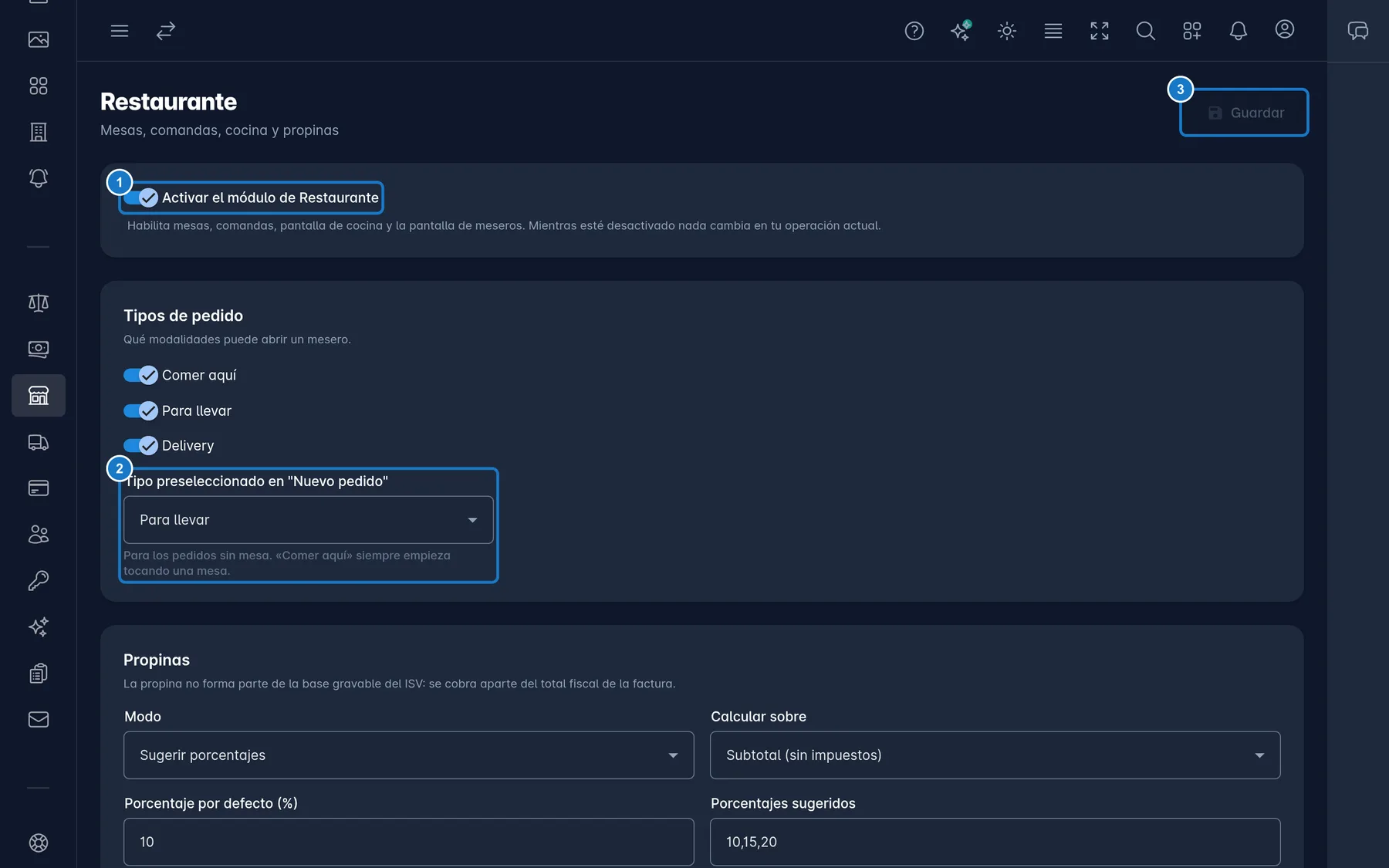
- Enciende Activar el módulo de Restaurante. Mientras está apagado, el resto de la pantalla se ve atenuado y no se puede tocar.
- Revisa las tarjetas de abajo. Cada una se explica en las secciones siguientes.
- Pulsa Guardar, arriba a la derecha. Mientras tengas cambios pendientes, junto al botón verás Cambios sin guardar. Al guardar, Ventix muestra Configuración guardada.
En el menú lateral aparece el grupo Restaurante, con Salón, Por cobrar, Comandas, Propinas, Configurar Mesas y Carta. También aparece Configuraciones Globales → Restaurante, por donde entras a esta pantalla de ahora en adelante. No hace falta recargar la página.
Si después apagas el módulo, el grupo Restaurante y Configuraciones Globales → Restaurante desaparecen del menú; para volver a encenderlo, entra otra vez por Módulos. Los meseros y la cocina siguen viendo su única pantalla (Salón o Comandas), pero con la marca Apagado y un aviso de que el módulo no está activado.
Elegir los tipos de pedido
En la tarjeta Tipos de pedido, enciende los que usas:
- Comer aquí: el mesero empieza tocando una mesa del salón.
- Para llevar y Delivery: pedidos sin mesa, que se abren con Nuevo pedido. Ver Pedidos para llevar y delivery.
Tiene que quedar al menos uno encendido. En Tipo preseleccionado en "Nuevo pedido" eliges cuál aparece marcado al pulsar Nuevo pedido: Para llevar o Delivery. Si apagas Comer aquí, el salón no muestra mesas: solo los pedidos para llevar y delivery.
Configurar la cocina
En la tarjeta Pantalla de cocina (KDS):
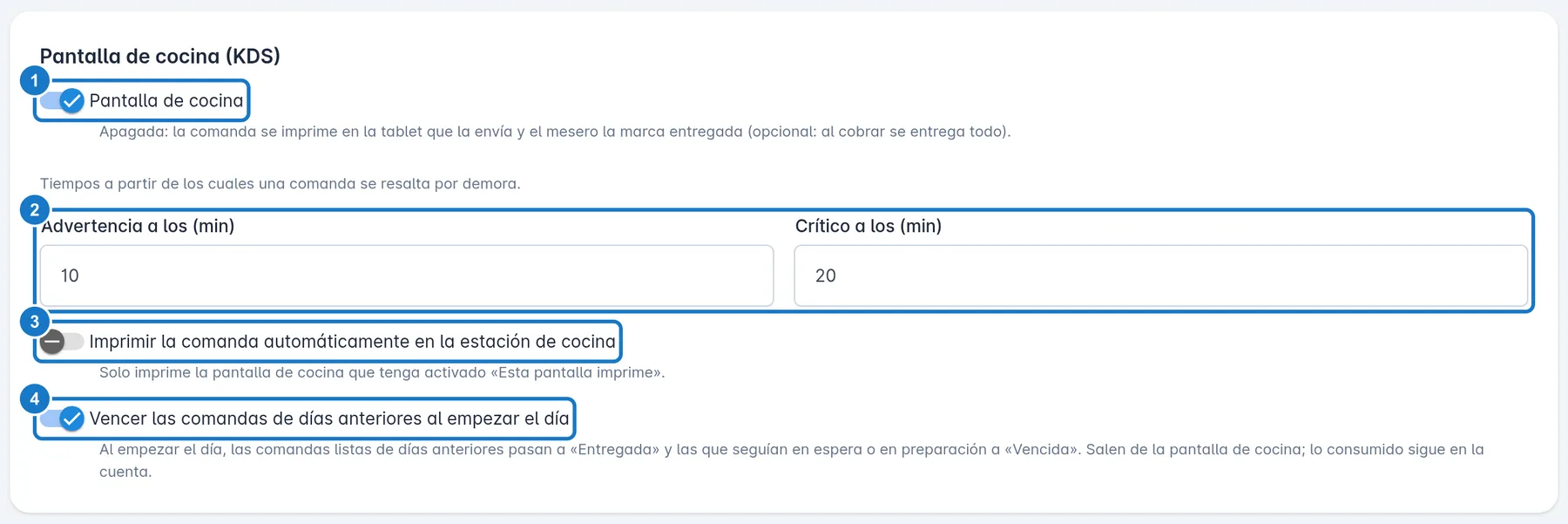
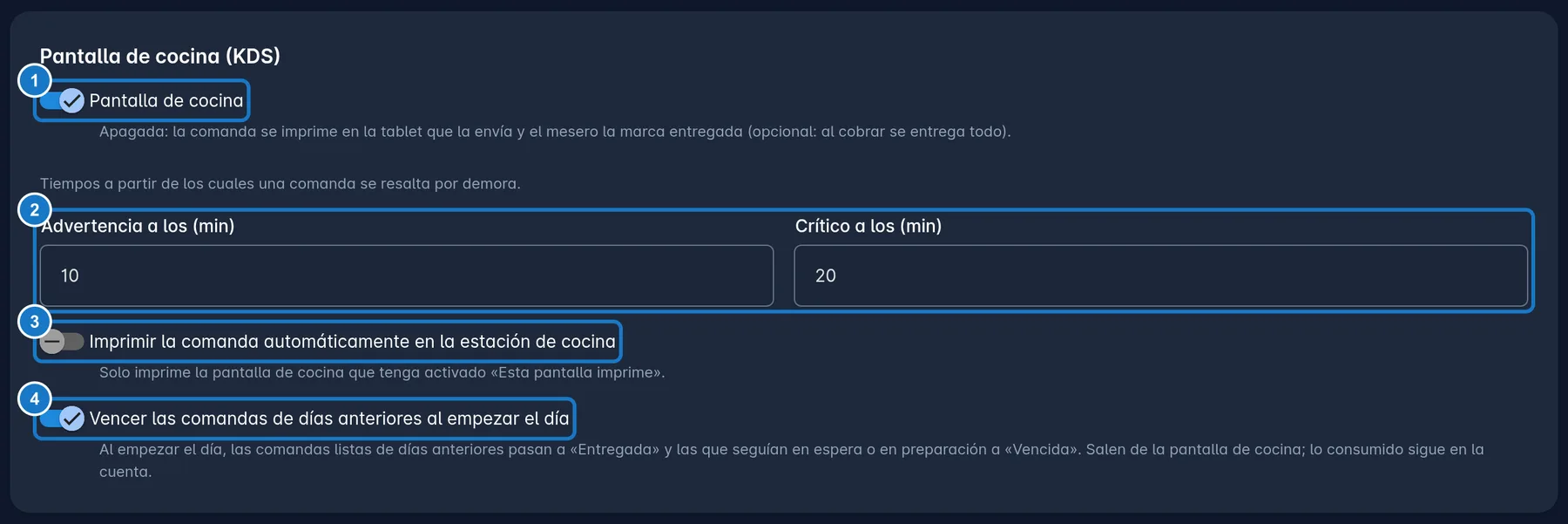
- Pantalla de cocina: encendida, las comandas llegan a la pantalla Comandas. Apagada, la comanda se imprime en la tablet del mesero que la envía y el mesero la marca entregada. Ver Trabajar con comanda impresa.
- Advertencia a los (min) y Crítico a los (min): a partir de esos minutos, una comanda que sigue en cocina se pinta en ámbar y después en rojo. Van de 1 a 240 minutos, y el crítico tiene que ser mayor que el de advertencia. Vienen en 10 y 20.
- Imprimir la comanda automáticamente en la estación de cocina: cada comanda nueva se imprime sola en la pantalla de cocina que tenga encendido Esta pantalla imprime. Ver Preparar las tablets y las impresoras.
- Vencer las comandas de días anteriores al empezar el día: cada madrugada (a las 5:00), las comandas listas de días anteriores pasan a Entregada y las que seguían en espera o en preparación pasan a Vencida. Salen de la pantalla de cocina, pero lo consumido sigue en la cuenta y se cobra.
Decidir cómo trabaja el salón
En la tarjeta Operación:
- Permitir cuentas separadas por mesa: una mesa puede tener varias cuentas, y cada una se factura aparte. Ver Separar la cuenta.
- Pedir número de comensales al abrir la mesa: el mesero no puede abrir la mesa sin decir cuántas personas se sientan. Apagado, el número viene ya puesto y es opcional.
- Cerrar la mesa automáticamente al facturar todas sus cuentas: la mesa queda libre al cobrar la última cuenta. Apagado, la mesa sigue ocupada hasta que alguien pulse Cerrar mesa.
- El mesero puede cobrar: el mesero cobra la cuenta en la mesa. Apagado, el mesero solo pulsa Pedir la cuenta y la cobra la caja: el cajero, el gerente o el administrador, desde Por cobrar. Ver Cobrar desde la caja.
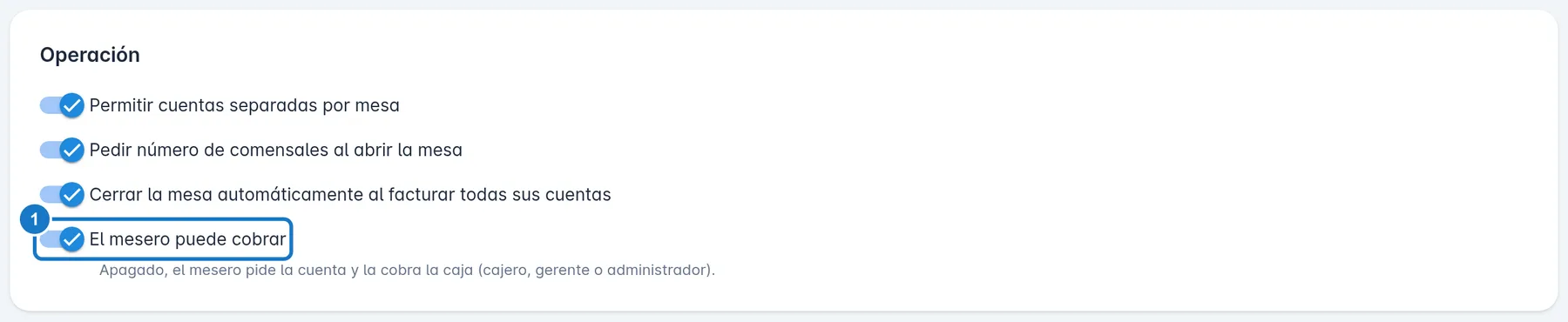
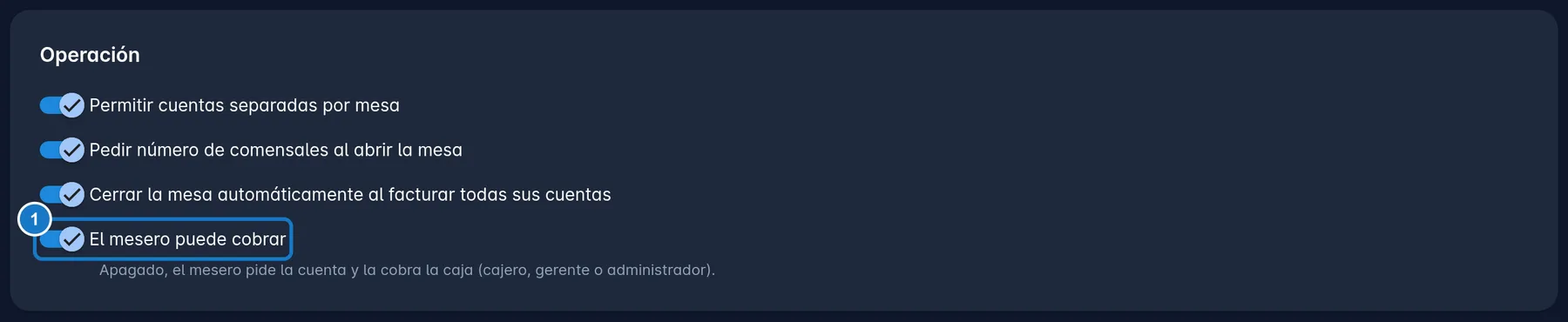
Al activar el módulo, todo esto viene encendido. Delivery y la impresión automática vienen apagados.
Propinas, reservaciones y menú QR
La misma pantalla tiene tres tarjetas más:
- Propinas: cómo se ofrece la propina y cómo se reparte. Ver Configurar las propinas.
- Reservaciones: si el restaurante aparta mesas por teléfono. Ver Reservaciones.
- Menú digital por QR: si los comensales ven la carta en su celular con un código en la mesa. Ver Poner el menú en las mesas con un código QR.
Si algo sale mal
| Mensaje | Qué hacer |
|---|---|
| Debes habilitar al menos un tipo de pedido. | Enciende Comer aquí, Para llevar o Delivery. |
| Los tiempos deben estar entre 1 y 240 minutos. | Corrige Advertencia a los (min) o Crítico a los (min). |
| El tiempo crítico debe ser mayor que el de advertencia. | Sube el tiempo crítico o baja el de advertencia. |
| Solo el administrador puede cambiar esta configuración. | Entraste como gerente. Pide al administrador que haga el cambio. |
| El módulo de Restaurante no está activado. Actívalo en Configuraciones Globales → Módulos. | Lo ven meseros y cocina con el módulo apagado. Enciéndelo y guarda. |
| Este módulo se habilita a solicitud. Pídelo a soporte y podrás activarlo aquí. | El interruptor está bloqueado porque tu empresa no tiene el restaurante habilitado. Pulsa Solicitar a soporte y crea un ticket. |
| El módulo de Restaurante no está habilitado para tu empresa. Solicítalo a soporte de VENTIX. | Lo mismo: pídelo con un ticket de soporte. |
Actualizado el