

Encender los módulos que usa tu empresa
Enciende la tienda en línea, el restaurante, PedidosYa, las tarjetas de regalo o la contabilidad desde la pantalla Módulos.
El plan Enterprise trae módulos que no todos los negocios usan. Para que tu menú muestre solo lo tuyo, cada uno viene apagado y lo enciendes en Configuraciones Globales → Módulos. Lo que está apagado no aparece en el menú.
Antes de empezar
- Módulos aparece en el menú con el plan Enterprise. Ver Por qué no veo un módulo.
- Solo el administrador enciende o apaga. El gerente abre la pantalla, pero ve el aviso Solo el administrador puede encender o apagar módulos.
Ver el estado de cada módulo
- Abre Configuraciones Globales → Módulos.
- Mira la etiqueta de cada tarjeta: Encendido, Apagado o A solicitud.
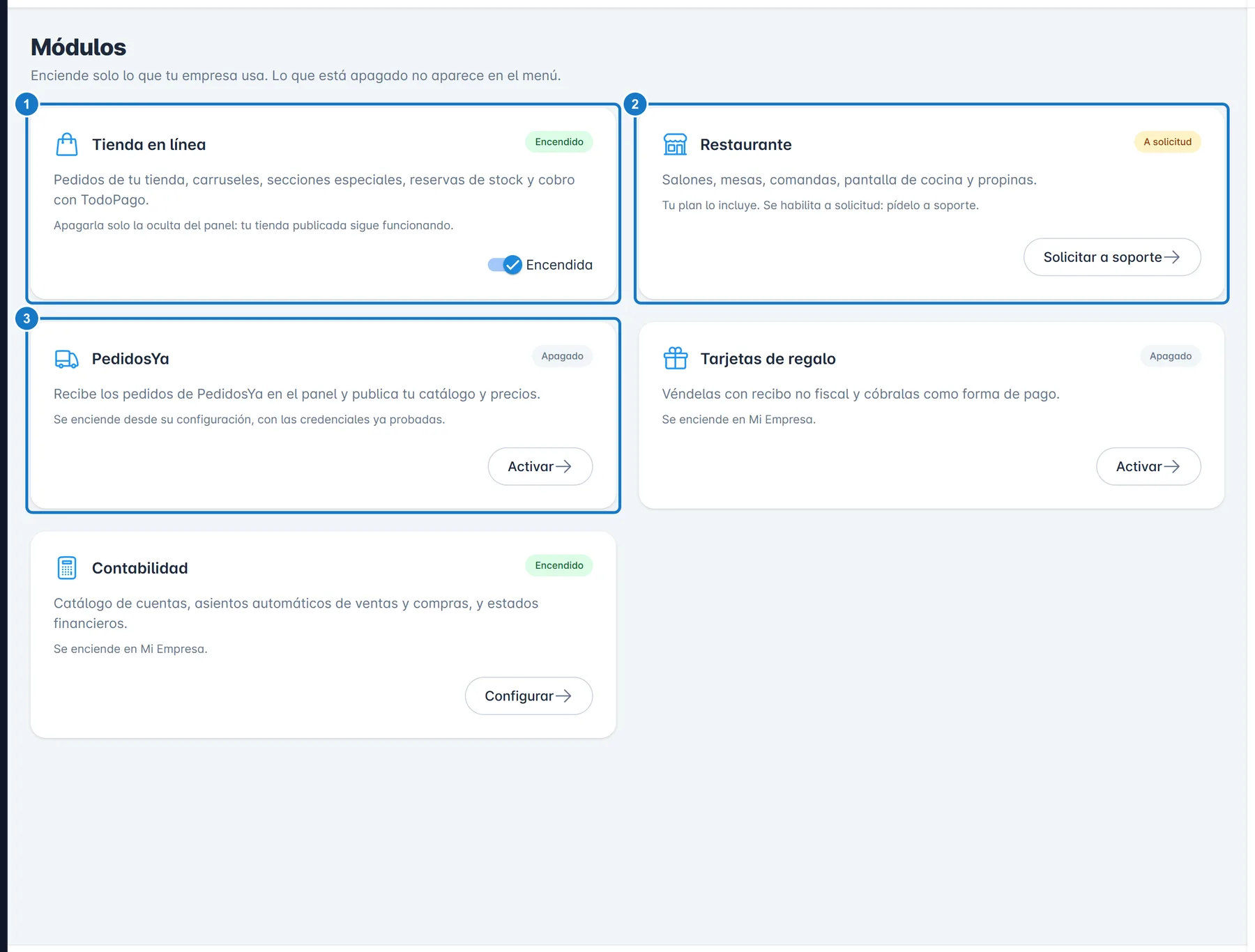
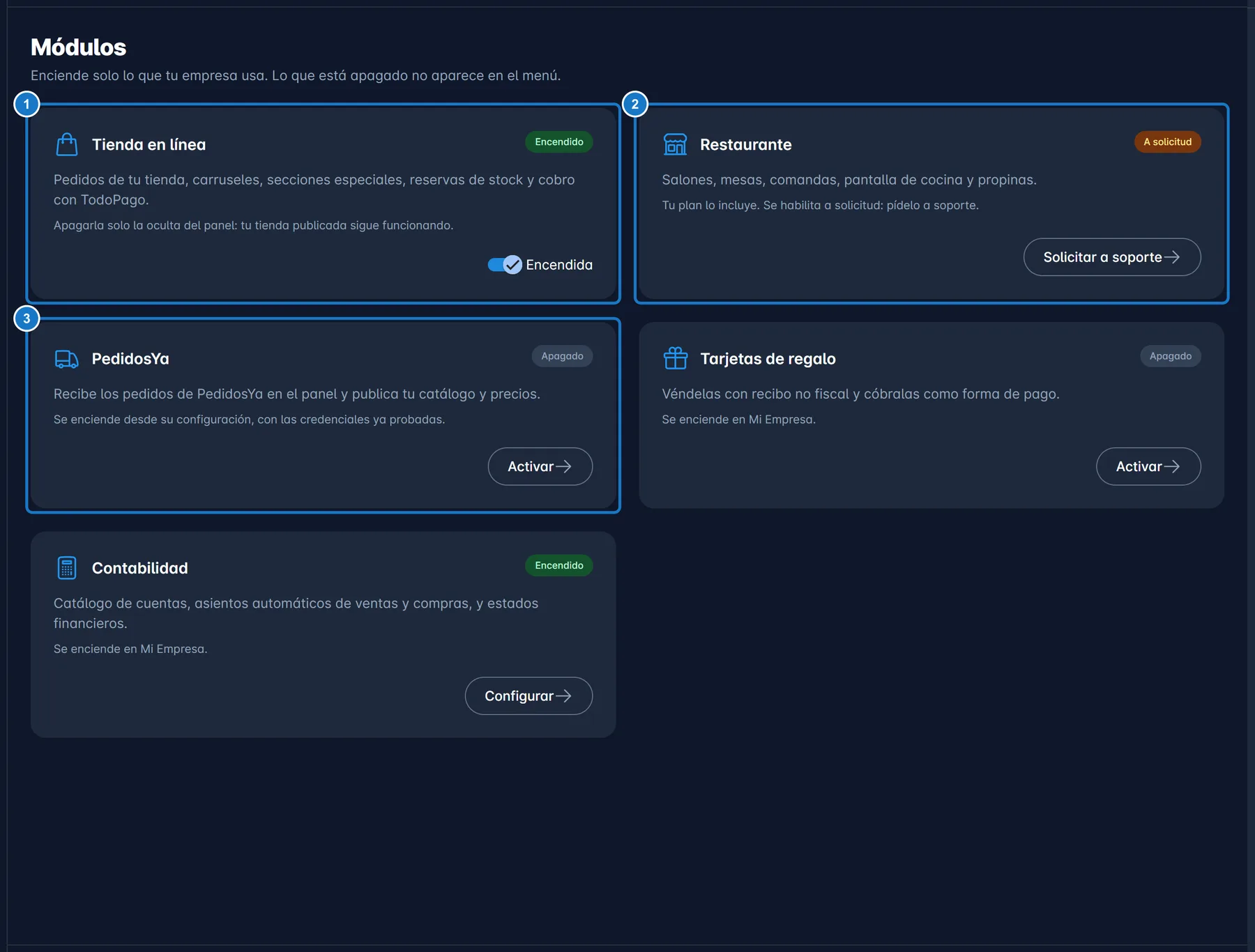
Cada módulo se enciende de una forma:
| Módulo | Cómo se enciende |
|---|---|
| Tienda en línea | Con el interruptor de su tarjeta. Ver Preparar la tienda en línea. |
| Restaurante | Activar abre su configuración. Si la tarjeta dice A solicitud, pídelo primero a soporte (ver abajo). Ver Activar el restaurante. |
| PedidosYa | Activar abre su configuración, donde guardas las credenciales y lo enciendes. Ver Conectar PedidosYa con Ventix. |
| Tarjetas de regalo | Activar abre Mi Empresa. Ver Activar las tarjetas de regalo. |
| Contabilidad | Activar abre Mi Empresa. Ver Activar la contabilidad. |
Cuando un módulo ya está encendido, su botón dice Configurar.
Encender la tienda en línea
- En la tarjeta Tienda en línea, enciende el interruptor. Ventix muestra Tienda en línea encendida.
- Revisa el menú. Aparecen, sin recargar la página:
- el grupo Tienda en línea, con Pedidos, Carruseles y Secciones especiales;
- Inventario → Reservas de Stock;
- Configuraciones Globales → TodoPago.
También aparecen las opciones de la tienda dentro de otras pantallas: la sección Configuración de Ecommerce de Mi Empresa, la columna Ecommerce de las formas de pago, Mostrar en la tienda en línea en las marcas y el filtro Ecommerce de los clientes.
Apagar la tienda en línea
- En la tarjeta Tienda en línea, apaga el interruptor.
- En la ventana Apagar la tienda en línea, pulsa Apagar. Ventix muestra Tienda en línea apagada. Tus productos, pedidos y configuración se conservan.
Importante: apagarla solo la oculta de tu panel. Tu sitio web sigue funcionando y recibiendo pedidos. Si entra un pedido, el panel vuelve a mostrar la tienda mientras ese pedido siga abierto.
Pedir un módulo que dice A solicitud
El restaurante se habilita empresa por empresa. Si tu tarjeta dice A solicitud:
- Pulsa Solicitar a soporte. Se abre Soporte → Tickets de Soporte.
- Crea un ticket pidiendo el módulo Restaurante. Ver Pedir ayuda con un ticket de soporte.
- Cuando soporte lo habilite, vuelve a Módulos: la tarjeta dice Apagado y su botón, Activar.
Si tu empresa ya usaba el restaurante, no tienes que pedir nada: sigue encendido.
Si algo sale mal
| Mensaje | Qué hacer |
|---|---|
| No se puede apagar la tienda en línea: hay 1 pedido abierto. Entrégalo o cancélalo primero. | Termina o cancela tus pedidos en Tienda en línea → Pedidos y vuelve a intentarlo. El número cambia según cuántos tengas. |
| No se puede apagar la tienda en línea: hay 1 reserva de stock vigente. Libérala primero. | Hay productos apartados. Revísalos en Inventario → Reservas de Stock. Ver Stock apartado por pedidos. |
| El módulo de Restaurante no está habilitado para tu empresa. Solicítalo a soporte de VENTIX. | Intentaste encender el restaurante sin tenerlo habilitado. Pídelo con un ticket de soporte. |
| Solo el administrador puede encender o apagar módulos. | Entraste como gerente. Pide al administrador que haga el cambio. |
Actualizado el