

Crear tus accesos directos
Fija en la barra superior las pantallas y acciones que más usas para llegar a ellas en un clic.
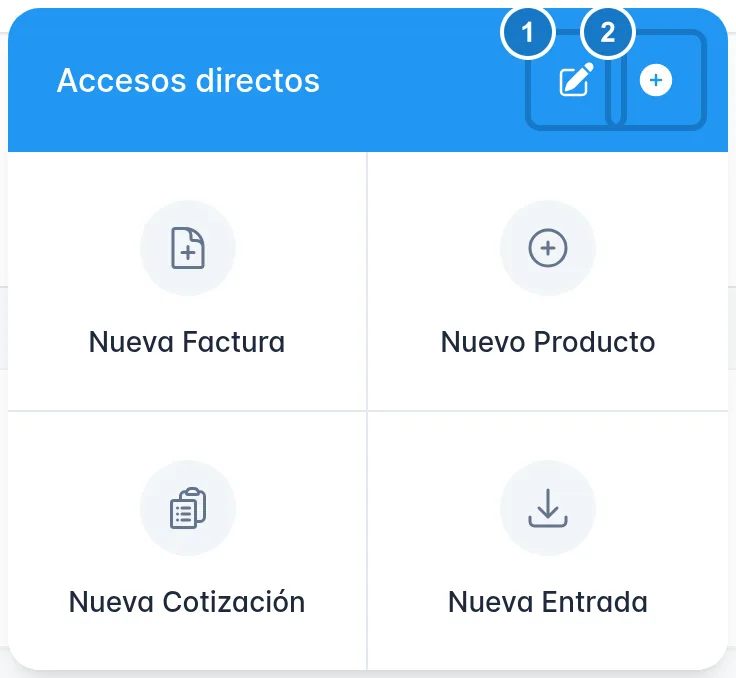
Los accesos directos son tus pantallas y acciones favoritas, a un clic desde cualquier parte de Ventix. Los abres con el botón Accesos directos de la barra superior, el ícono de cuadros con un signo más.
Se guardan en tu usuario: los ves en cualquier computadora o celular donde entres. Cada persona arma los suyos, y puedes tener hasta 12.
Agregar un acceso directo
-
Pulsa Accesos directos en la barra superior.
-
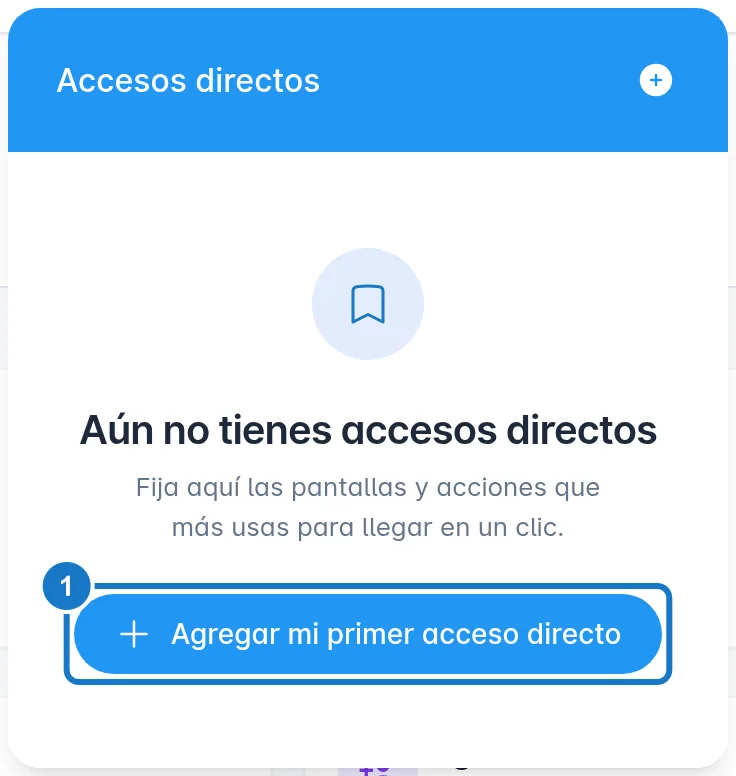
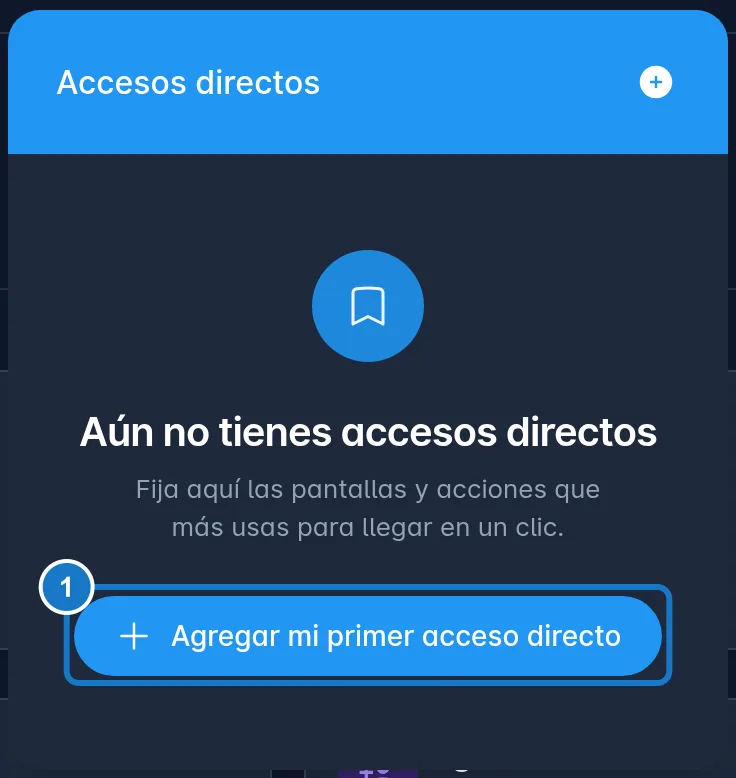
Si es el primero, pulsa Agregar mi primer acceso directo. Si ya tienes otros, pulsa el botón del signo más, arriba en el panel (Agregar acceso directo).
-
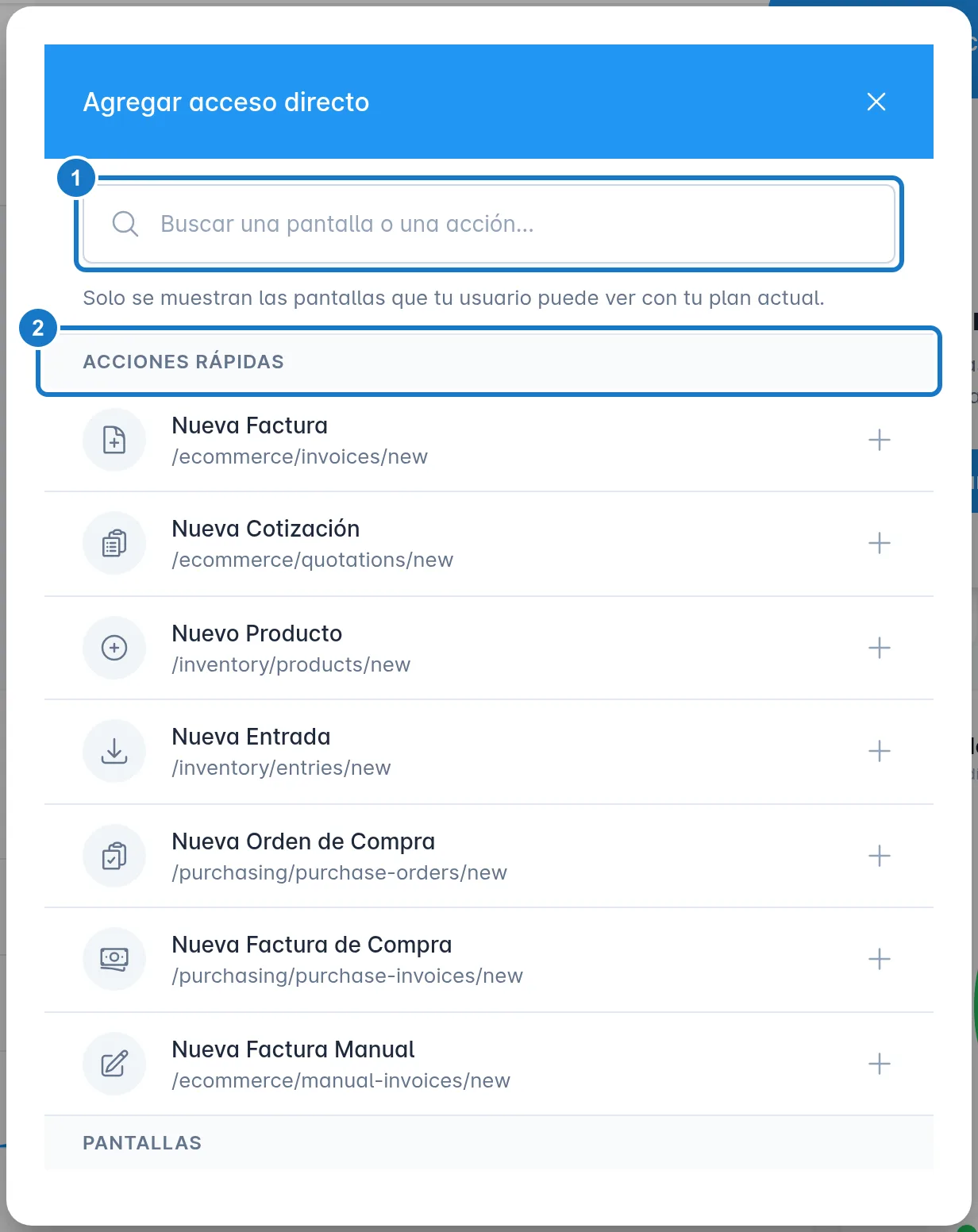
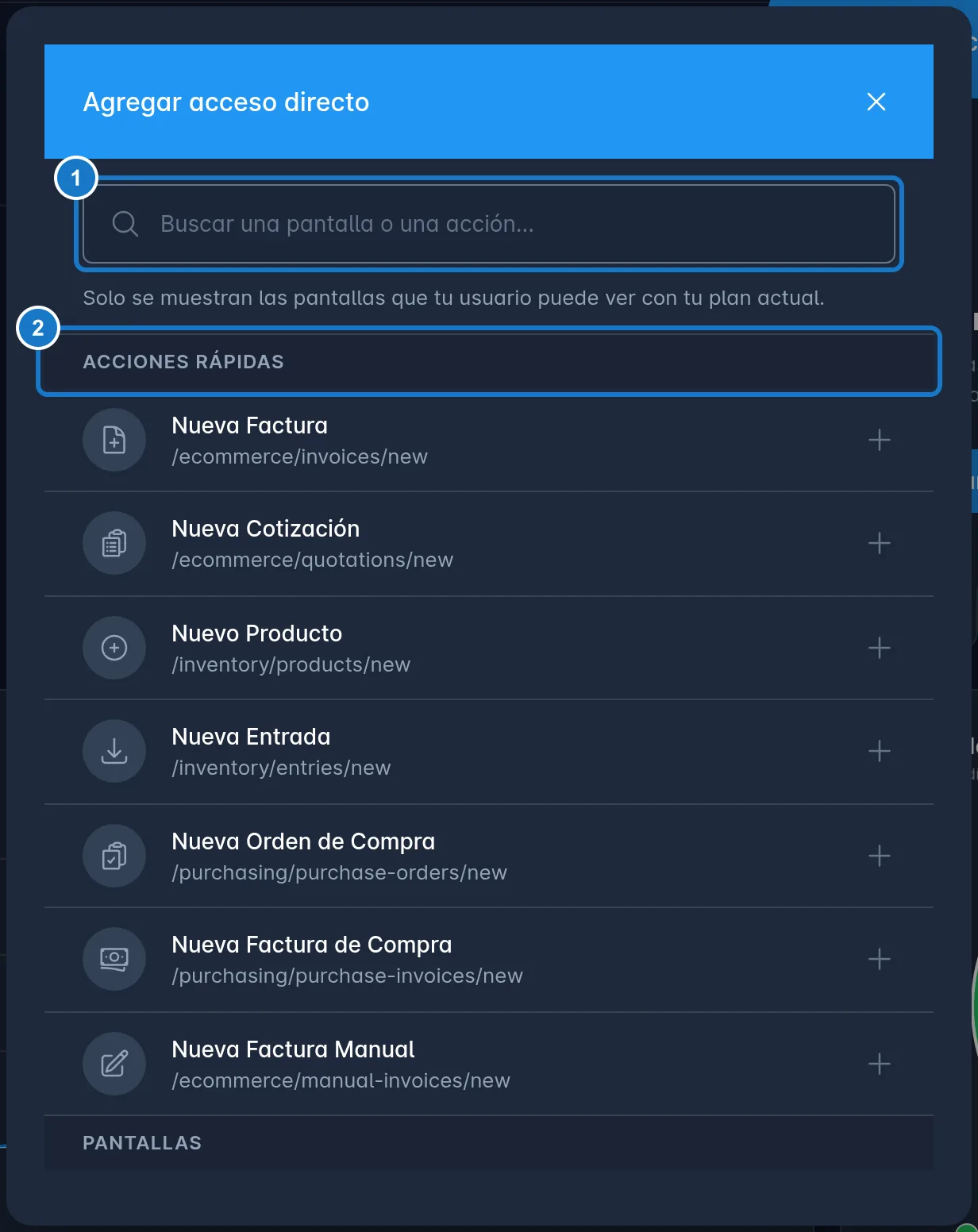
En Buscar una pantalla o una acción..., escribe lo que buscas o baja por la lista. Hay dos grupos:
- Acciones rápidas: te llevan directo al formulario, como Nueva Factura, Nueva Cotización, Nuevo Producto, Nueva Entrada, Nueva Orden de Compra, Nueva Factura de Compra y Nueva Factura Manual.
- Pantallas: las opciones de tu menú.
-
Pulsa la opción que quieres. Las que ya tienes dicen Ya agregado y no se pueden elegir.
-
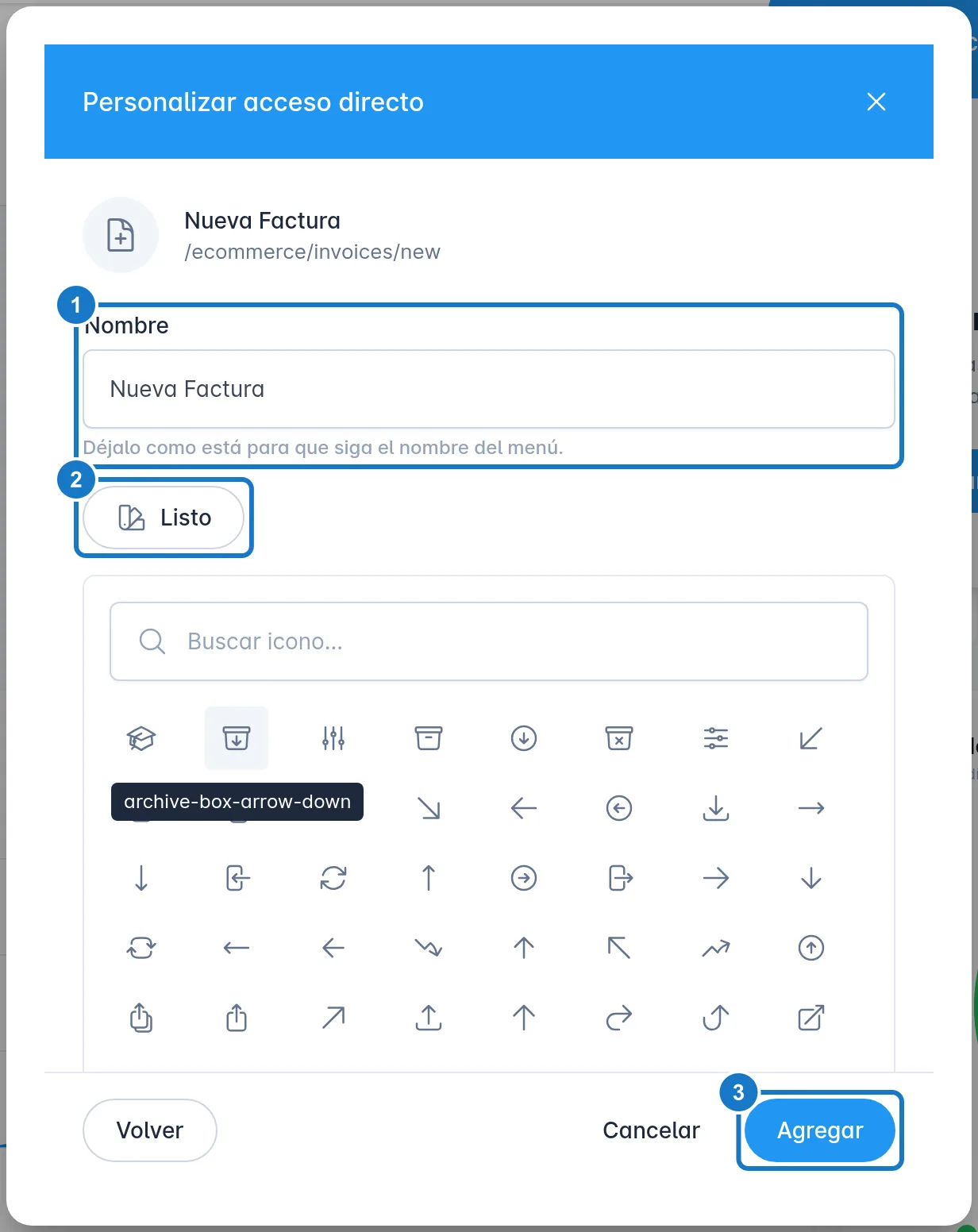
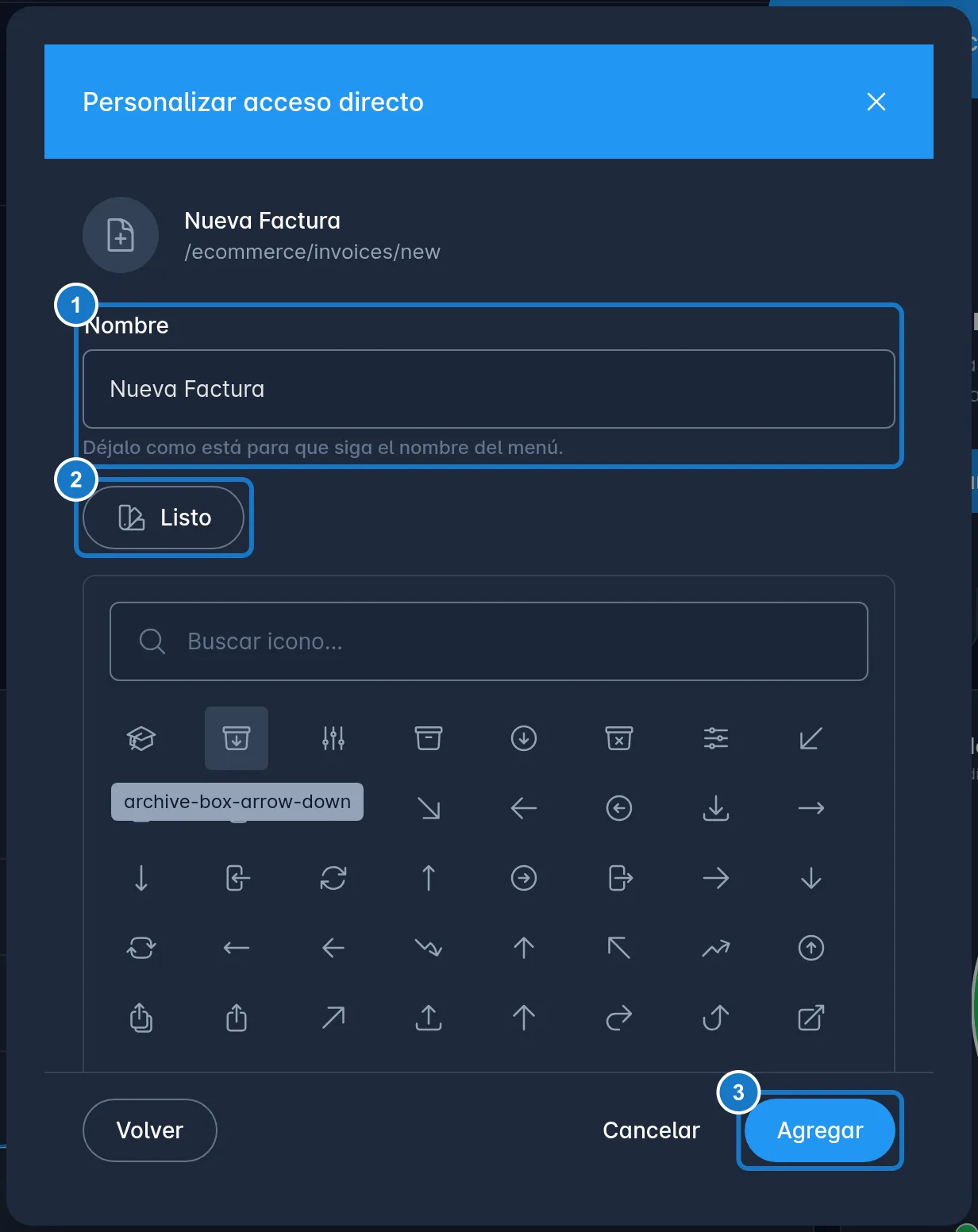
Si quieres, cambia el Nombre (hasta 50 caracteres). Si lo dejas igual, seguirá el nombre del menú.
-
Si quieres, pulsa Cambiar icono, busca uno y elígelo. Pulsa Listo para cerrar la lista de íconos.
-
Pulsa Agregar. Con Volver regresas a la lista sin guardar.
Usar tus accesos directos
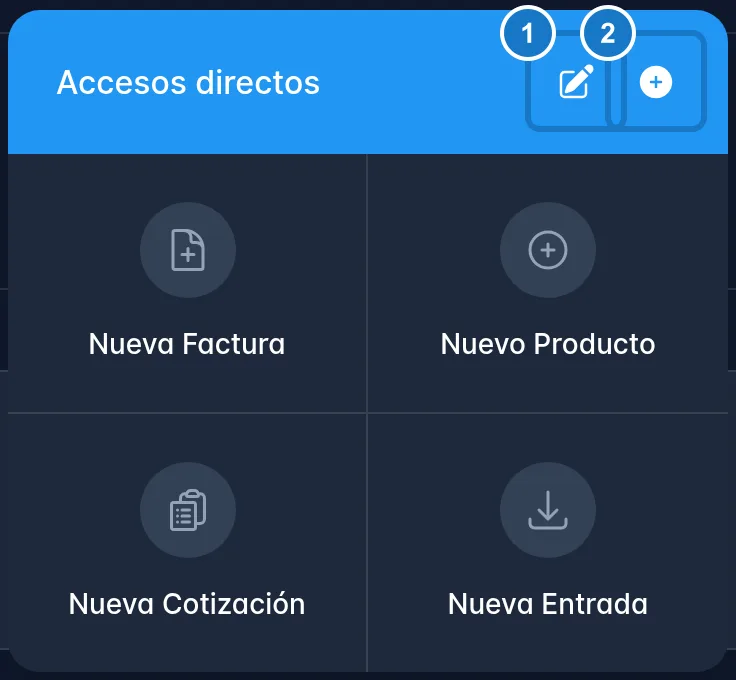
Abre el panel y pulsa un cuadro. Vas directo a esa pantalla, y el panel se cierra.
Cambiar el orden, editar o eliminar
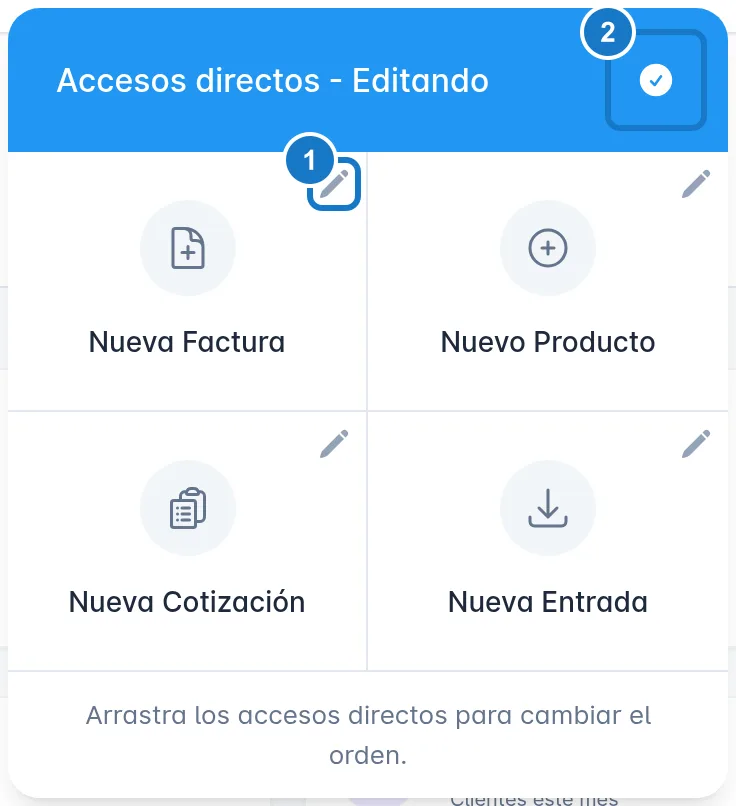
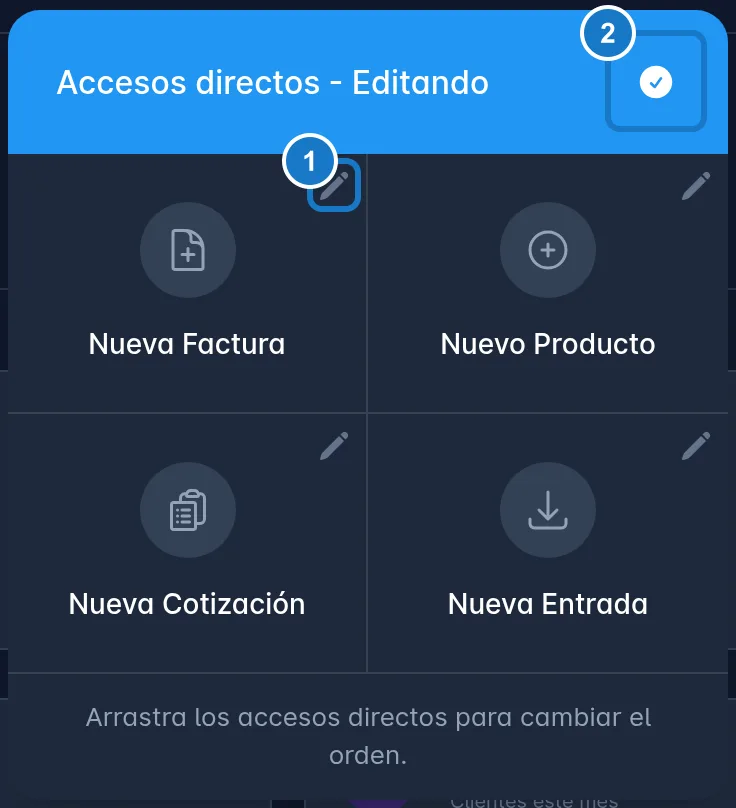
- Abre el panel y pulsa el botón del lápiz (Editar y reordenar). El título cambia a Accesos directos - Editando.
- Arrastra un cuadro a otro lugar para cambiar el orden. Se guarda solo.
- Para editar uno, pulsa el lápiz pequeño de su esquina. Se abre Editar acceso directo:
- Cambia el Nombre o el ícono y pulsa Guardar.
- O pulsa Eliminar para quitarlo.
- Al terminar, pulsa el botón del visto (Salir del modo edición).
Por qué desaparece un acceso directo
Solo puedes fijar lo que tu rol y tu plan te permiten ver. Si pierdes el permiso, por ejemplo al bajar de plan o al cambiar de rol, el acceso se oculta, pero no se borra, y vuelve si recuperas el permiso. Mientras tanto, el panel te avisa: 1 acceso directo está oculto porque esas pantallas ya no están disponibles para tu usuario.
Si ninguno se puede mostrar, verás Nada que mostrar. Agrega otros o recupera tu plan anterior. Ver ¿Por qué no veo un módulo?.
Si algo sale mal
| Mensaje | Qué hacer |
|---|---|
| Alcanzaste el máximo de 12 accesos directos. | Elimina uno que ya no uses y vuelve a agregar. |
| Ese acceso directo ya existe. | Ya lo tienes en tu panel. Búscalo ahí. |
| No pudimos agregar el acceso directo. | Revisa tu conexión y vuelve a intentarlo. |
| No pudimos guardar el nuevo orden. | Los cuadros regresan al orden anterior. Revisa tu conexión y vuelve a arrastrarlos. |
Actualizado el