

Conversar con tu equipo en el Chat
Comunícate con tus compañeros por canales, grupos o mensajes directos, sin salir de Ventix.
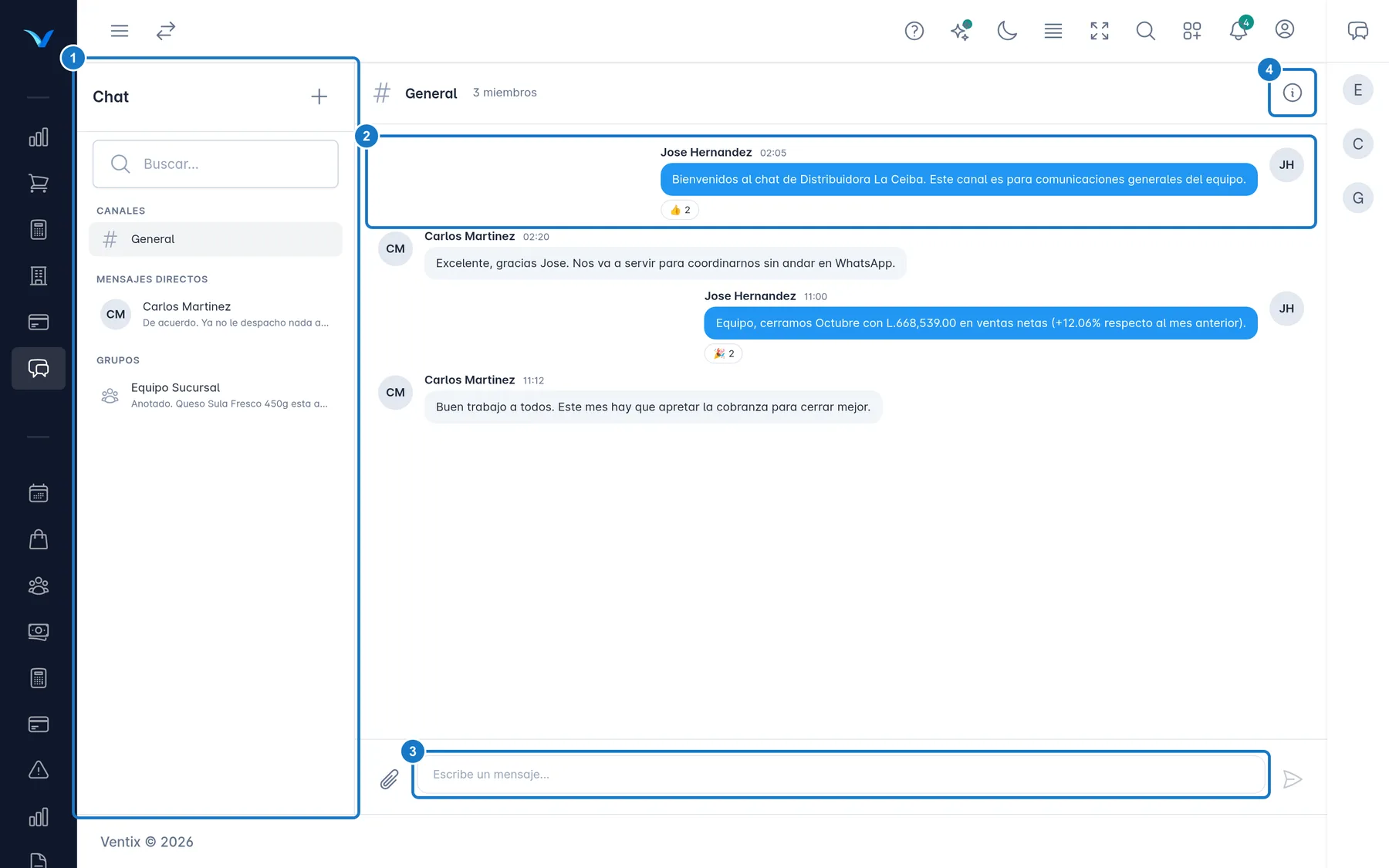
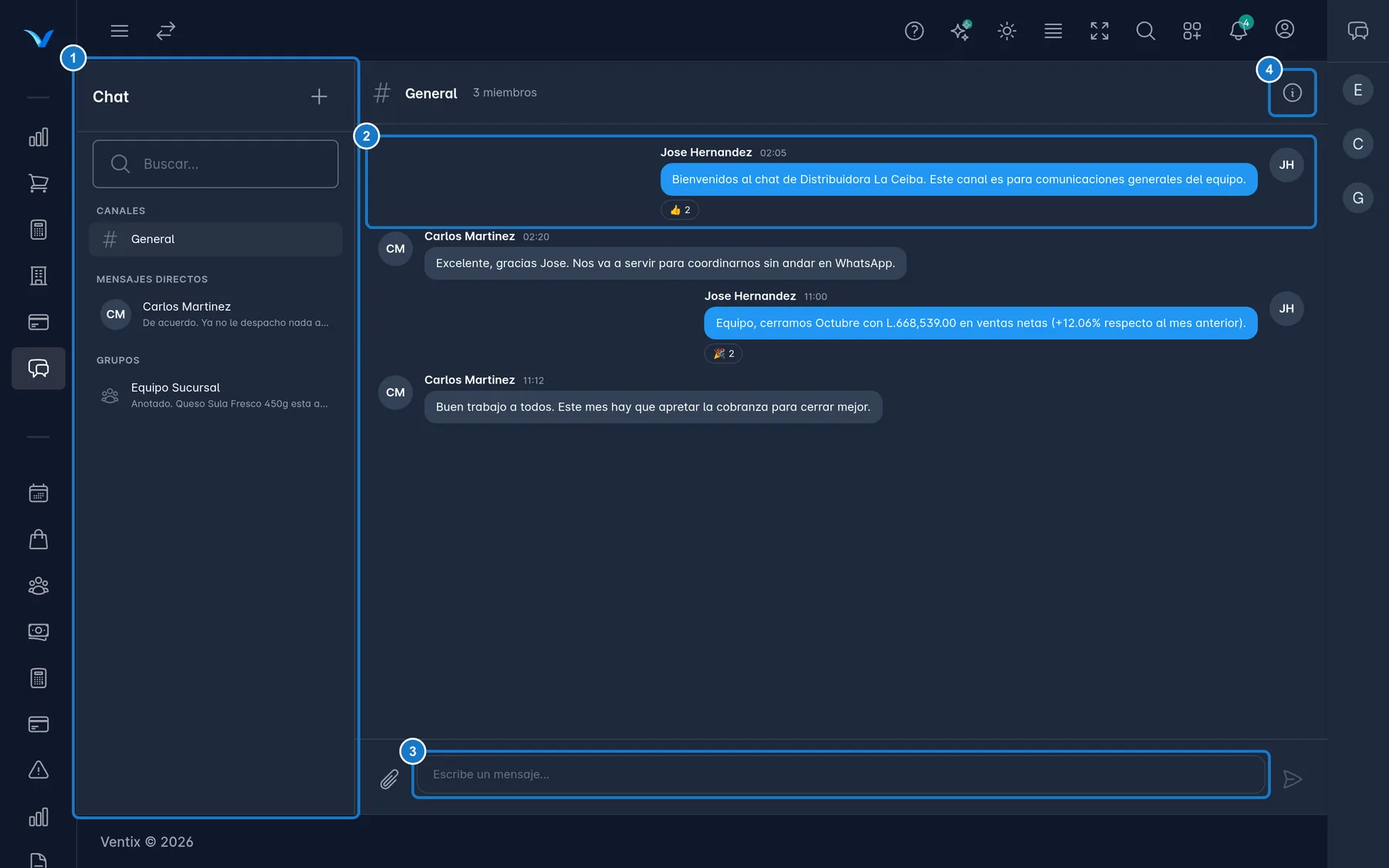
El chat te permite hablar con tus compañeros de empresa desde Ventix. Lo abres en Principal → Chat y tiene tres tipos de conversación: Canales, Mensajes Directos y Grupos. Si eres mesero o cocina, usas el panel lateral.
Empezar una conversación
Pulsa el botón del signo más, arriba de la lista, y elige una opción:
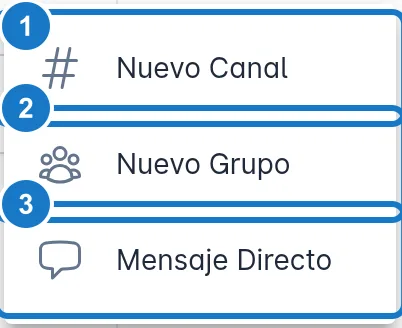
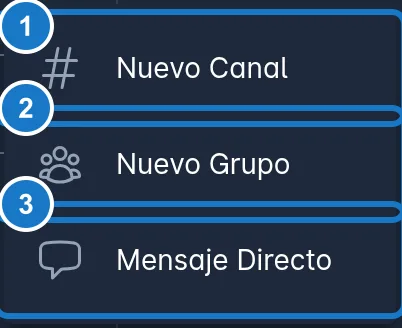
Para hablar con una persona:
- Elige Mensaje Directo.
- En Buscar usuarios, escribe su nombre o correo y pulsa a la persona.
- Pulsa Iniciar Chat.
Para crear un grupo:
- Elige Nuevo Grupo.
- Escribe el Nombre del grupo.
- Busca y pulsa a cada integrante. Debajo de la lista verás a los que elegiste.
- Pulsa Crear Grupo.
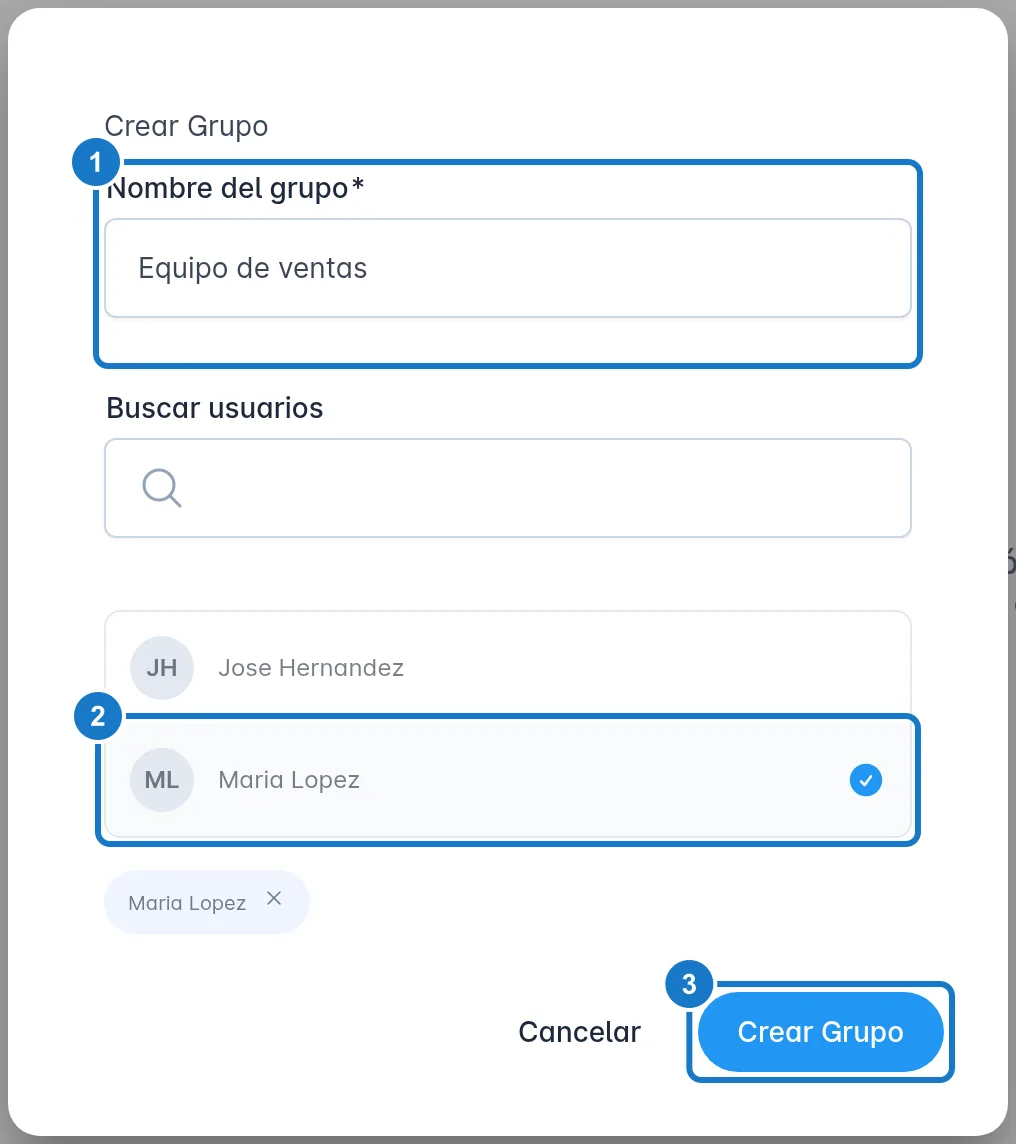
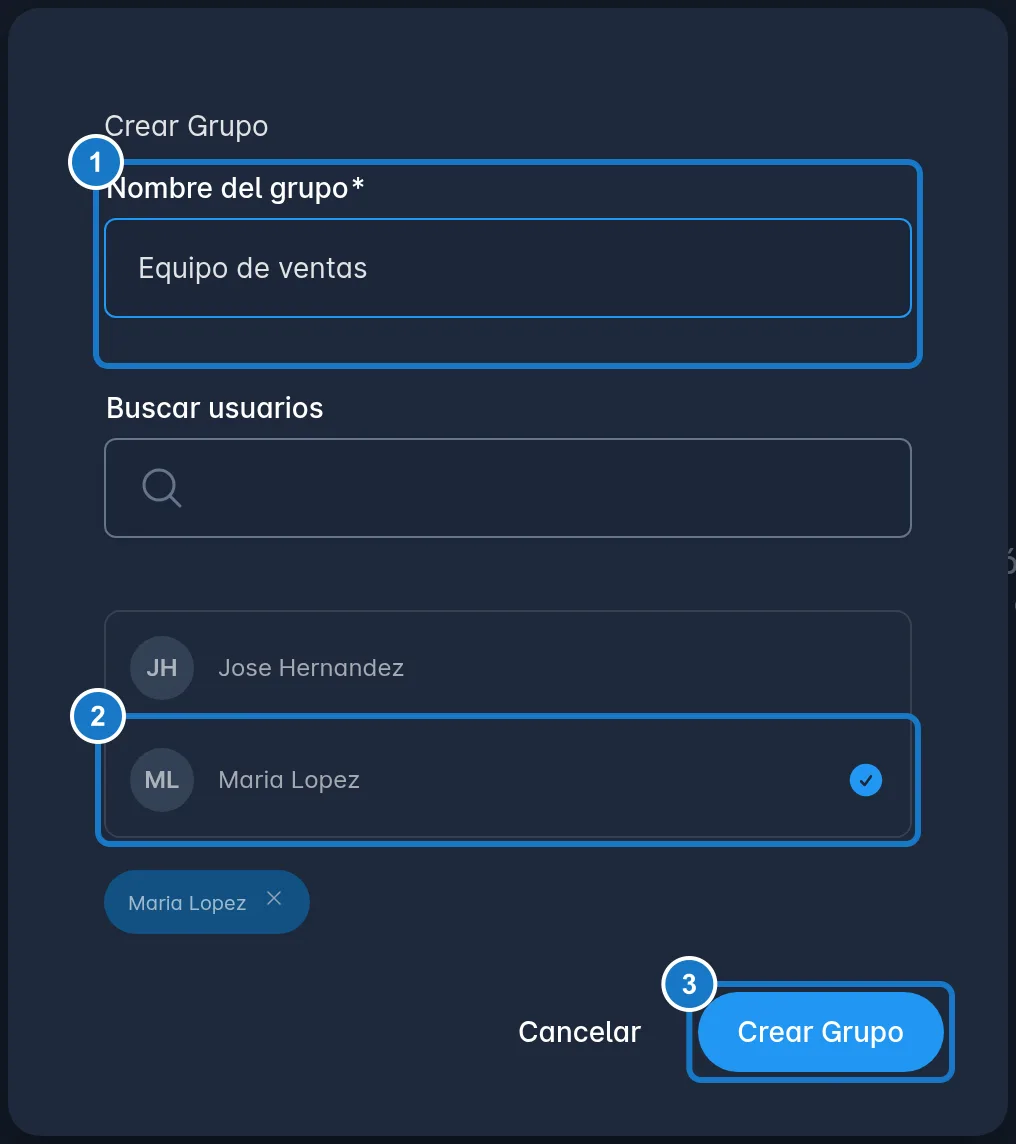
Para crear un canal (solo el administrador):
- Elige Nuevo Canal.
- Escribe el Nombre del canal y, si quieres, una Descripción (opcional).
- Pulsa Crear.
- Empiezas tú solo en el canal: agrega a los demás como se explica abajo.
Importante: todos ven la opción Nuevo Canal, pero solo el administrador puede crear canales. A los demás no les funciona.
Escribir y enviar
- Pulsa una conversación en la lista. Puedes buscarla con Buscar.... El número junto a ella indica los mensajes que no has leído.
- Escribe en Escribe un mensaje....
- Pulsa Enter para enviar. Para bajar de línea sin enviar, pulsa Mayús + Enter.
Para adjuntar, pulsa Adjuntar archivo o pega una imagen en la caja. Se aceptan imágenes (JPG, PNG, GIF, WEBP), PDF, Word, Excel y ZIP, de hasta 15 MB cada archivo.
Para reaccionar, pasa el puntero sobre un mensaje y pulsa un emoji.
Los mensajes no se pueden editar ni borrar desde la pantalla. Revísalos antes de enviarlos.
Ver y cambiar los miembros
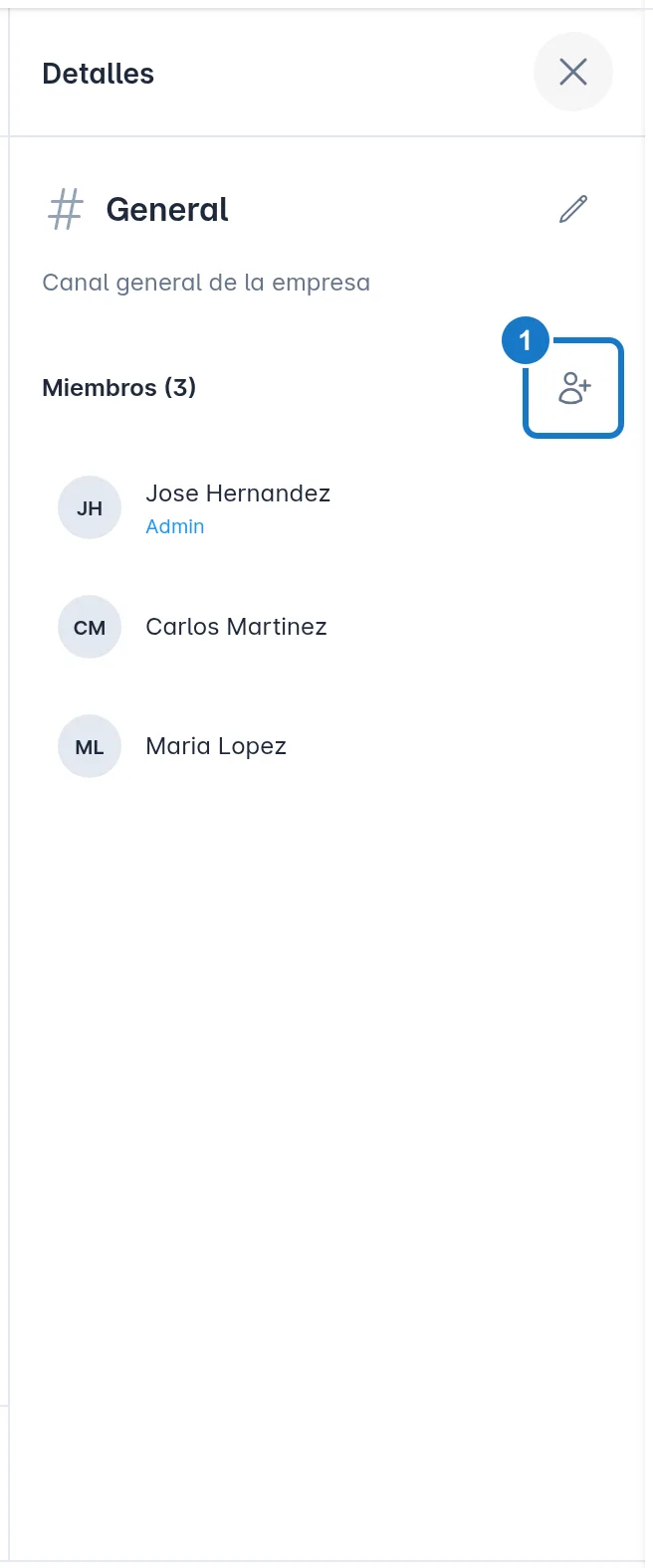
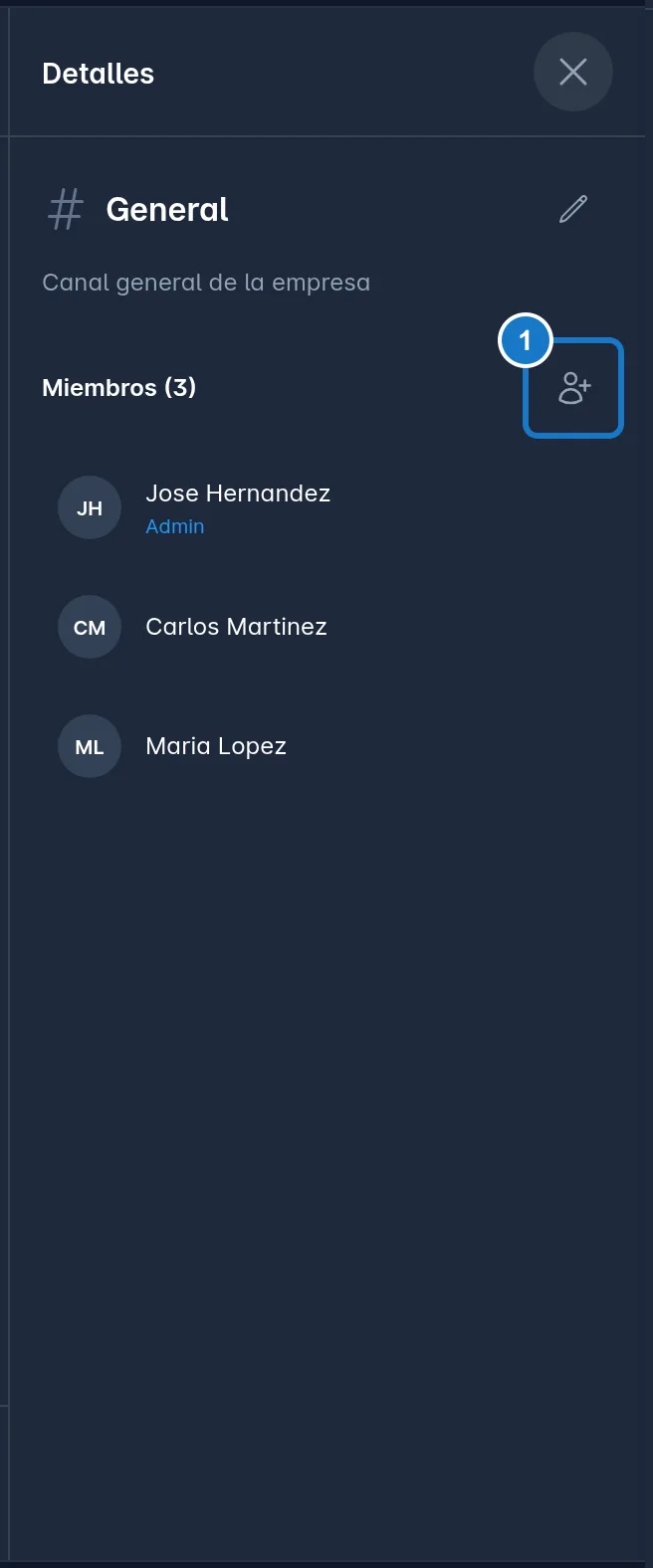
Pulsa Info del canal, arriba de la conversación. Se abre el panel Detalles con la descripción y los Miembros. Los mensajes directos no tienen este panel.
| Qué puedes hacer | En un canal | En un grupo |
|---|---|---|
| Editar el nombre y la descripción | Administrador | Administrador o quien creó el grupo |
| Agregar o quitar miembros | Administrador | Administrador o quien creó el grupo |
Para agregar, pulsa Agregar miembro, elige a las personas y pulsa Agregar. Para quitar a alguien, pasa el puntero sobre su nombre, pulsa Remover y confirma.
Usar el panel lateral
En una computadora, el chat también está en una columna angosta a la derecha de cualquier pantalla. Así contestas sin dejar lo que estás haciendo. En pantallas más pequeñas, se abre con el botón de chat de la barra superior.
- Pulsa una conversación del panel.
- Escribe y envía tu mensaje.
El panel sirve para conversar, no para crear canales ni grupos.
Si eres mesero o cocina, no tienes Chat en tu menú. Usa este panel.
En el celular
La lista y la conversación van en pantallas separadas. Pulsa una conversación para abrirla, y regresa para volver a la lista.
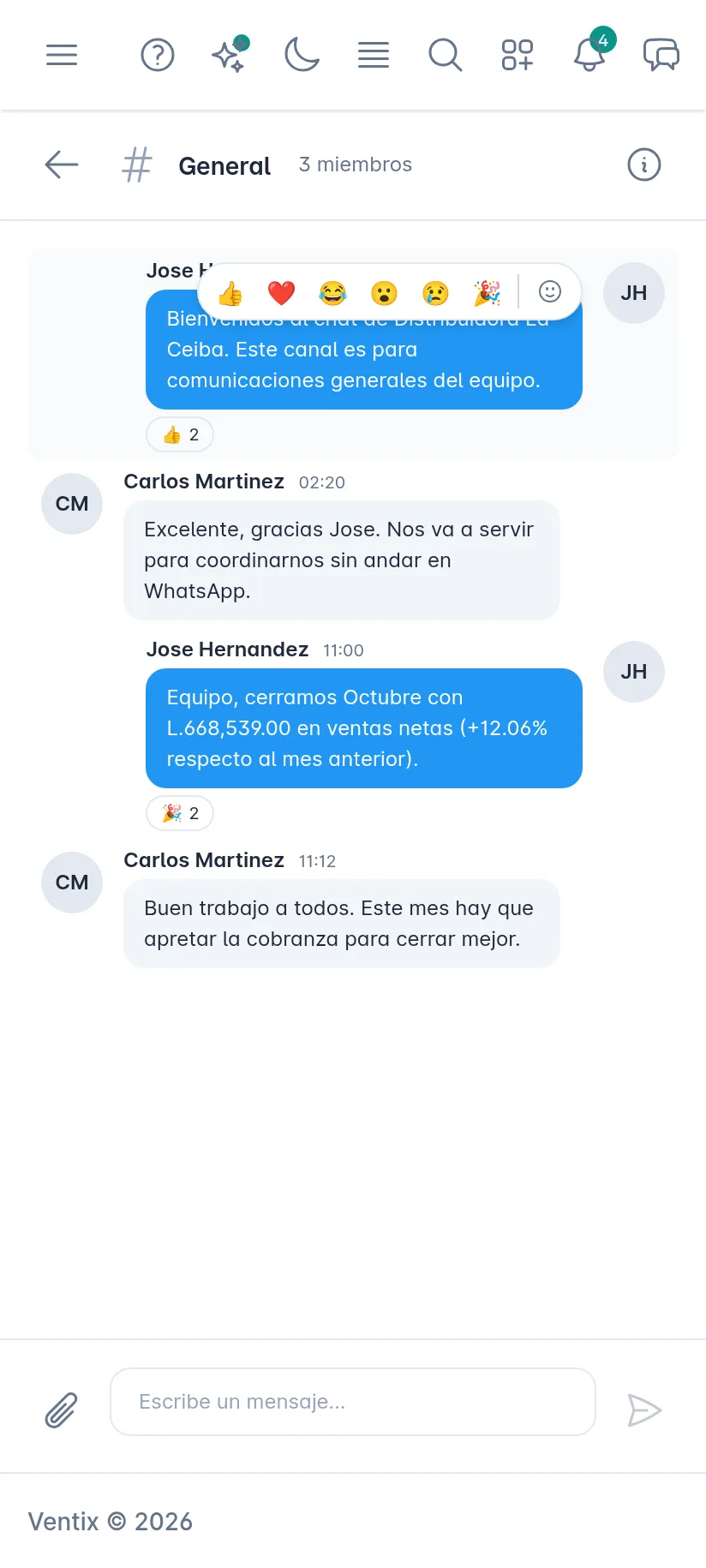
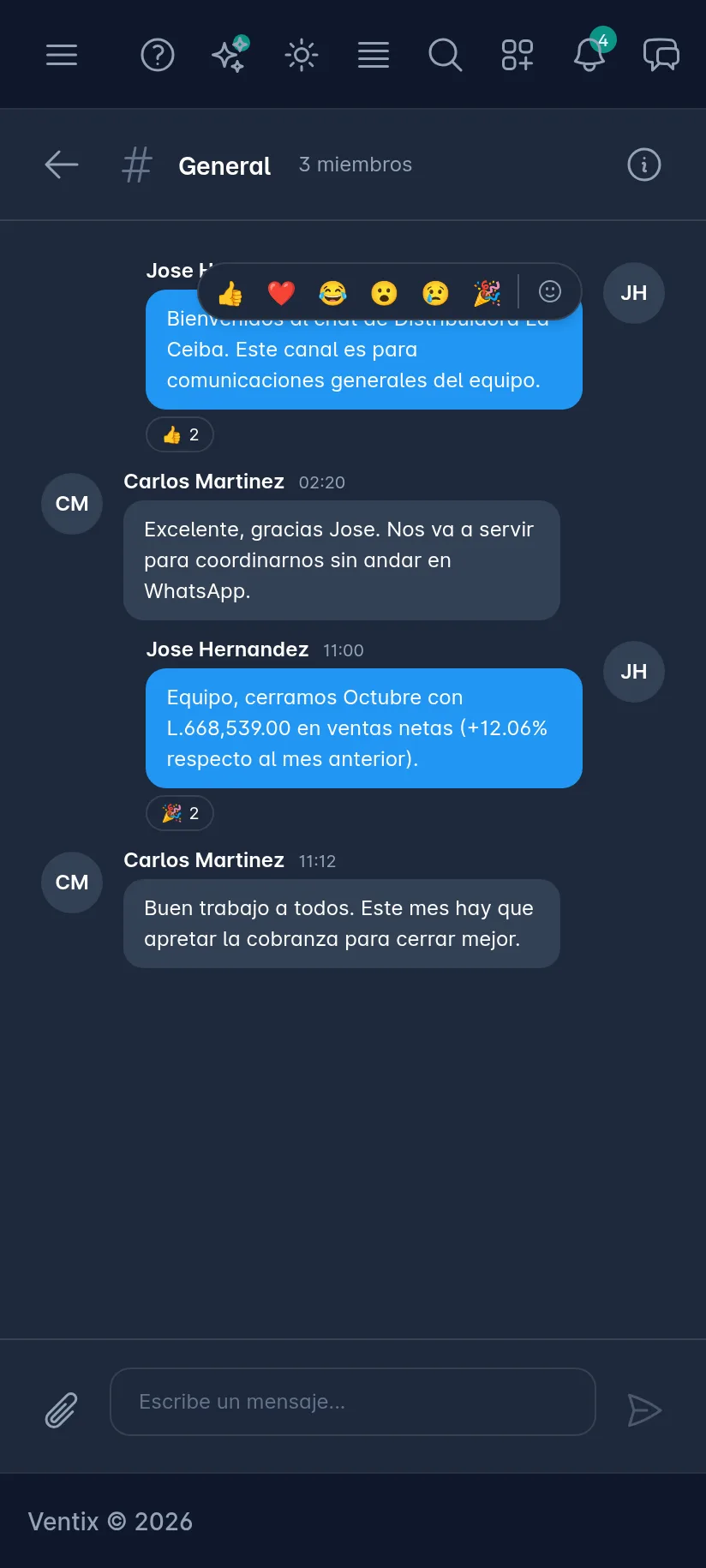
Para que te avise cuando te escriben, activa las notificaciones push y deja encendido Mensaje de chat. Ver Notificaciones.
Si algo sale mal
| Mensaje | Qué hacer |
|---|---|
| Solo los administradores de la empresa pueden crear canales. | Pide al administrador que lo cree, o crea un grupo. |
| El archivo "…" excede el límite de 15MB. | Reduce el archivo o compártelo de otra forma. |
| El tipo de archivo '…' no está permitido. Tipos permitidos: … | Conviértelo a uno de los formatos de la lista, por ejemplo PDF. |
| No eres miembro de este canal. | Pide a un administrador que te agregue. |
| El usuario ya es miembro de este canal. | Esa persona ya está. No tienes que agregarla. |
Actualizado el