

Recibir y gestionar tus notificaciones
Entérate a tiempo de lo importante en la campana y en tu celular, y decide qué avisos quieres recibir.
Ventix te avisa en la campana de la barra superior. El número sobre la campana indica cuántos avisos no has leído. Si activas las notificaciones push, también te llegan al navegador o al celular cuando no estás viendo Ventix.
Revisar tus notificaciones
- Pulsa la campana. Se abre el panel Notificaciones.
- Pulsa un aviso para ir directo a la pantalla relacionada, por ejemplo la cotización que te asignaron.
- Para marcar uno como leído sin abrirlo, pulsa el punto a su derecha (Marcar como leída).
- Para marcarlos todos, pulsa el botón del sobre abierto, arriba en el panel (Marcar todas como leídas).
- Para quitar uno, pulsa la X a su derecha (Eliminar). En una computadora aparece al pasar el puntero por el aviso.
Si no tienes avisos, el panel dice Sin notificaciones.
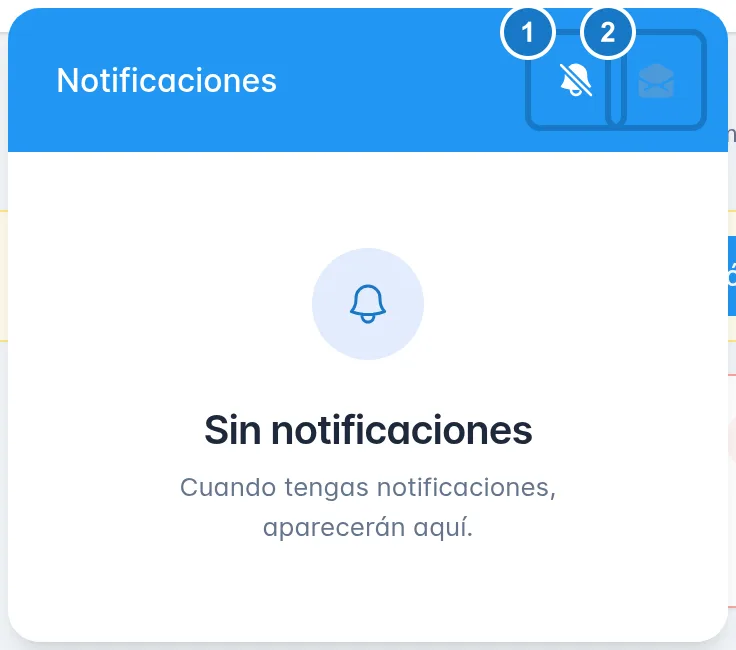
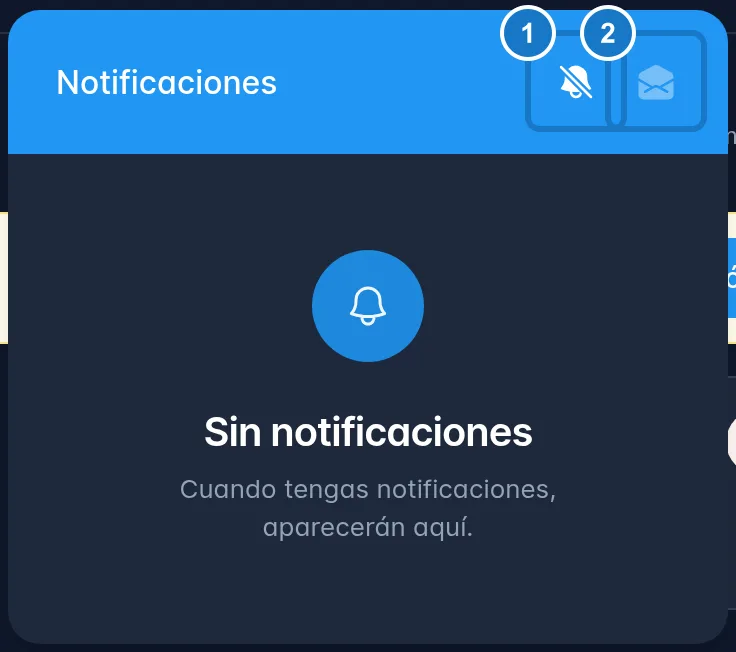
Activar o desactivar las notificaciones push
- Abre el panel Notificaciones.
- Pulsa el botón de la campana tachada (Activar notificaciones push).
- Cuando el navegador te pregunte, permite las notificaciones.
Ventix también puede pedirte el permiso solo, después de que empieces a usar la pantalla. Para apagarlas, pulsa el mismo botón, que ahora dice Desactivar notificaciones push.
Importante: si bloqueaste las notificaciones en el navegador, este botón no las reactiva. Permítelas en la configuración del sitio de tu navegador, normalmente en el candado junto a la dirección, y vuelve a pulsar el botón.
Elegir qué avisos recibes
- Abre tu menú de usuario y elige Perfil.
- Baja hasta Notificaciones.
- Enciende o apaga cada evento.
- Pulsa Guardar al final de la ventana. Si pulsas Cancelar, no se guarda lo que cambiaste.
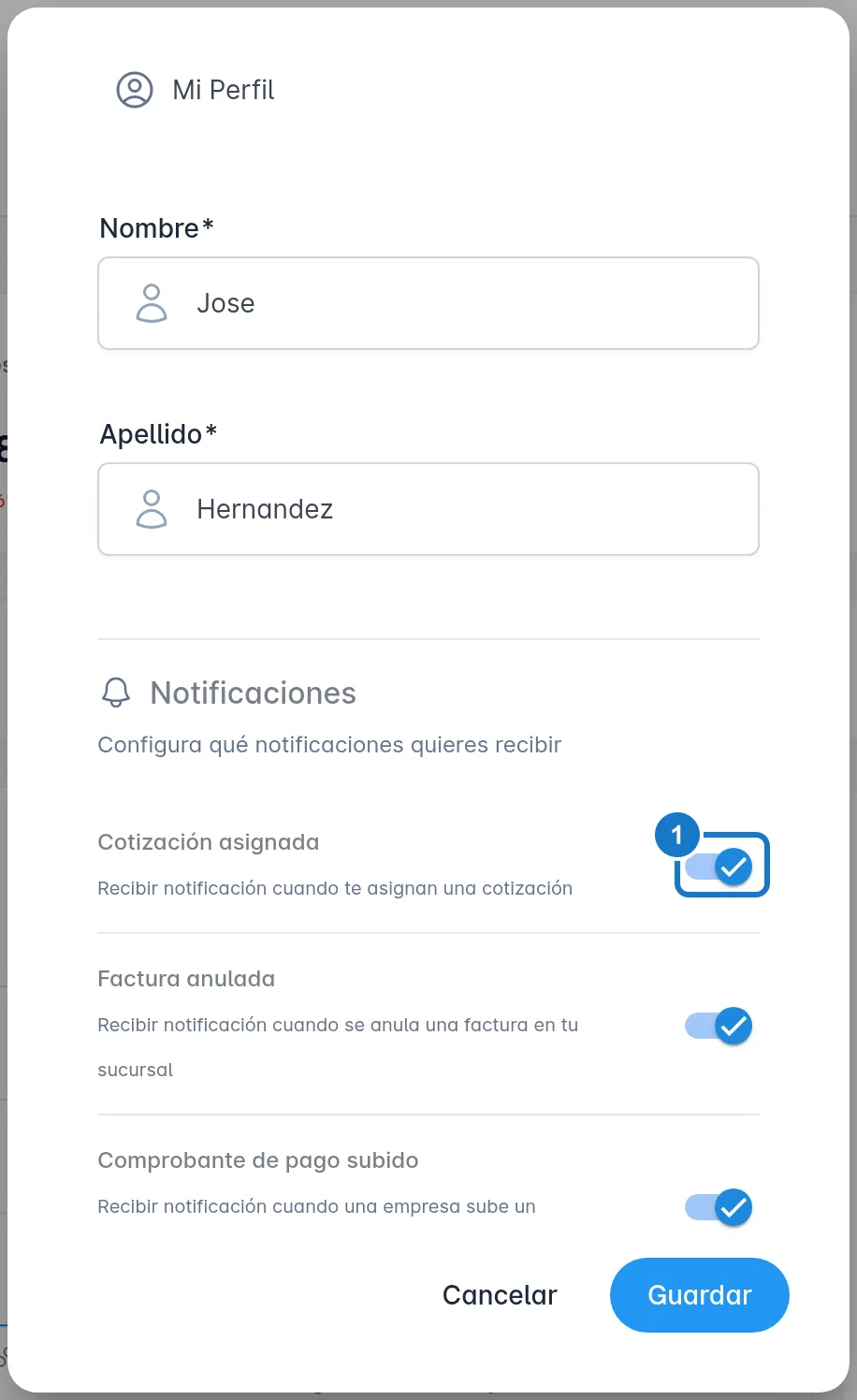
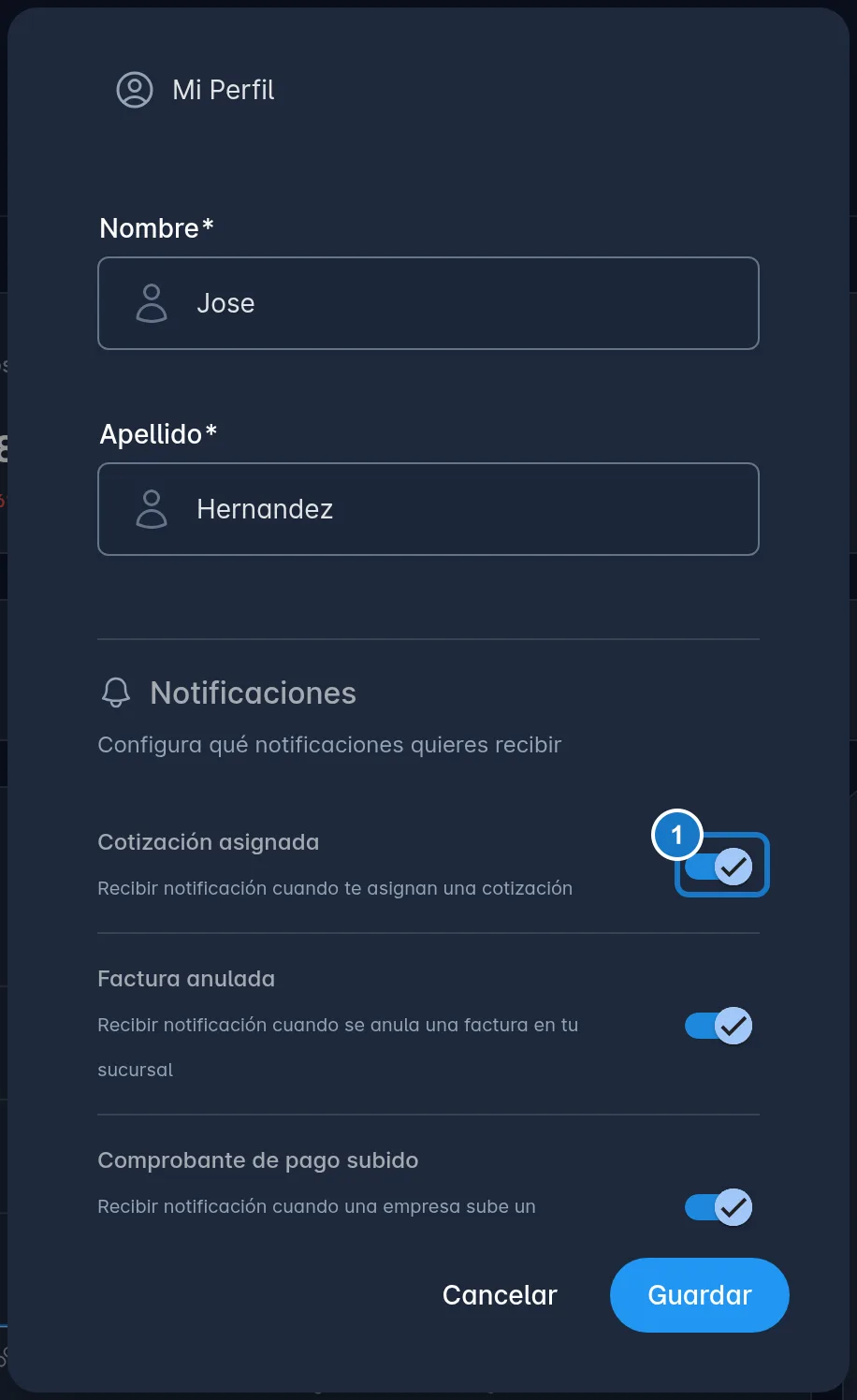
Todos los eventos vienen encendidos. Apagar uno corta la campana y el aviso push al mismo tiempo. En Nuevo pedido recibido, de la tienda en línea, también corta el correo.
Cada rol ve eventos distintos. Estos son los principales:
| Evento | Quién lo ve |
|---|---|
| Cotización asignada, comentarios y respuestas del cliente en una cotización | Todos |
| Mensaje de chat y Mensaje en ticket de soporte | Todos |
| Factura anulada, Abono de cliente recibido | Administrador y gerente |
| Aprobación de caja requerida, Cierre de caja con diferencia | Administrador y gerente |
| Nuevo pedido recibido y demás avisos de pedidos de la tienda en línea | Administrador y gerente |
| CAI por vencerse, Correlativos de CAI bajos, Expiración de periodo de prueba | Administrador |
| Nuevo pedido de PedidosYa, Pedido de PedidosYa cancelado | Administrador, gerente y cajero |
| Avisos de requisiciones entre sucursales | Administrador, gerente y supervisor |
Algunos avisos dependen de que uses ese módulo. Por ejemplo, para el CAI revisa también Alertas de CAI. Para cambiar los demás datos de tu cuenta, ve a Mi perfil.
Darte de baja de los correos promocionales
Los correos promocionales de Ventix traen un enlace para darte de baja. Al abrirlo verás Has sido dado de baja de los correos de marketing. No recibirás más anuncios. Esto no afecta los correos de tu operación, como facturas, cotizaciones o recuperación de contraseña.
Si algo sale mal
| Mensaje | Qué hacer |
|---|---|
| Enlace inválido. No se proporcionó token. | El enlace de baja está incompleto. Ábrelo otra vez desde el correo, sin recortarlo. |
| No pudimos procesar tu solicitud. Intenta de nuevo más tarde. | Vuelve a abrir el enlace más tarde. Si sigue igual, abre un ticket de soporte. |
Actualizado el