

Pagar tu suscripción
Paga las facturas de VENTIX, sube tus comprobantes, descarga tus facturas y guarda tus métodos de pago.
Las facturas de tu suscripción se pagan en Principal → Mi Suscripción, con el botón Pagar de cada una. Si pagas por transferencia, depósito o Tigo Money, después subes el comprobante en Historial de Pagos.
Este artículo aplica a los planes de pago, también a los contratos por sucursal.
Revisar tus facturas
La sección Facturas de Suscripción tiene el N° Factura, el Periodo, el Vencimiento, el SubTotal, el ISV 15%, el Total y el Estado:
- Pendiente: falta pagarla.
- Vencida: ya pasó su fecha de vencimiento y sigue sin pagarse.
- Pagada: está al día.
- Cancelada o Anulada: ya no se cobra.
Tus facturas de VENTIX llevan su propio CAI e ISV del 15 %. Para consultarlas:
- Pulsa el número de factura o el ícono del ojo (Ver detalle) para abrir Detalle de Factura, con el CAI, los productos y los totales.
- Pulsa el ícono de descarga (Descargar PDF) para guardar el PDF.
Ventix no te cobra solo: aunque tengas un método guardado, cada factura se paga con Pagar. Qué pasa si no la pagas: Consultar tu plan y tu suscripción.
Si tu contrato es anual y VENTIX te agrega sucursales, recibes una factura de ajuste. Se paga igual que las demás.
Pagar una factura
- En la fila de la factura Pendiente o Vencida, pulsa Pagar. Se abre Pagar Factura.
- Revisa el total y el periodo.
- En Selecciona método de pago:, elige la forma:
- PixelPay (Tarjeta): elige una Tarjeta guardada o completa los datos, y pulsa Pagar con PixelPay. Se cobra en lempiras y la factura queda pagada al aprobarse.
- Transferencia Bancaria, Tigo Money o Depósito: pulsa Registrar Pago y sigue con la próxima sección.
Pagar con transferencia, depósito o Tigo Money
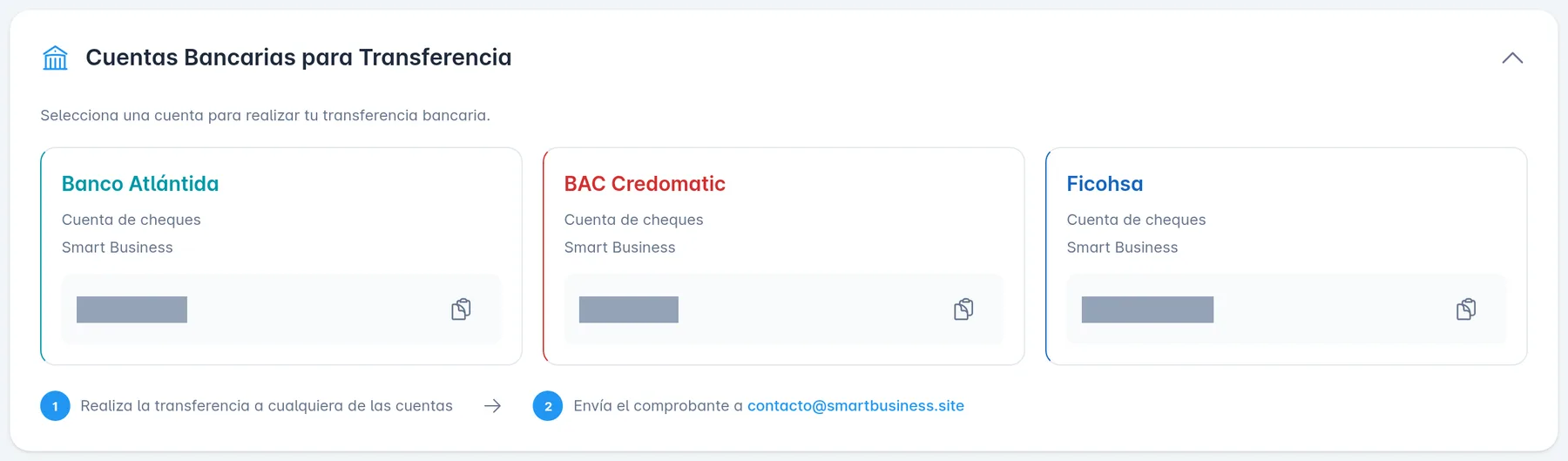
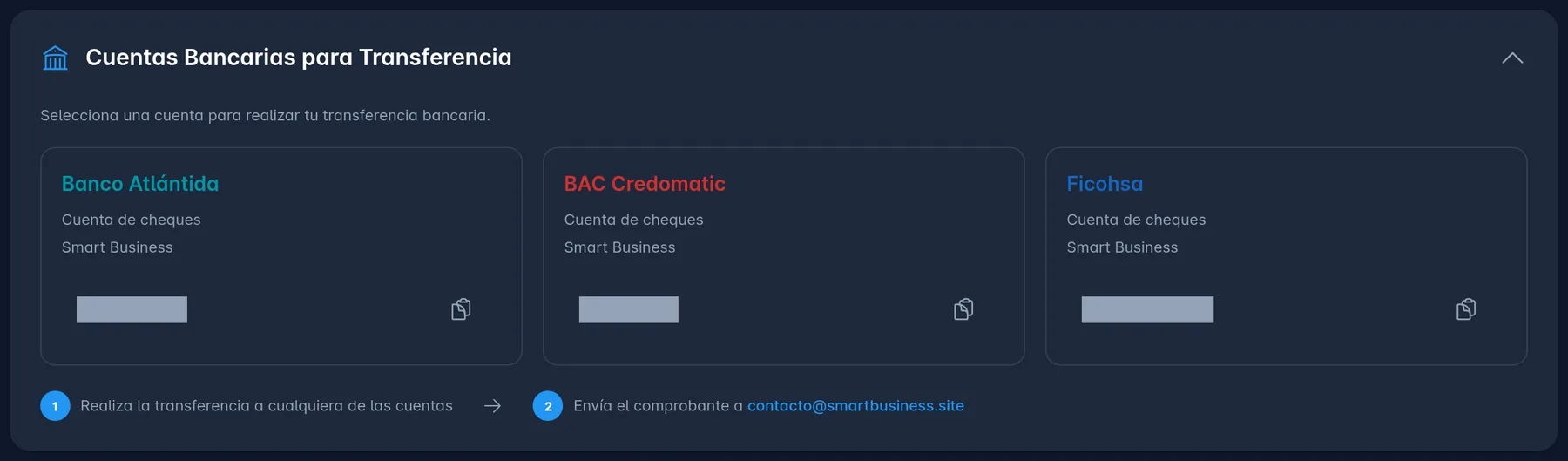
- Abre Cuentas Bancarias para Transferencia y copia el número de cuenta con el ícono de copiar. Para Tigo Money, pídele los datos a VENTIX.
- Haz el pago.
- Baja a Historial de Pagos y busca el pago con estado Pendiente.
- En la columna Comprobante, pulsa Subir y elige la foto o el PDF, de hasta 10 MB.
- Verás Comprobante subido exitosamente. Tu pago será verificado pronto. El pago pasa a En revisión.
El equipo de VENTIX lo revisa. Si lo aprueba, el pago sale Completado y tu factura queda pagada. Si lo rechaza, sale Fallido y puedes pagar de nuevo.
Importante: la pantalla también menciona un correo para enviar el comprobante, pero súbelo siempre en Historial de Pagos. VENTIX no puede aprobar el pago hasta que el comprobante esté en Ventix.
Guardar tus métodos de pago
Guardar una tarjeta te ahorra escribirla cada vez que pagas.
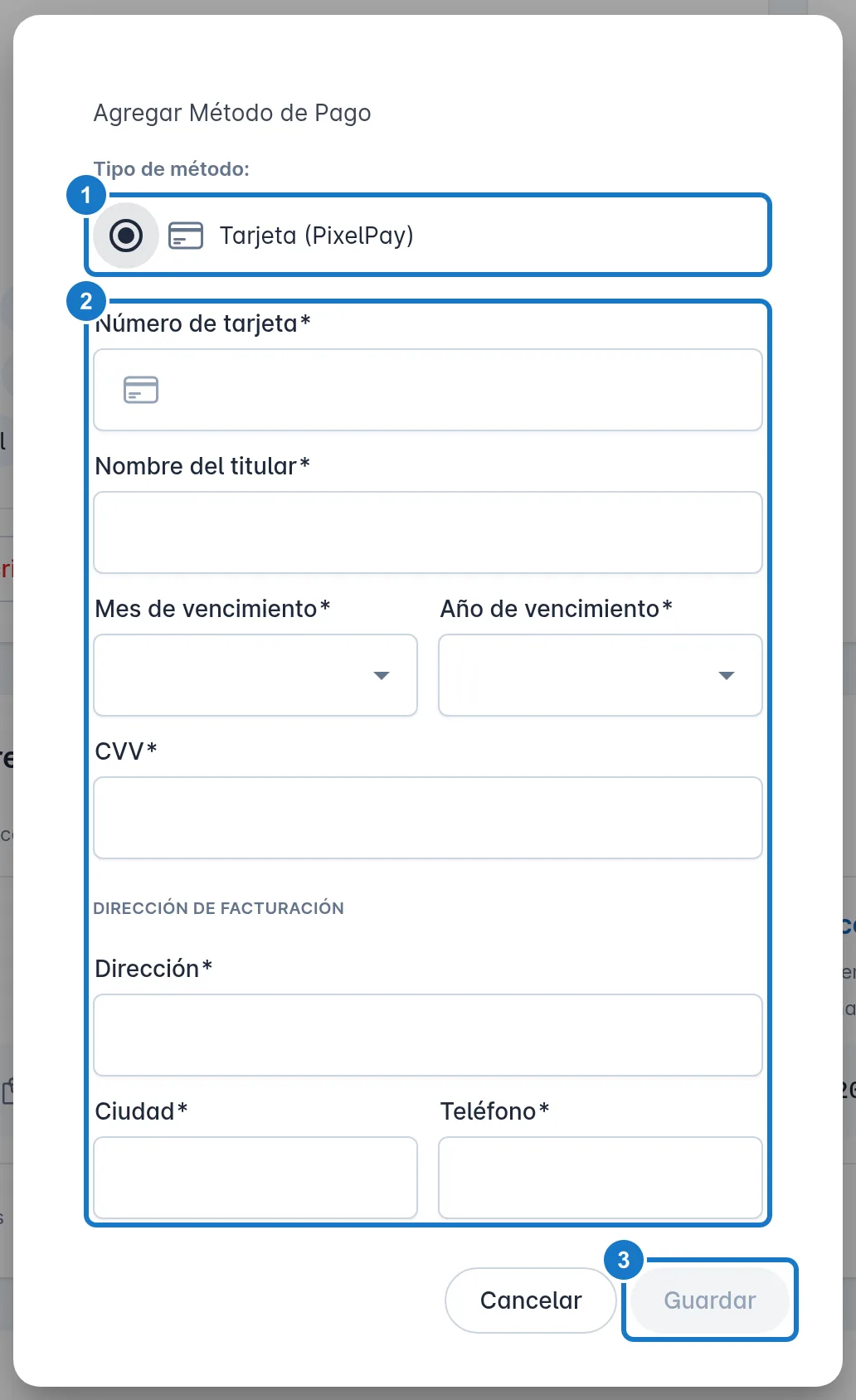
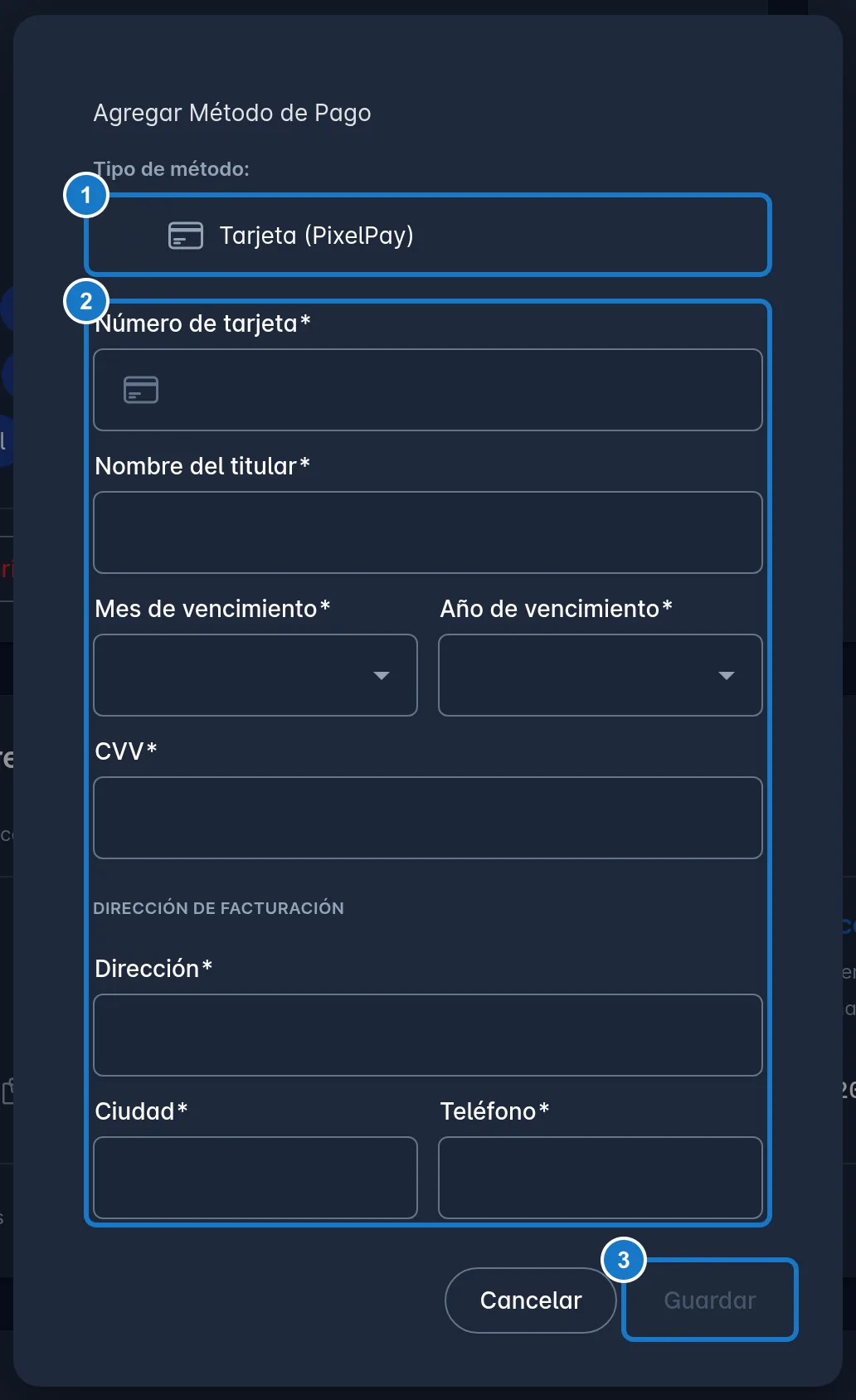
- En Métodos de Pago, pulsa + (Agregar método), o Agregar método si no tienes ninguno.
- En Tarjeta (PixelPay), completa los datos de la tarjeta.
- Pulsa Guardar.
La tarjeta aparece con su marca y sus últimos 4 dígitos. En el menú de los tres puntos de cada método tienes Marcar predeterminado y Eliminar. Eliminar pide que confirmes en una ventana del navegador.
Si algo sale mal
| Mensaje | Qué hacer |
|---|---|
| Solo se permiten imágenes (jpg, jpeg, png, gif, webp) o PDF. | Sube el comprobante como foto o PDF. |
| El archivo no puede ser mayor a 10MB. | Reduce la foto o el PDF. |
| Por favor completa todos los campos de la tarjeta. | Revisa el formulario: faltan datos. |
| El pago con PixelPay fue rechazado | Revisa los datos con tu banco o usa otra tarjeta. |
| Esta factura no está pendiente de pago. | Ya está pagada o cancelada. Recarga la pantalla. |
| No se pudo descargar la factura. | Revisa tu conexión e inténtalo otra vez. |
| Error al tokenizar la tarjeta. | No se pudo guardar la tarjeta. Revisa los datos o usa otra. |
Actualizado el