

Pedir ayuda con un ticket de soporte
Reporta un problema o pide una mejora al equipo de Ventix, y conversa con ellos hasta resolverlo.
Un ticket es tu conversación con el equipo de Ventix sobre un problema o una solicitud. Lo creas en Soporte → Tickets de Soporte, con el botón Nuevo Ticket, y ahí mismo sigues la respuesta.
Todos los usuarios de oficina de tu empresa ven los tickets de la empresa. El cajero, el mesero y la cocina no tienen esta pantalla: si necesitan ayuda, pídansela a su administrador.
Crear un ticket
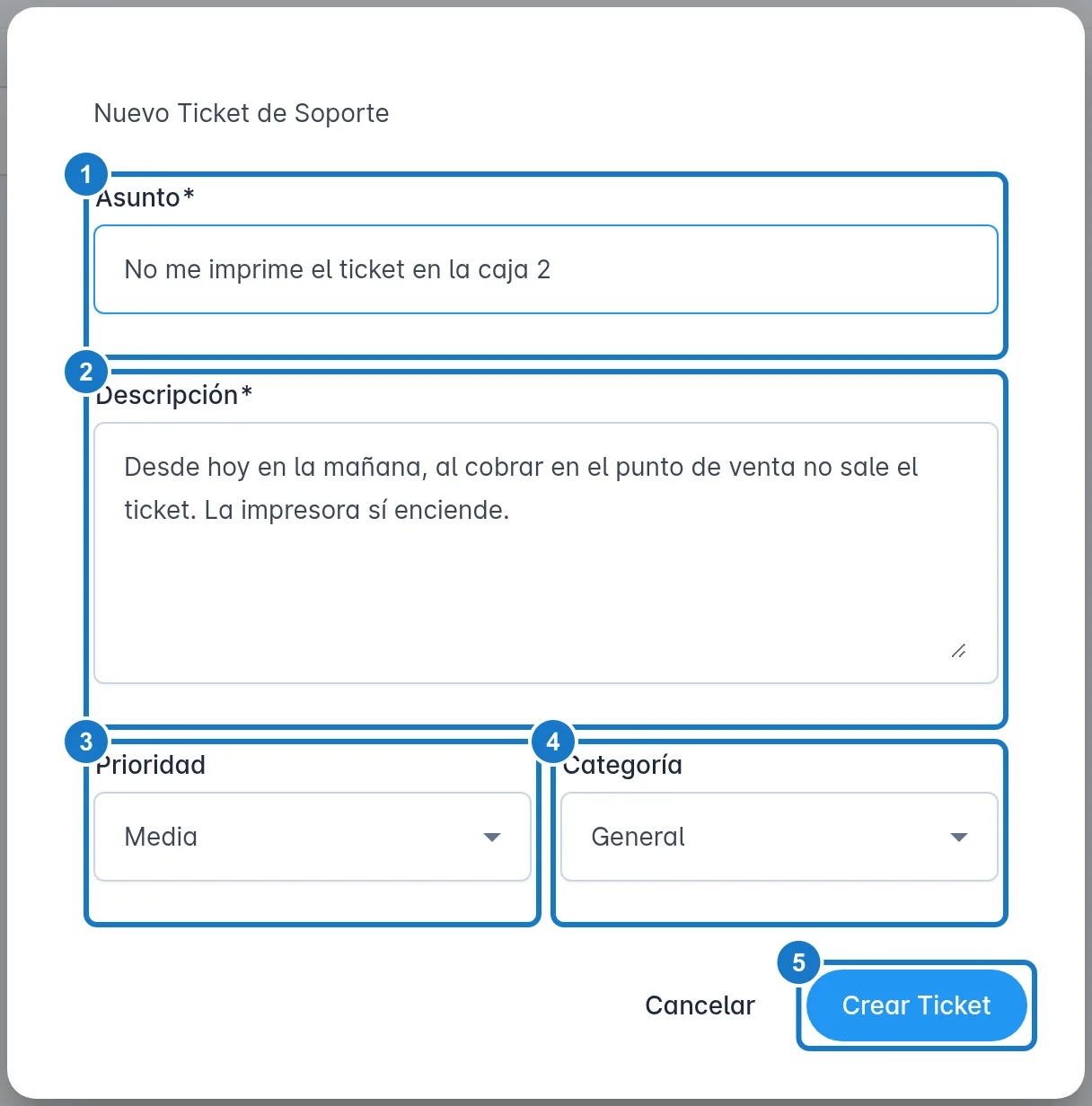
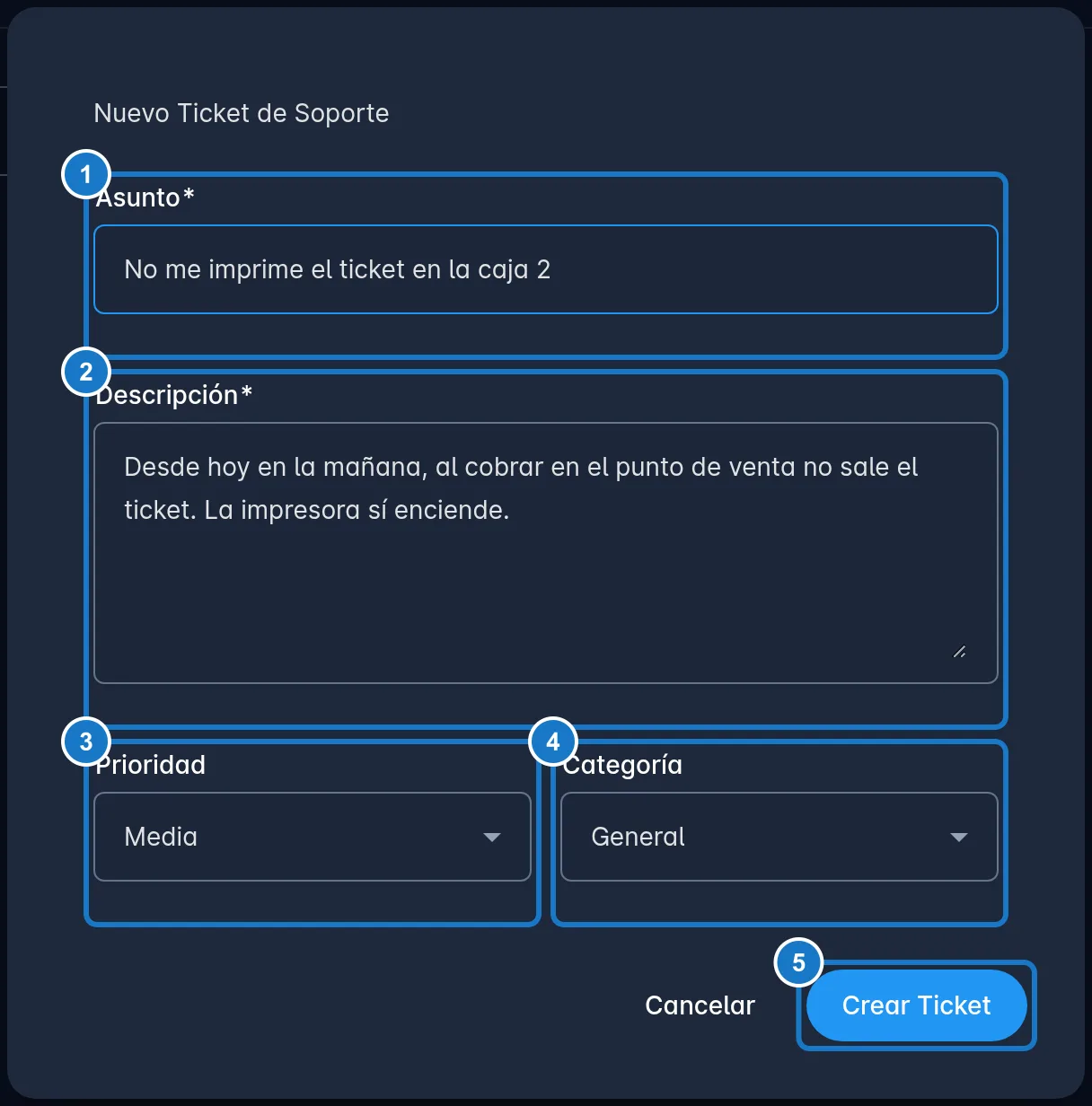
- Abre Soporte → Tickets de Soporte y pulsa Nuevo Ticket.
- En Asunto, resume el problema en una línea (hasta 200 caracteres).
- En Descripción, cuenta qué pasó, en qué pantalla y qué esperabas (hasta 2000 caracteres).
- Elige la Prioridad: Baja, Media, Alta o Crítica.
- Elige la Categoría: General, Facturación, Técnico, Solicitud de Función o Error / Bug.
- Pulsa Crear Ticket. Verás Ticket creado exitosamente.
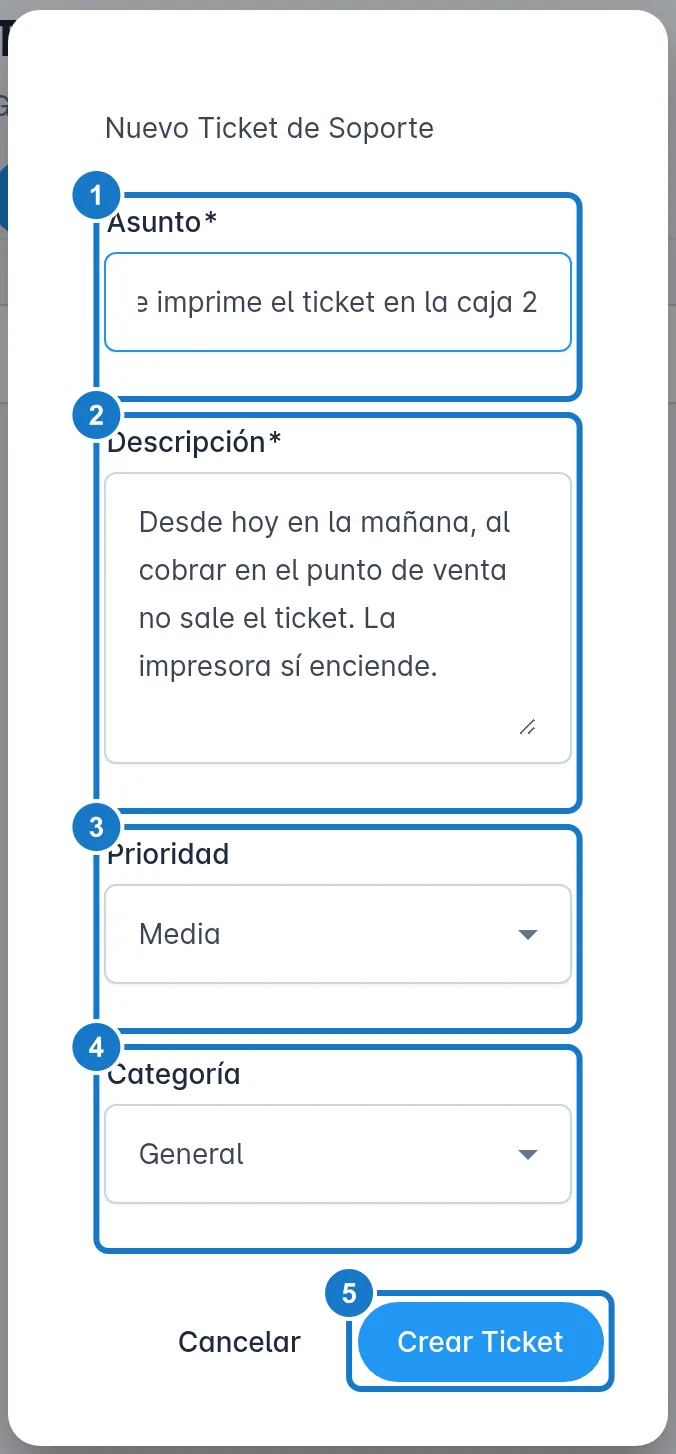
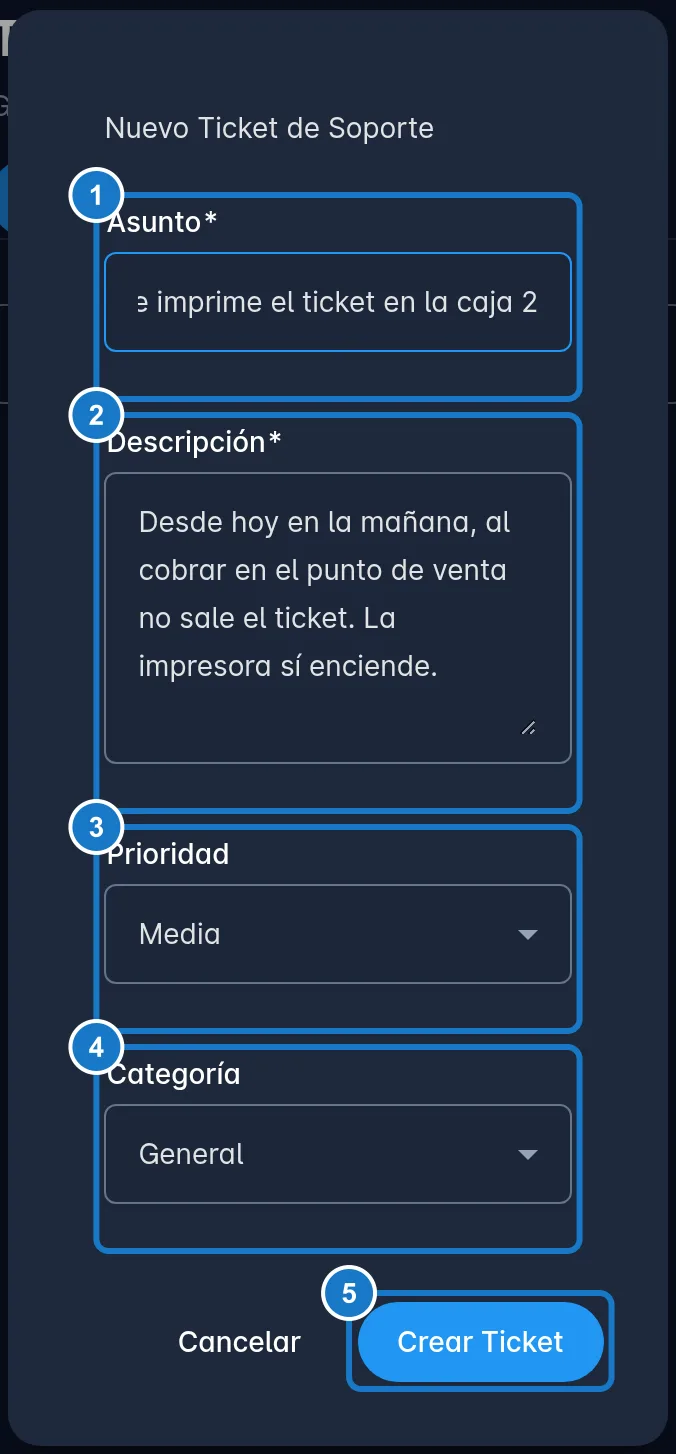
En el celular, la ventana es igual y los campos van uno debajo del otro:
Para que te ayuden más rápido, adjunta una captura de la pantalla en cuanto abras el ticket. Se explica abajo.
Consultar tus tickets
La lista muestra el Asunto con su número de mensajes, el Estado, la Prioridad, la Categoría y la Fecha. Busca con Buscar por asunto.... Para abrir uno, pulsa el botón Ver detalle de su fila.
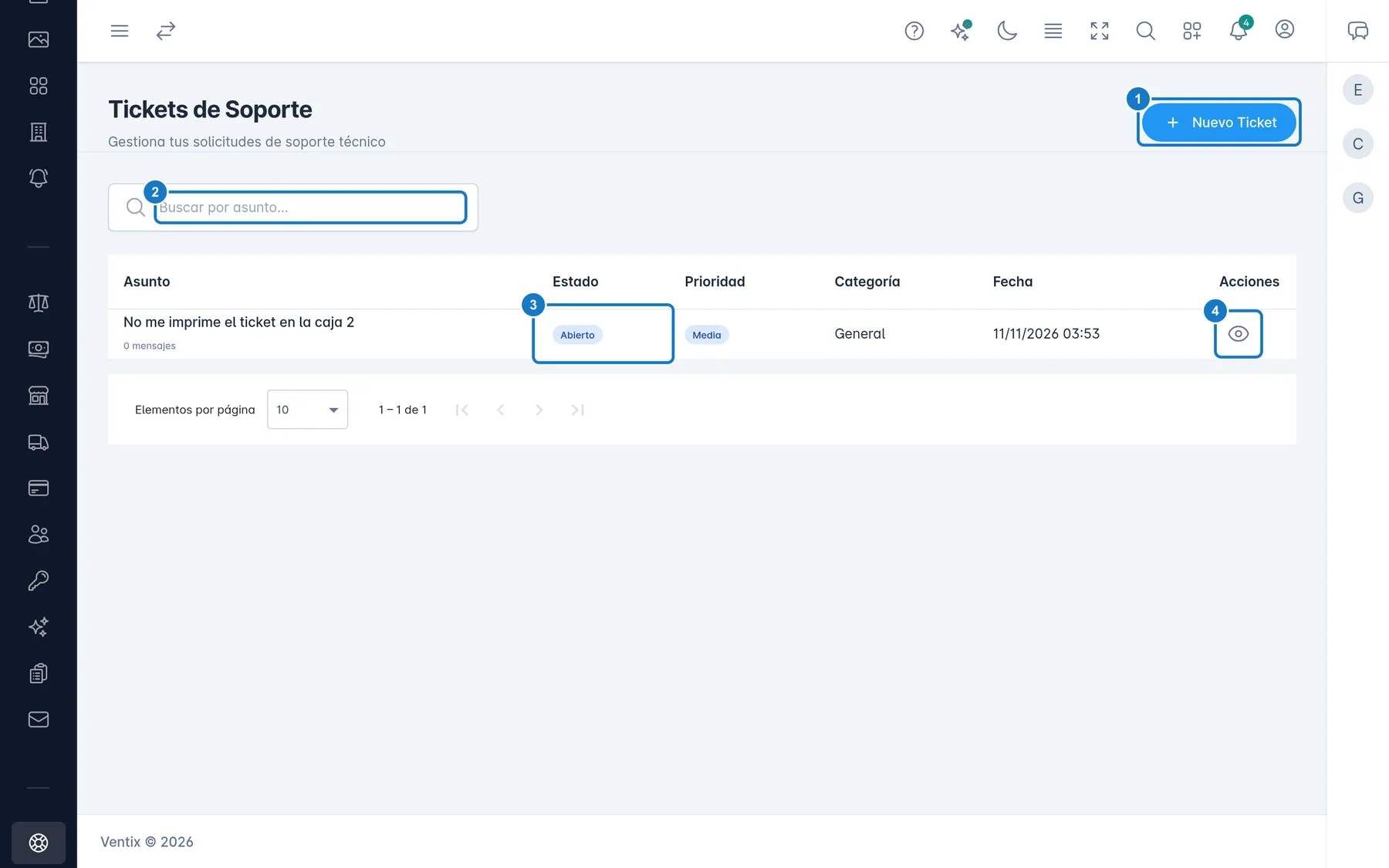
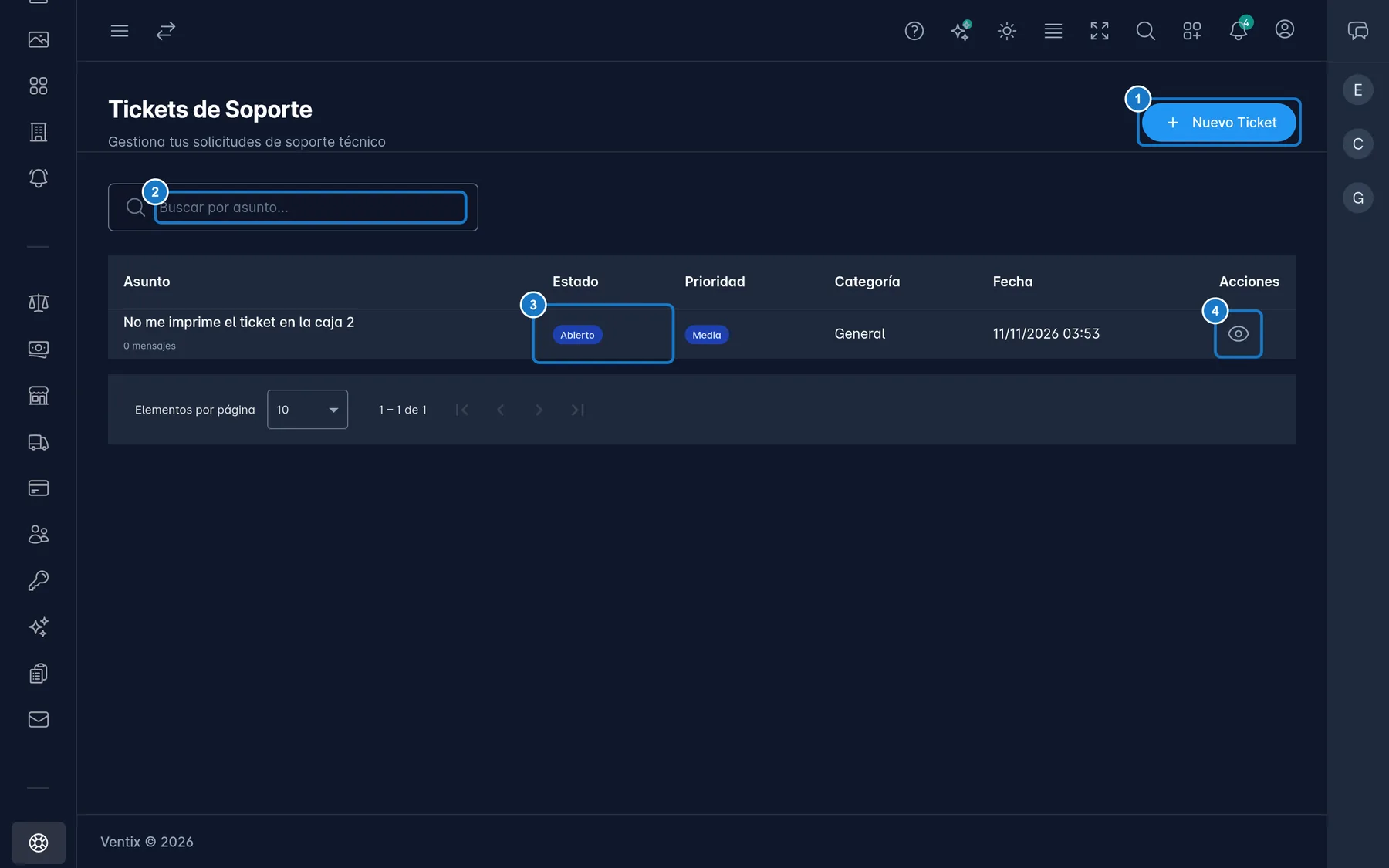
El estado de un ticket te dice en qué va:
| Estado | Significa |
|---|---|
| Abierto | Todavía no lo toman |
| En progreso | El equipo lo está atendiendo |
| Resuelto | El equipo lo dio por resuelto |
| Cerrado | Ya no acepta mensajes |
Solo el equipo de Ventix cambia el estado de un ticket.
Conversar con el equipo de Ventix
- Abre el ticket.
- Escribe en Escribe tu mensaje....
- Para adjuntar, pulsa Adjuntar archivo o pega una imagen en el mensaje. Se aceptan imágenes, PDF, Word, Excel y ZIP de hasta 15 MB.
- Pulsa Enter o el botón de enviar. Para bajar de línea sin enviar, pulsa Mayús + Enter.
Las respuestas del equipo llevan la etiqueta Soporte. A la derecha, Detalles del ticket muestra Creado por, la Fecha de creación, Asignado a y la Descripción. En el celular, abres esos detalles con el botón de arriba a la derecha.
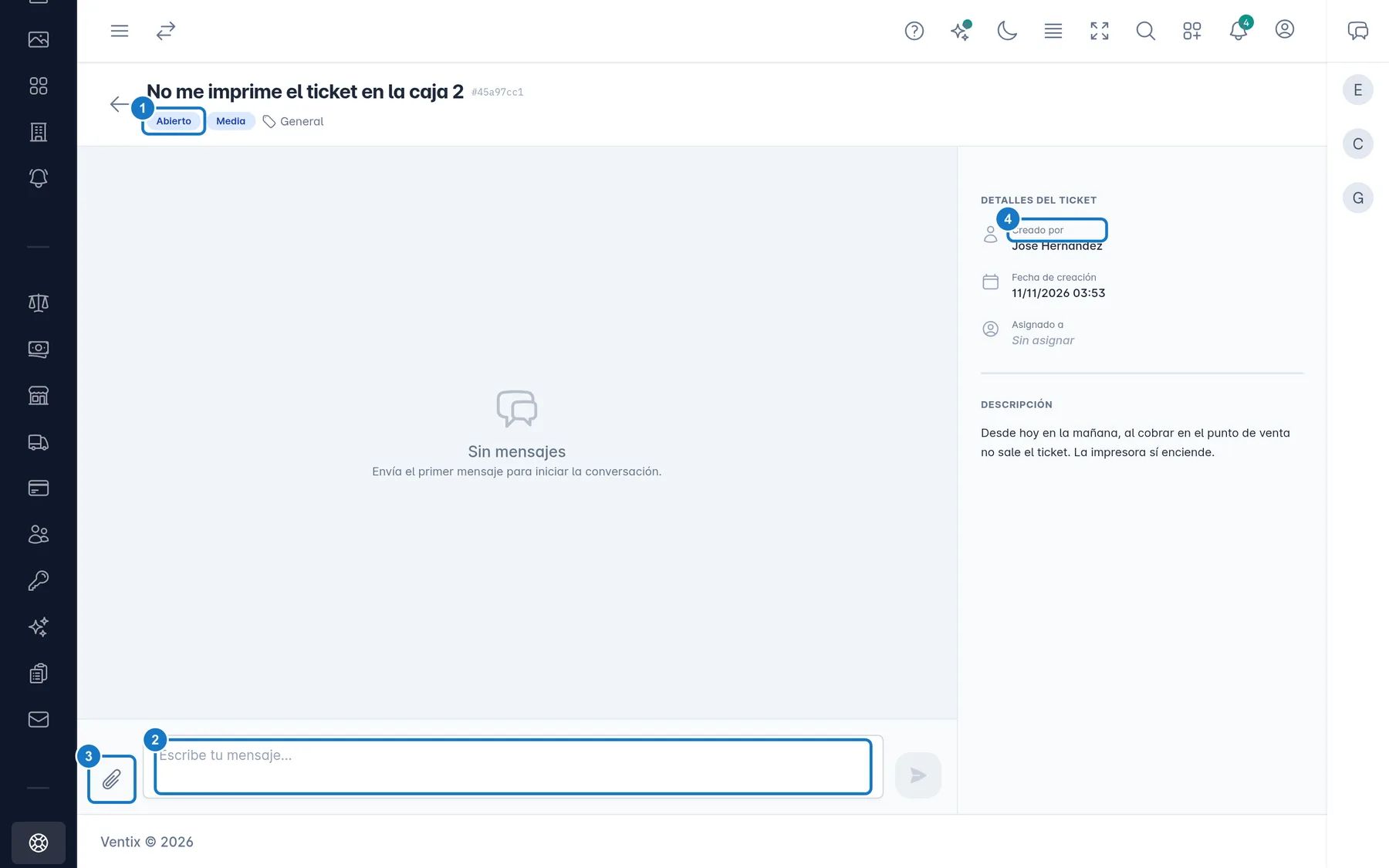
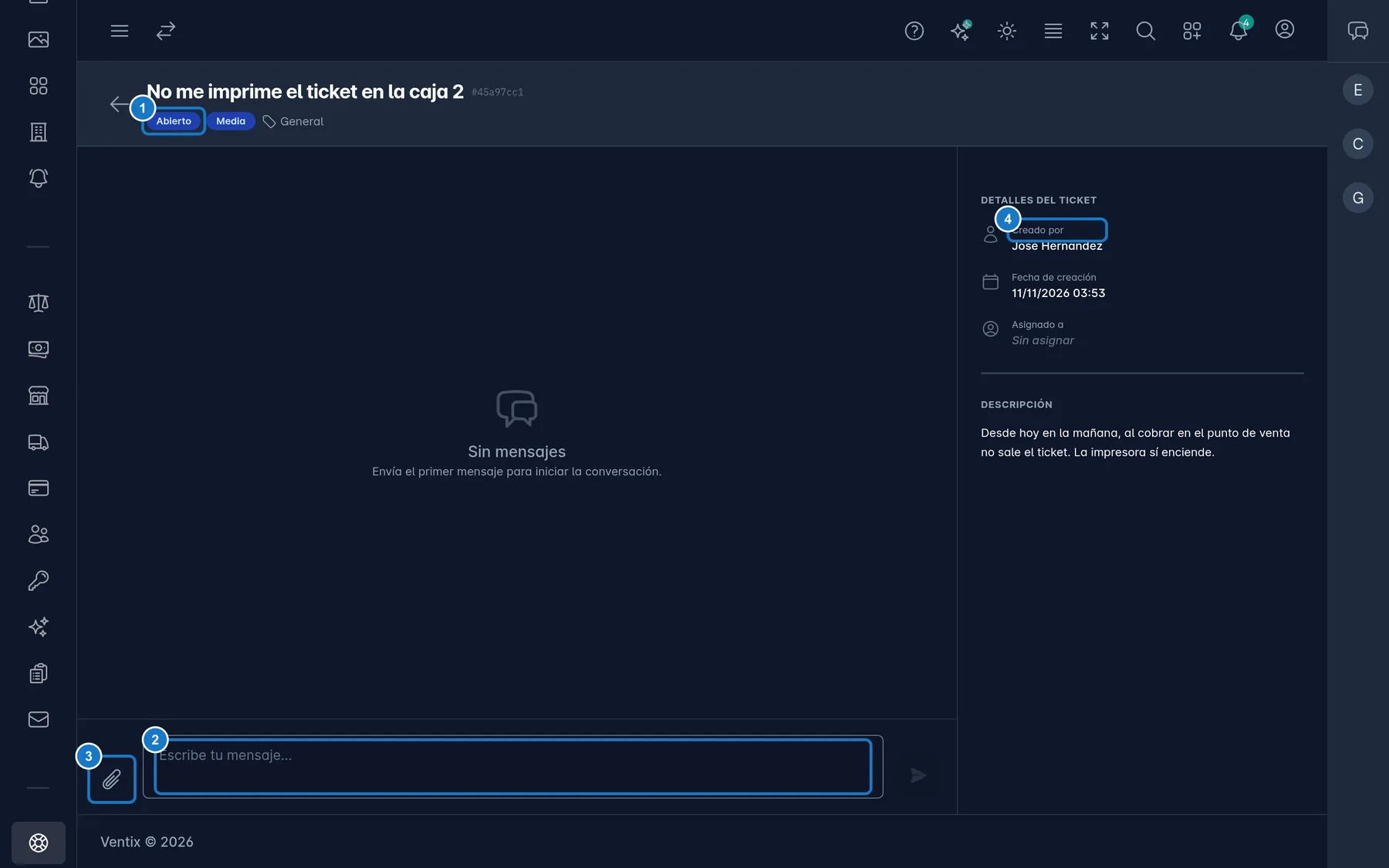
Cuando soporte te responde, recibes un aviso. Si no te llega, revisa Mensaje en ticket de soporte en Notificaciones.
Cuando el ticket se cierra
Verás Este ticket está cerrado. No se pueden enviar más mensajes. Sigues pudiendo leer la conversación. Si el problema regresa, crea un ticket nuevo y menciona el asunto del anterior.
Si algo sale mal
| Mensaje | Qué hacer |
|---|---|
| El asunto es requerido | Escribe un Asunto. |
| La descripción es requerida | Escribe una Descripción. |
| Máximo 200 caracteres | Acorta el Asunto. |
| Máximo 2000 caracteres | Acorta la Descripción. Puedes dar más detalles en un mensaje después de crearlo. |
| El archivo "…" excede el límite de 15MB. | Reduce el archivo o envía una captura de la parte importante. |
| El tipo de archivo '…' no está permitido. Tipos permitidos: … | Conviértelo a uno de los formatos de la lista, por ejemplo PDF. |
| Error al cargar los tickets | Revisa tu conexión y recarga la página. |
Actualizado el