

Elegir el método de costo y el manejo de las listas de precios
Define cómo se actualiza el costo de tus productos, cómo se calculan los precios de tus listas y quién puede editarlos.
El método de costo y las reglas de las listas de precios se eligen en Principal → Mi Empresa, en las tarjetas Configuración de Costos y Listas de Precios. Las dos se guardan con Editar y Guardar Cambios.
Elegir el método de costo
El costo de un producto cambia cuando confirmas una entrada de inventario. El método decide cómo:
- Abre Principal → Mi Empresa y pulsa Editar.
- En Método de Costeo, elige una opción. La ayuda debajo del campo explica la que tienes marcada:
- Costo Promedio Ponderado: promedia las existencias que ya tenías con las unidades nuevas.
- Último Costo: el costo pasa a ser el de la última entrada.
- Pulsa Guardar Cambios.
Por ejemplo, tienes 10 unidades a L 100.00 y entran 10 más a L 120.00. Con Costo Promedio Ponderado, el costo queda en L 110.00. Con Último Costo, queda en L 120.00.
Cambiar el método no recalcula nada: solo se aplica a las entradas que confirmes después. Las entradas se explican en Entradas de inventario.


Elegir cómo se calculan los precios de las listas
La tarjeta Listas de Precios necesita el plan Pro o Enterprise. En otro plan sale apagada, con la marca Requiere Pro o Enterprise.
- Pulsa Editar.
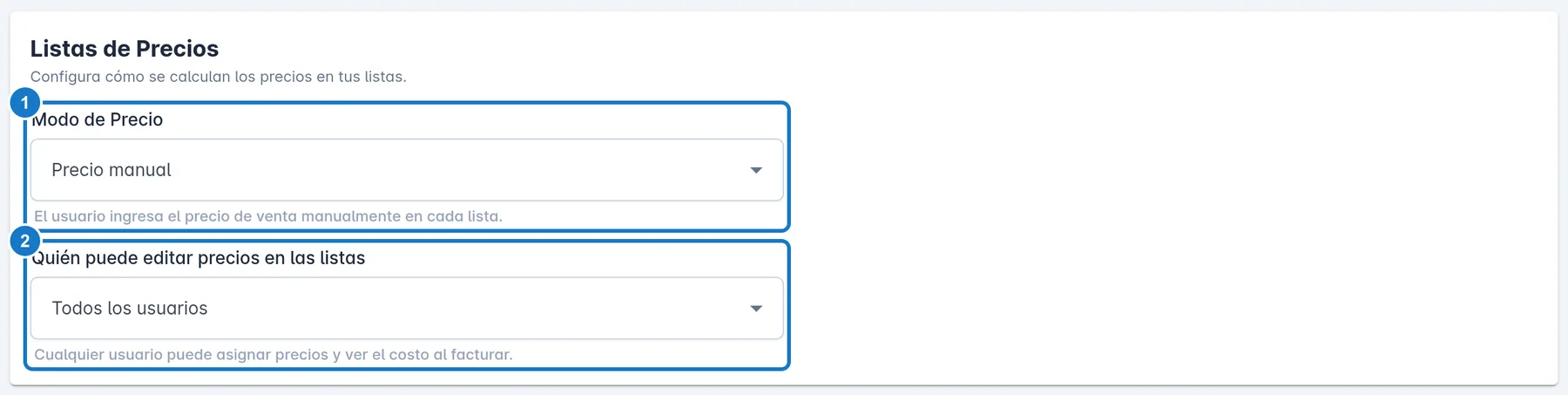
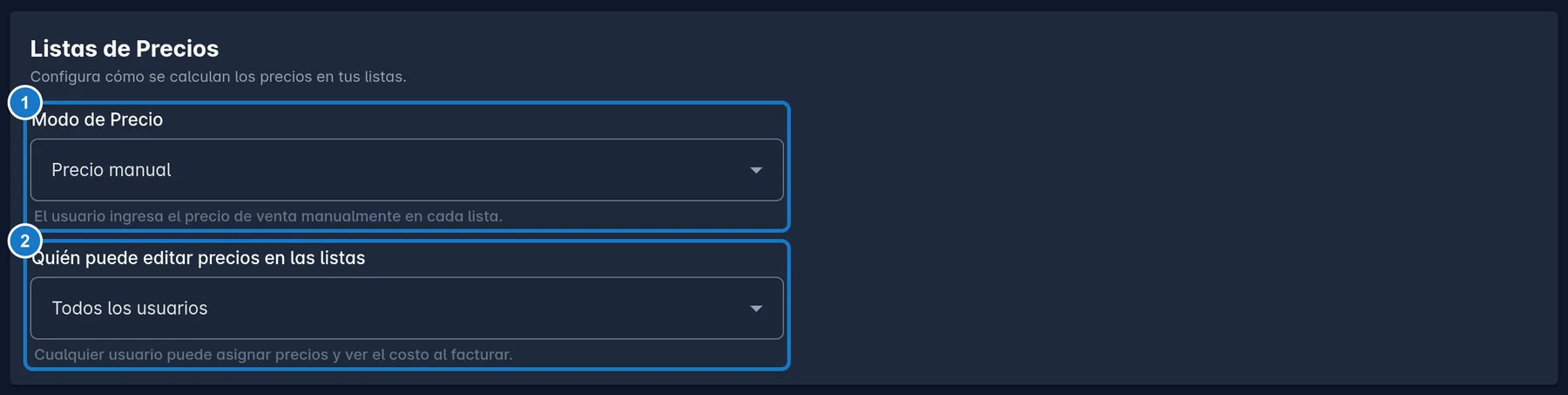
- En Modo de Precio, elige:
- Precio manual: escribes el precio de venta en cada lista.
- Margen de ganancia (%): escribes el margen y Ventix calcula el precio: costo × (1 + margen %).
- Pulsa Guardar Cambios.
Si tus precios incluyen ISV, en el modo de margen el impuesto se suma al final: costo × (1 + margen %) × (1 + impuesto).
Con Margen de ganancia (%), el precio de venta también sale calculado en las entradas de inventario. Las listas se arman como se explica en Listas de precios.
Decidir quién edita los precios
En Quién puede editar precios en las listas, elige una opción y pulsa Guardar Cambios:
| Opción | Quién puede |
|---|---|
| Todos los usuarios | Cualquier usuario puede asignar precios y ver el costo al facturar. |
| Usuarios seleccionados | Además del administrador, solo quienes tengan el permiso individual. |
| Solo administradores y managers | Solo los administradores y los gerentes pueden editar precios y ver el costo. |
El administrador siempre puede editarlos.
Dar el permiso a un usuario
Si elegiste Usuarios seleccionados:
- Abre Configuraciones Globales → Usuarios y edita al usuario.
- Enciende Permitir editar listas de precios. No aparece en los usuarios con rol de administrador, porque ellos ya pueden editar.
- Guarda el usuario.
Más detalles en Roles de usuario.
Actualizado el
Ajustar las reglas de facturación
Decide si vendes sin stock, si tus precios incluyen ISV, si controlas el límite de crédito y si pides datos de la tarjeta.
Controlar qué ven y qué hacen tus cajeros
Limita las facturas y cotizaciones que ve cada quien, el acceso a los costos y a los productos, y cómo se cierra la caja.