

Manejar listas de precios
Ten precios distintos para mayoristas, distribuidores o clientes especiales, y deja que Ventix los aplique solo al facturar.
Una lista de precios guarda un precio por producto para un tipo de cliente, por ejemplo «Mayoristas». Las creas en Configuraciones Globales → Ventas y Facturación → Listas de Precios, le cargas los precios con Administrar precios y se la asignas a cada cliente. Cuando facturas, cotizas o vendes en el punto de venta a ese cliente, Ventix usa los precios de su lista.
Cómo elige Ventix el precio
- Si el cliente tiene una lista asignada, usa el precio del producto en esa lista.
- Si no tiene lista, usa la lista Default, que es la de todos los demás clientes, incluido Consumidor Final.
- Si el producto no tiene precio en la lista que toca, aparece el diálogo Precio no asignado para que decidas qué cobrar. Lo explica Aplicar descuentos y cambiar precios.
Antes de empezar
Un administrador o un gerente define dos cosas en Principal → Mi Empresa, tarjeta Listas de Precios (pulsa Editar y, al terminar, Guardar Cambios):
- Modo de Precio: con Precio manual, escribes el precio de venta de cada producto. Con Margen de ganancia (%), escribes el margen y Ventix calcula el precio a partir del costo. El modo vale para todas las listas.
- Quién puede editar precios en las listas: Todos los usuarios, Usuarios seleccionados o Solo administradores y managers. Con Usuarios seleccionados, activa Permitir editar listas de precios en cada usuario, en Configuraciones Globales → Usuarios. Los administradores siempre pueden.
Los precios se guardan con ISV o sin ISV según El precio de venta incluye impuesto, en la misma pantalla.
Crear una lista
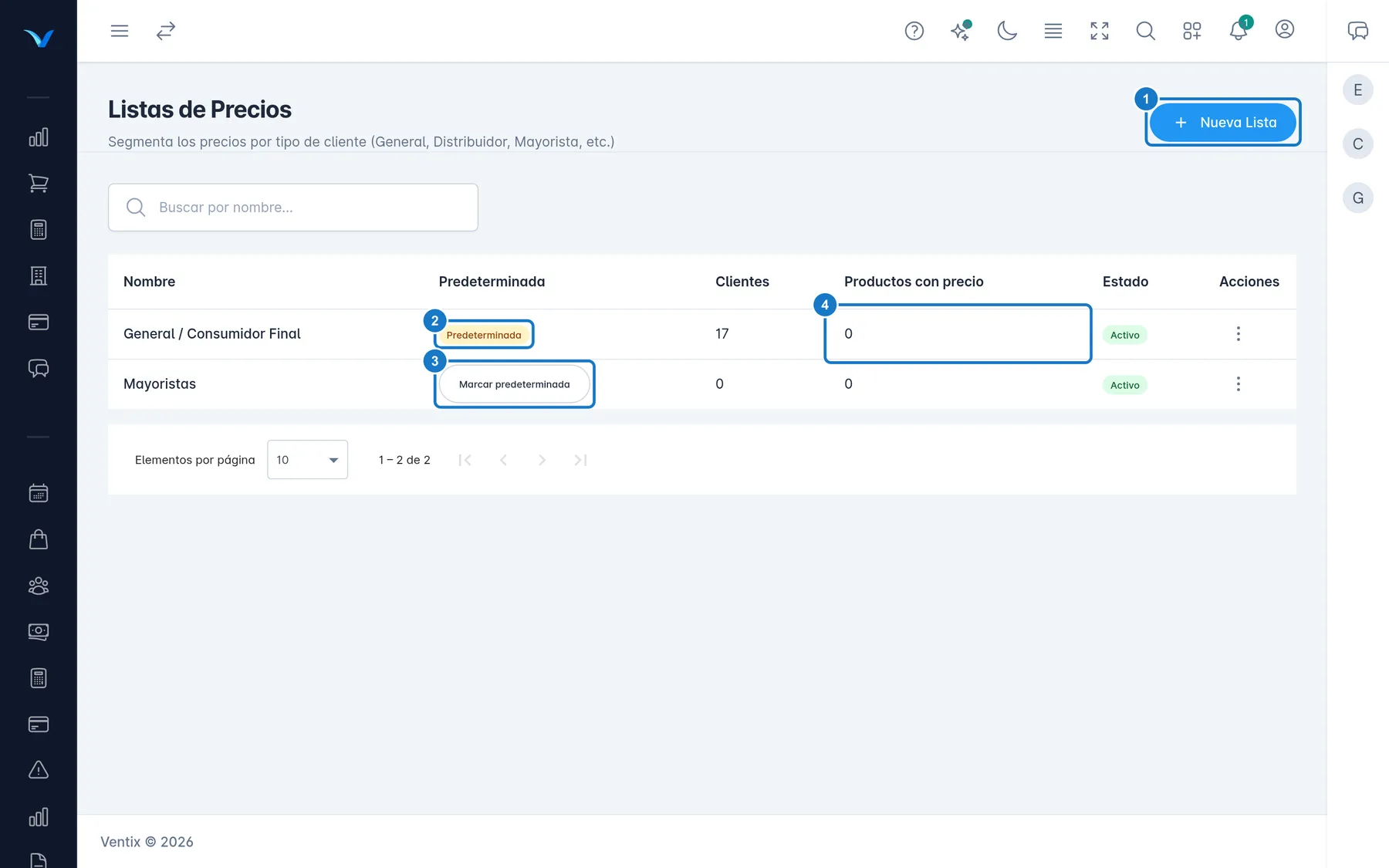
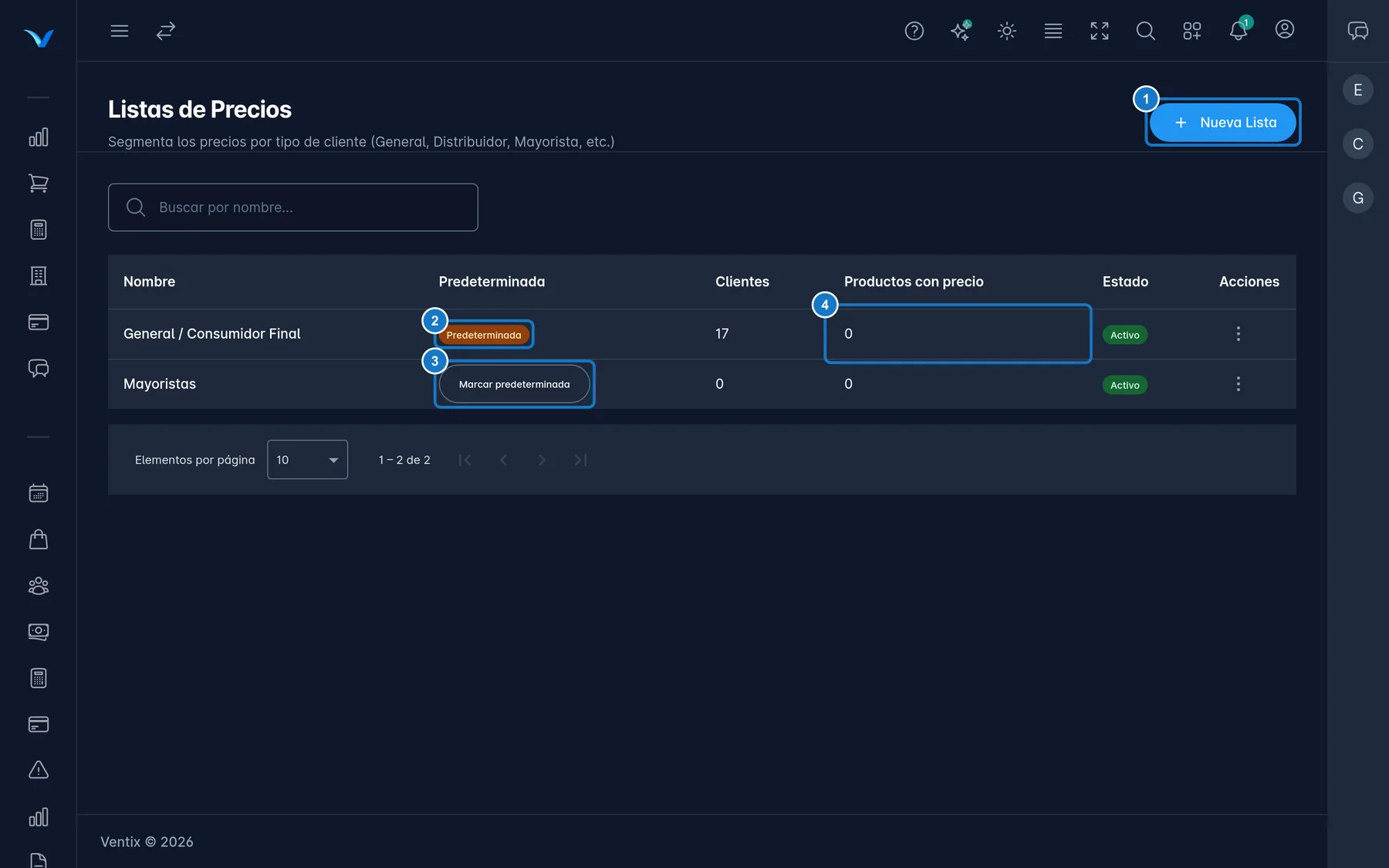
- Abre Configuraciones Globales → Ventas y Facturación → Listas de Precios y pulsa Nueva Lista.
- Escribe el Nombre, por ejemplo «Mayoristas».
- Activa Marcar como lista predeterminada (General / Consumidor Final) solo si esta debe ser la lista de todos los clientes sin lista.
- Pulsa Crear. Verás Lista de precios creada.
La lista muestra el Nombre, si es la Default, cuántos Clientes la usan, cuántos Productos con precio tiene y su Estado.
Cargar los precios
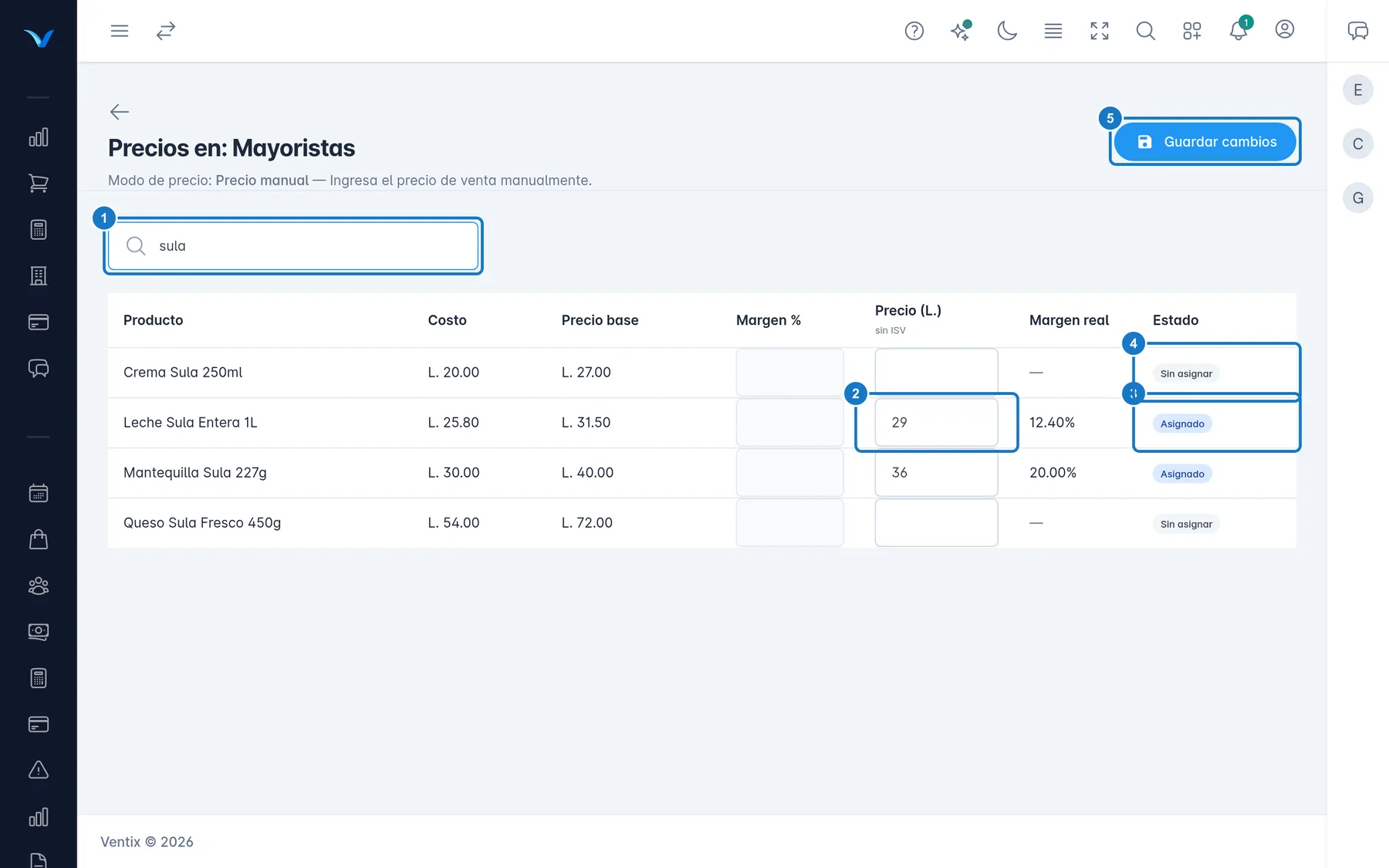
- En la fila de la lista, pulsa el menú de los tres puntos y elige Administrar precios. Solo aparece si tienes permiso para editar precios.
- Arriba ves el Modo de precio y, si tus precios incluyen ISV, la etiqueta Precios con ISV incluido.
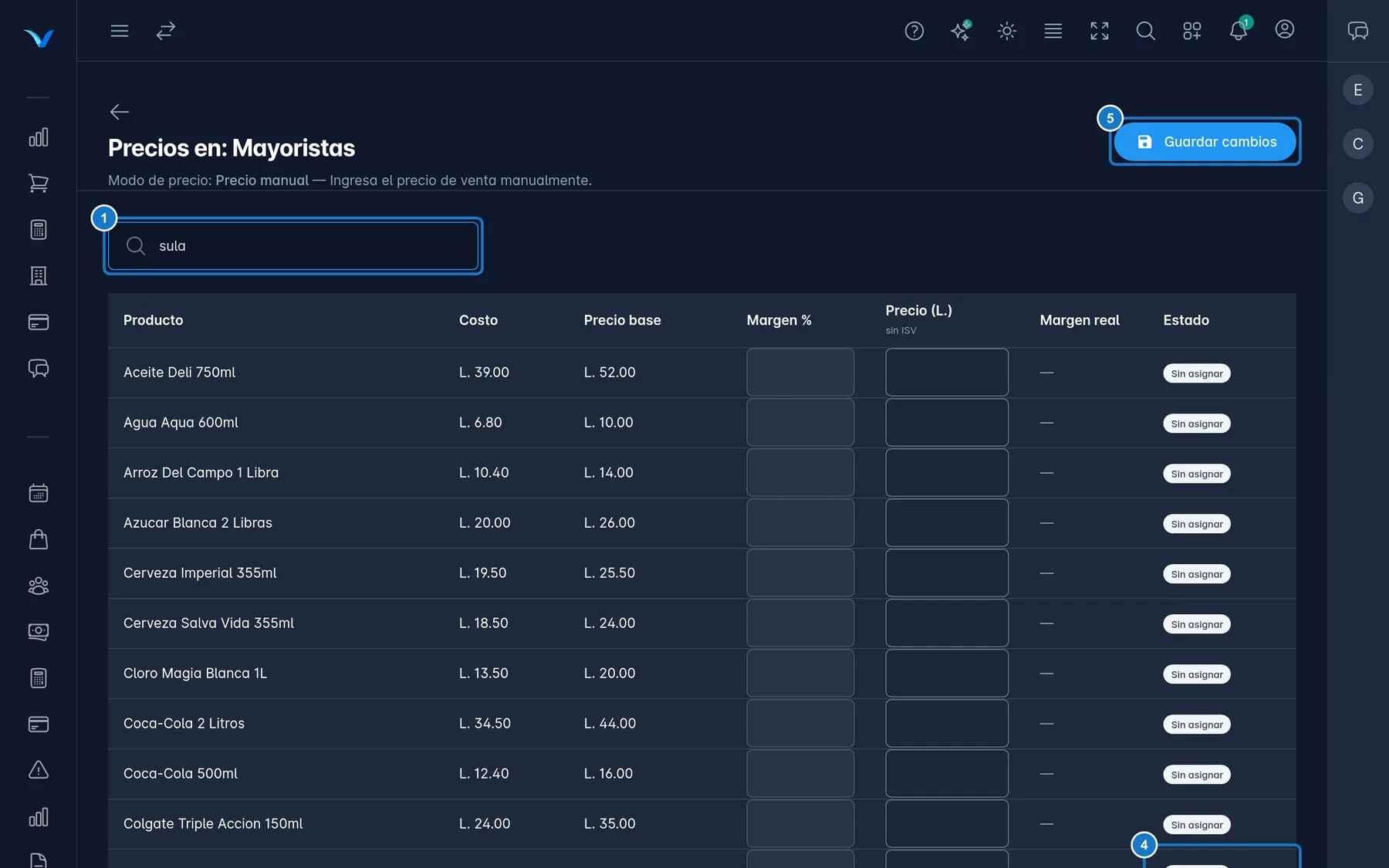
- Busca el producto con Buscar producto....
- Con Precio manual, escribe el precio en Precio (L.). Debajo del título dice si es con ISV o sin ISV. Con Margen de ganancia, escribe el Margen % y el precio se calcula solo.
- Pulsa Guardar cambios. Verás cuántos precios se guardaron, por ejemplo 2 precio(s) guardado(s).
Para comparar, cada producto muestra su Costo, su Precio base (el precio de venta de su ficha) y su Margen real. La columna Estado dice Asignado si el producto ya tiene precio en esta lista, o Sin asignar.
Si en modo margen ves el aviso de productos con un margen real distinto al configurado, son precios guardados antes de una corrección del cálculo con ISV. Vuelve a guardar el margen de esos productos y el precio se recalcula.
Asignar la lista a un cliente
- Abre CRM → Clientes, pulsa el menú del cliente y elige Editar.
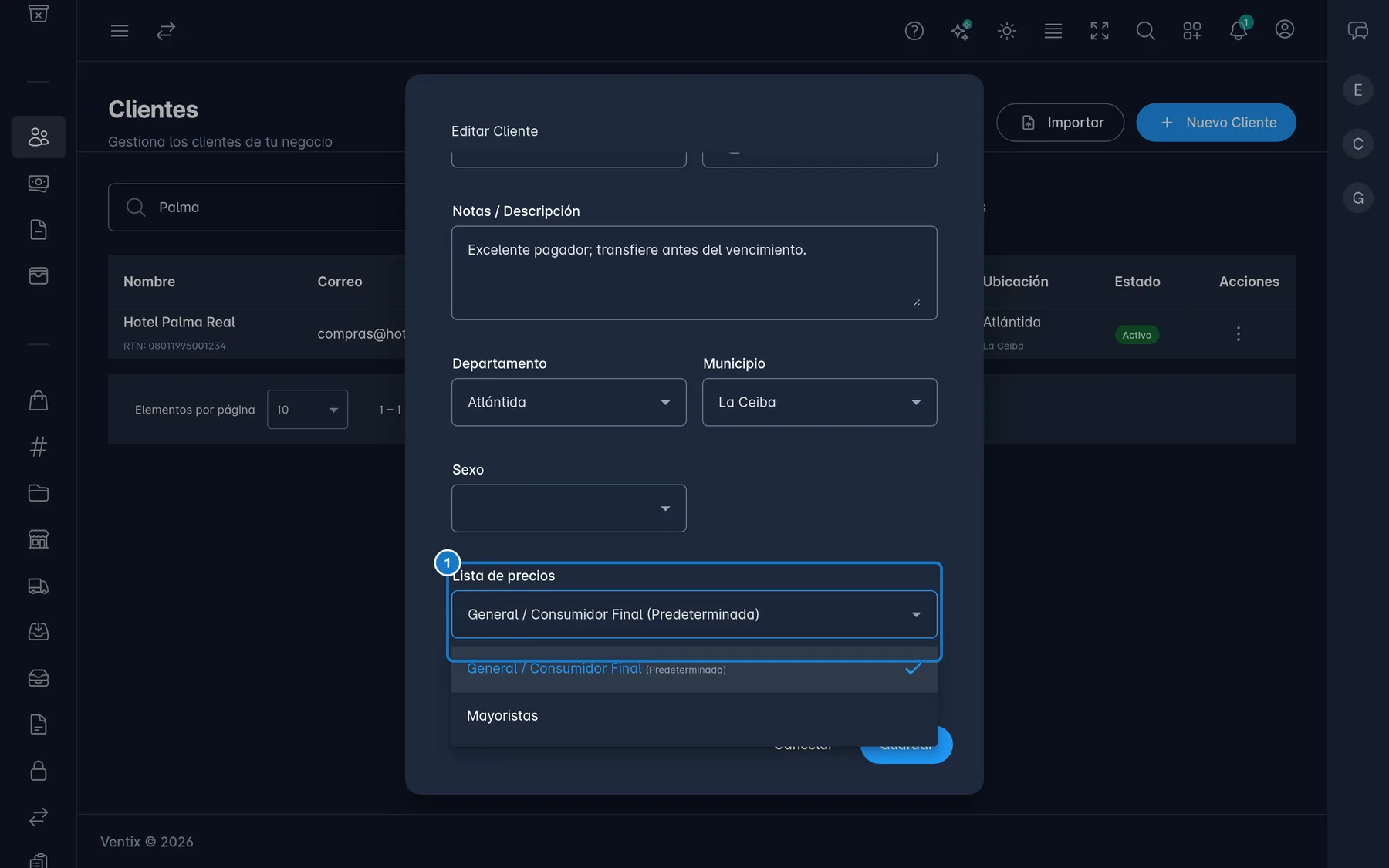
- En Lista de precios, elige la lista. Si no eliges ninguna, se usa la lista Default.
- Pulsa Guardar.
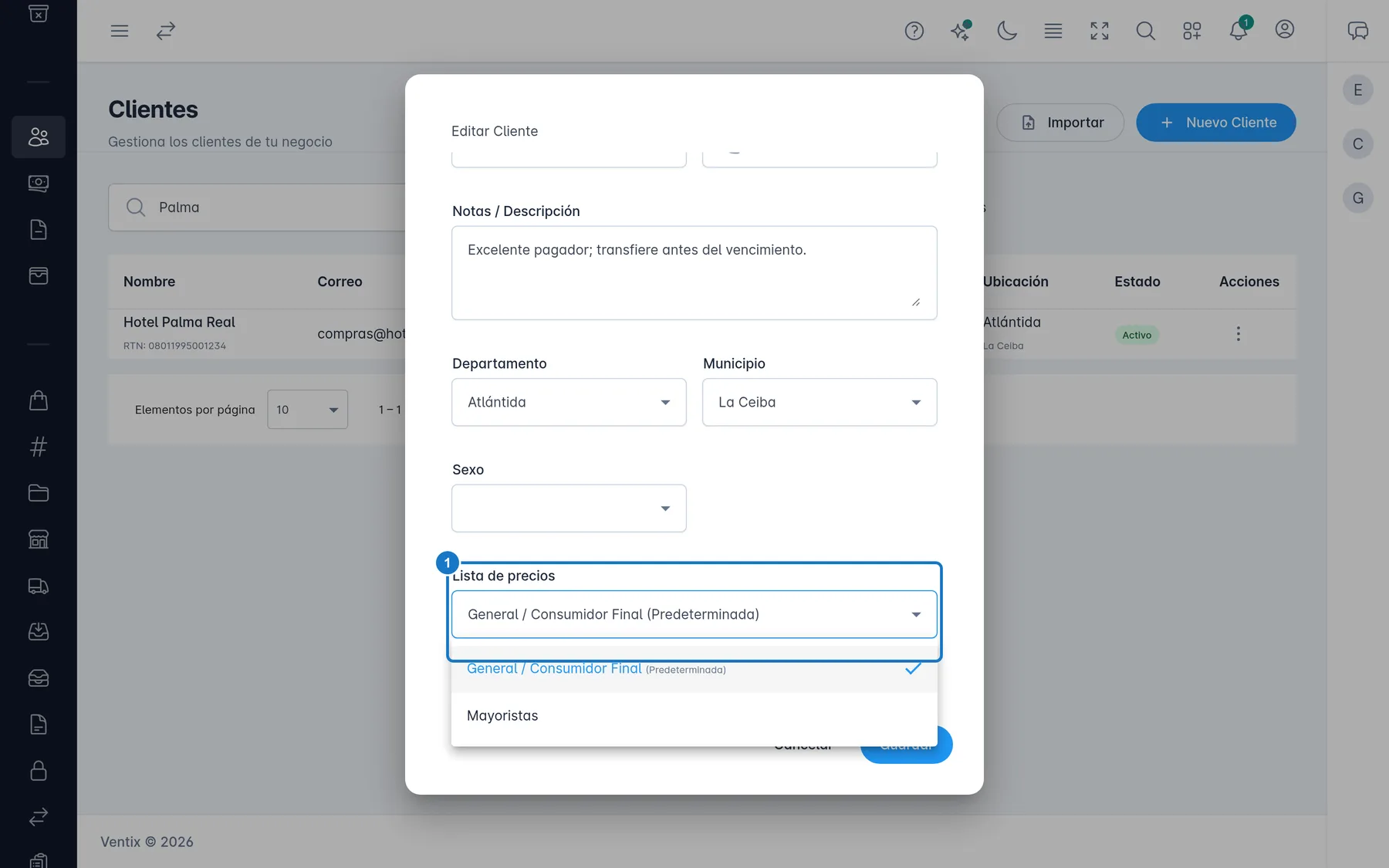
Desde ese momento, sus facturas, cotizaciones y ventas en el punto de venta salen con los precios de esa lista. Ve también Registrar clientes.
Importante: antes de marcar una lista como Default, carga los precios de todos tus productos. Cada producto sin precio en la lista default hace aparecer Precio no asignado cada vez que alguien lo factura o lo cotiza.
Cambiar la lista default, desactivar o eliminar
- Marcar predeterminada: el botón en la columna Default. Verás que la lista es ahora la lista predeterminada. Solo hay una lista default a la vez.
- Editar: cambia el nombre, o apaga Activo para que la lista ya no aparezca al asignar listas a los clientes.
- Eliminar: borra la lista para siempre. No se puede eliminar la lista default, ni una lista que tiene clientes asignados o que se usó en entradas de inventario.
Si algo sale mal
| Mensaje | Qué hacer |
|---|---|
| Ya existe una lista de precios con este nombre. | Usa otro nombre. |
| No se puede eliminar la lista de precios predeterminada. | Marca otra lista como default y luego elimina esta. |
| No se puede eliminar: hay … cliente(s) asociado(s) a esta lista. Reasígnalos primero a otra lista. | Cambia la Lista de precios de esos clientes y vuelve a intentarlo. |
| No se puede eliminar: hay … línea(s) de entrada de inventario con precios capturados para esta lista. … | La lista se usó al registrar entradas de inventario. Desactívala en vez de eliminarla. |
| No tiene permiso para administrar precios. | Pide a un administrador que te dé el permiso o que cambie Quién puede editar precios en las listas. |
| No tienes permiso para editar precios de listas. | Igual que el anterior. |
Actualizado el